Hermes Agent mit 1Panel auf dem Server installieren
Hermes Agent von Nous Research: selbstverbessernde KI mit Speicher und Skills. Schritt-fuer-Schritt in 1Panel mit Model Accounts und Agents installieren, WebUI oeffnen und fuer Produktion abstimmen.
Was ist Hermes Agent?
Hermes Agent ist ein selbstverbessernder KI-Agent von Nous Research. Er hat eine integrierte Lernschleife: Mit der Zeit kann er Skills erstellen und verbessern, Langzeitgedaechtnis behalten, fruehere Sitzungen abrufen und ein besseres Verstaendnis fuer deine Arbeit ueber viele Konversationen hinweg aufbauen.
Er ist nicht an einen einzelnen Laptop gebunden. Du kannst ihn auf einem VPS, in einem GPU-Cluster oder in aehnlichen Umgebungen betreiben und ueber Kommandozeile, WebUI oder Messaging-Kanaele nutzen.
Der 1Panel-Weg liefert eine WebUI im Browser, um Konfiguration und API-Keys zu verwalten und Laufzeitstatus sowie Sitzungen im Panel zu sehen. In 1Panel laufen Bereitstellung und Betrieb ueber AI -> Agents zusammen mit Model Accounts fuer den Zugriff auf LLMs.
Warum Hermes Agent mit 1Panel betreiben?
Du fuehrst Model-Zugangsdaten, Agent-Definition (Typ, Version, Ports, Modell) und WebUI-Einstieg in einem Ablauf zusammen. Das passt zum ueblichen Teambetrieb auf einem Host: weniger Einmal-Skripte, mehr wiederholbare Prozesse.
Voraussetzungen
Vor dem Deployment:
- 1Panel ist installiert und das Dashboard ist erreichbar.
- Du hast einen gueltigen LLM-API-Key oder ein lokales Modell bereits in 1Panel angebunden.
- Der Server hat Internetzugang (fuer Installation und typischen API-Verkehr, sofern nicht komplett lokal).
Schritt 1: Modellkonto anlegen
- In der Seitenleiste AI -> Model Accounts oeffnen.
- Add Model Account klicken.
- Den genutzten Model-Anbieter waehlen und die benoetigten Felder ausfuellen.
- Konto speichern.
- In der Liste pruefen, dass der neue Eintrag sichtbar und korrekt ist.
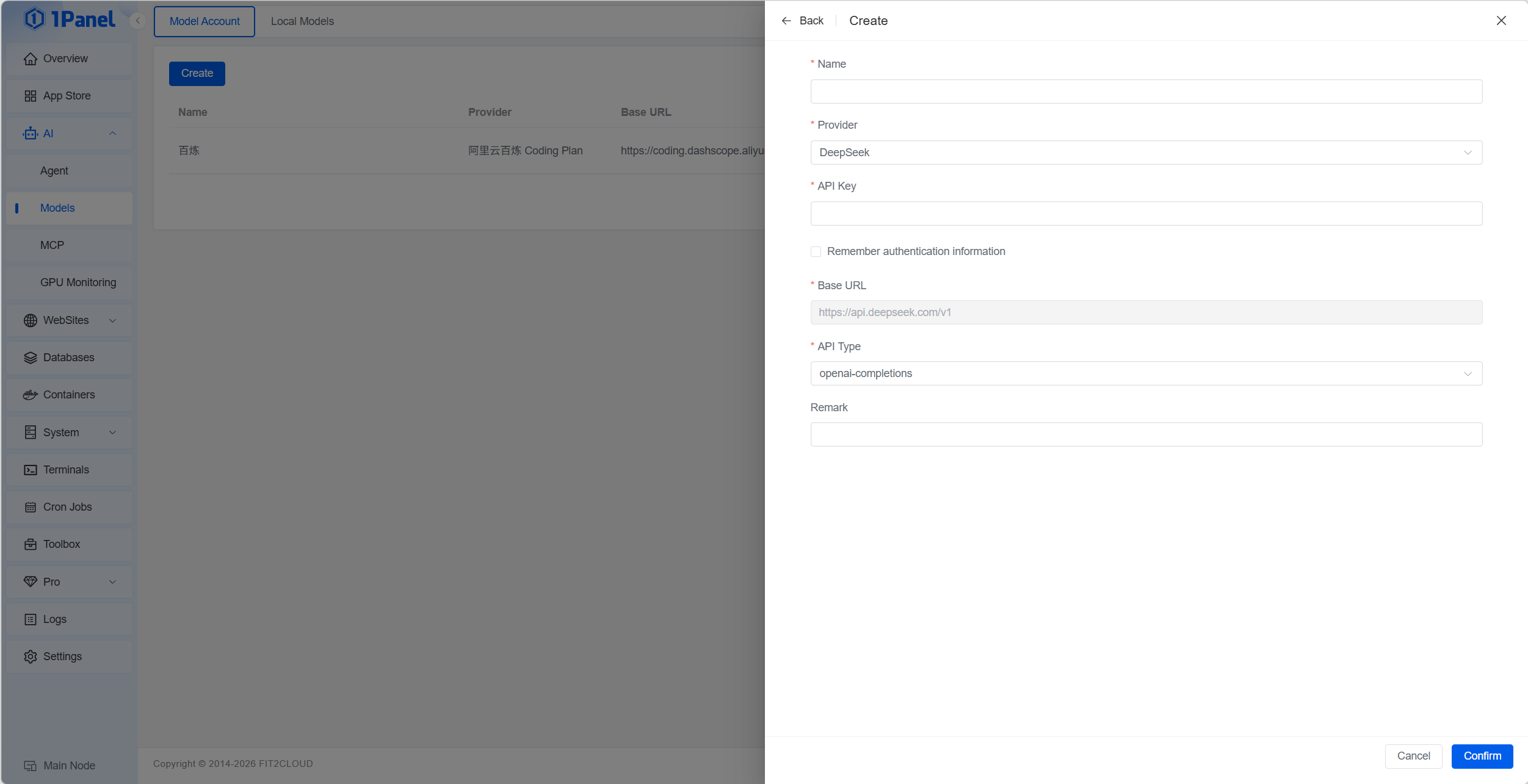
Bei mehreren Konten/Modellen waehlst du spaeter die konkrete Kombination Model Account / Model im Hermes-Agent-Formular.
Schritt 2: Hermes Agent erstellen
- AI -> Agents oeffnen.
- Create klicken.
- Agent Type auf Hermes Agent setzen.
Dann das Formular ausfuellen:
| Feld | Eingabe |
|---|---|
| Agent Type | Hermes Agent |
| Name | Standard ist hermes-agent; eigener Name ist moeglich. |
| App Version | Gewuenschte Hermes-Agent-Version waehlen. |
| Access Port / WebUI Port | Standard nutzen oder passend zum Netzwerkplan setzen. |
| Model Provider | Anbieter passend zum Konto aus Schritt 1. |
| Model Account / Model | Konkretes Konto und Modell waehlen. |
| Other Parameters | Meist Standard lassen; nur bei klarem Bedarf aendern. |
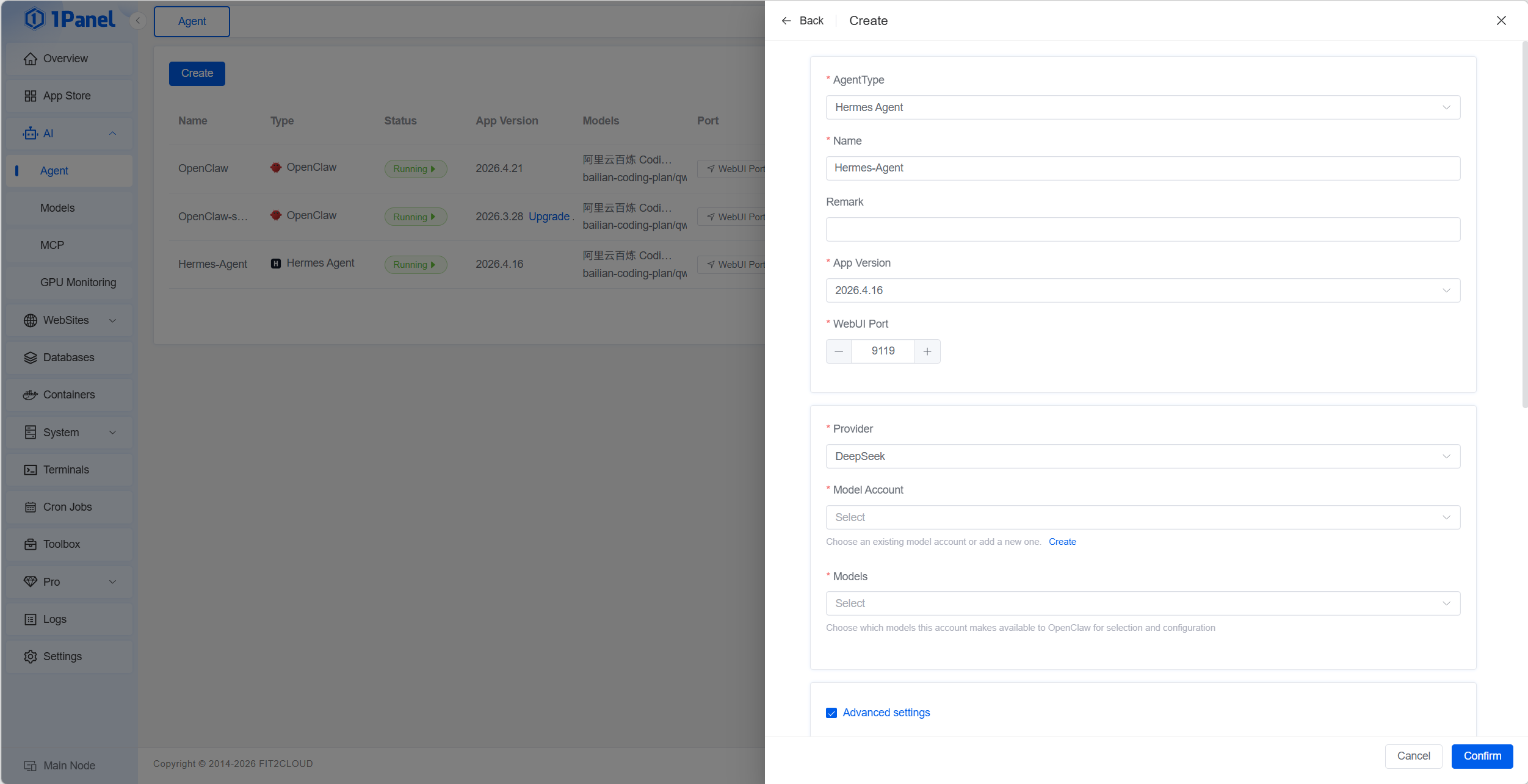
Nach der Anbieterwahl laedt 1Panel die vorhandenen Model Accounts fuer diesen Anbieter.
Wenn mehrere Modelle vorhanden sind, hier das richtige Modell auswaehlen. Bei zusaetzlichen Optionen den Hinweisen im Formular folgen.
Vor dem Absenden Name, Version, Ports und Modell nochmal pruefen.
Schritt 3: Installation starten und abschliessen
Wenn alles stimmt, auf Confirm klicken.
Den Status im UI beobachten, bis klar abgeschlossen angezeigt wird. Danach ist Hermes Agent auf dem Host bereitgestellt.
Bei Fehlern die Meldung im Panel nutzen (z. B. Pull-Fehler, Port-Konflikte, Auth-Probleme, Speicherplatz), Ursache beheben und erneut starten.
Schritt 4: Hermes-Agent-WebUI oeffnen oder per TUI chatten
Zurueck zur Agents-Liste, Hermes-Agent-Eintrag finden und WebUI klicken.
Beim ersten Aufruf kann die Seite noch initialisieren. Kurz warten und ein- bis zweimal neu laden.
In der WebUI verwaltest du weiterhin Einstellungen, Keys und Sitzungsansichten parallel zur Panel-Sicht.
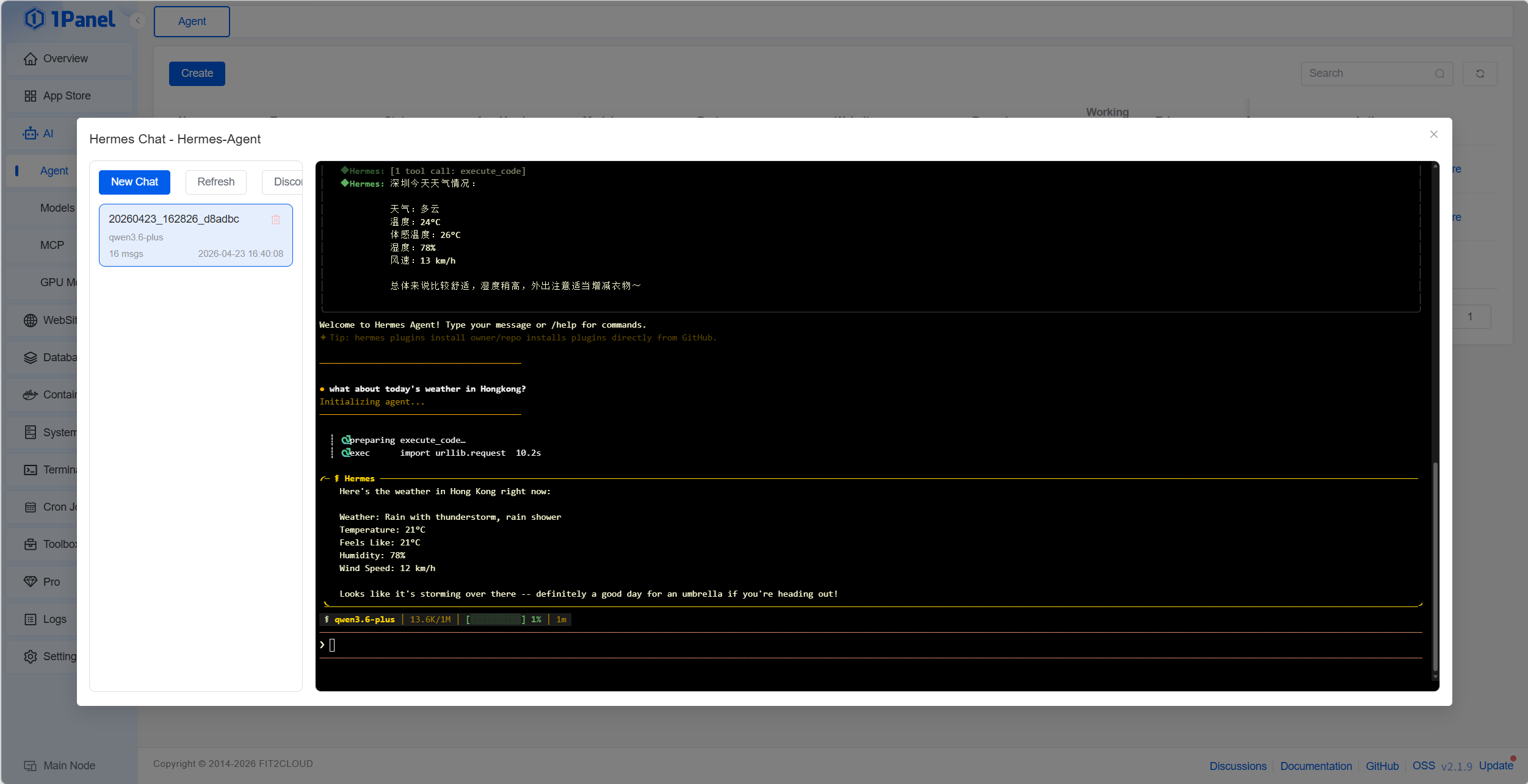
Alternativ kannst du auf Chat klicken und direkt ueber die TUI mit Hermes Agent sprechen.
Schritt 5: Nachkonfiguration in 1Panel
Nach erfolgreichem Start kannst du Hermes Agent in 1Panel weiter anpassen: Modell oder Konto-Bindung wechseln, den Zugriffspfad schaerfen (intern vs. oeffentliche Domain) und weitere Laufzeitparameter aus Formular/WebUI abstimmen.
Fuer oeffentlich erreichbare Oberflaechen gelten uebliche Regeln: passende Firewall-Freigaben, HTTPS bei Domain-Zugriff und sorgfaeltiger Umgang mit API-Keys in Tickets, Logs und Screenshots.
Kurze Pruefliste
- WebUI oeffnet stabil nach der kurzen Initialphase.
- Ein Smoke-Test trifft das gewuenschte Modell.
- Ports kollidieren nicht mit anderen Diensten.
- Backup/Snapshot ist vorhanden, falls eure Richtlinie das verlangt.
Fazit
Hermes Agent ist eine dauerhaft laufende, skill-orientierte Agent-Runtime fuer Self-Hosting. Mit 1Panel ist der Ablauf: Model Accounts -> Agents -> Create (Hermes Agent) -> Confirm -> WebUI -> danach Modell, Zugriff und Parameter laufend optimieren.
Neu bei 1Panel? Start unter 1panel.pro.