1Panel で Hermes Agent をサーバーに導入する方法
Nous Research 製 Hermes Agent(自己改善型 AI)を 1Panel で導入する手順。Model Accounts と Agents を使った設定、WebUI へのアクセス、運用向け調整まで解説。
Hermes Agent とは
Hermes Agent は Nous Research が提供する自己改善型 AI エージェントです。学習ループを備え、運用の中で スキルの生成・改善、長期記憶の保持、過去セッションの参照、そして会話をまたいだユーザー理解の向上が可能です。
Hermes Agent は 1 台の PC に固定されません。VPS や GPU クラスター などで実行でき、CLI、WebUI、メッセージ系チャネルから利用できます。
1Panel で導入すると、ブラウザ WebUI から 設定 と API Key を管理し、実行状態やセッション情報を確認できます。1Panel 上では、導入と日常運用は AI -> Agents と Model Accounts を中心に進めます。
Hermes Agent を 1Panel で使う理由
モデル資格情報、エージェント定義(タイプ・バージョン・ポート・モデル指定)、そして WebUI への導線を 1 つのワークフローで扱えます。個別スクリプト依存を減らし、運用を標準化しやすくなります。
事前準備
デプロイ前に以下を確認します。
- 1Panel がインストール済みでダッシュボードにアクセスできる。
- 利用可能な LLM API Key、または 1Panel に接続済みの ローカルモデルがある。
- サーバーが インターネット接続可能(完全ローカル運用を除く)。
Step 1: モデルアカウントを追加
- AI -> Model Accounts を開く。
- Add Model Account をクリック。
- 利用する モデルプロバイダーを選択し、必要項目を入力。
- 保存する。
- 一覧に新しいアカウントが表示され、内容が正しいことを確認。
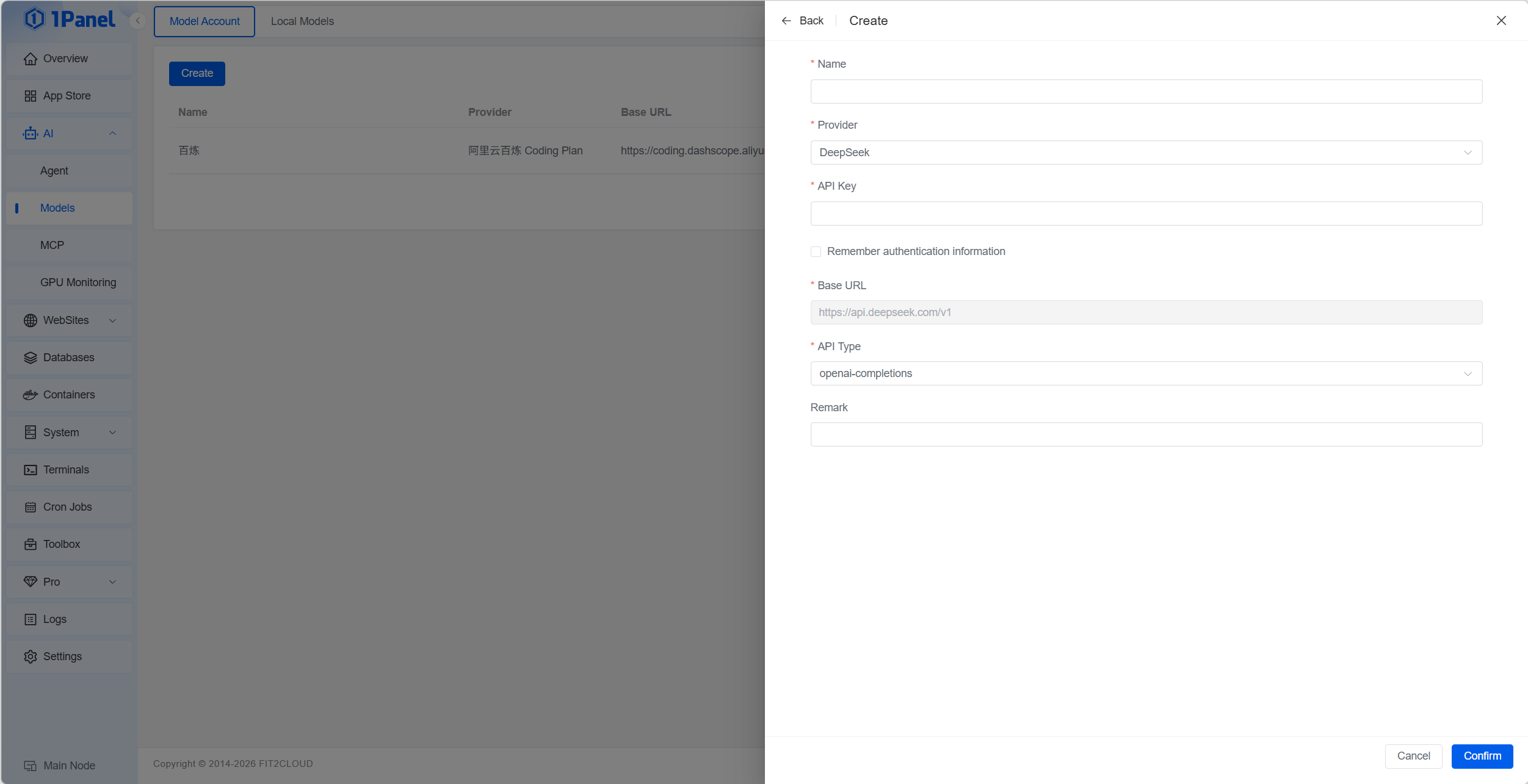
複数アカウント/モデルを管理している場合は、後続の Hermes Agent 作成画面で Model Account / Model を選択します。
Step 2: Hermes Agent を作成
- AI -> Agents を開く。
- Create をクリック。
- Agent Type に Hermes Agent を選択。
フォーム入力の基本項目:
| 項目 | 入力内容 |
|---|---|
| Agent Type | Hermes Agent |
| Name | 既定例は hermes-agent。任意の命名も可能。 |
| App Version | 導入したい Hermes Agent のバージョン。 |
| Access Port / WebUI Port | 既定値、またはネットワーク方針に合わせた値。 |
| Model Provider | Step 1 で追加したアカウントに対応するプロバイダー。 |
| Model Account / Model | 実際に使うアカウントとモデル。 |
| Other Parameters | 通常は既定値で可。必要時のみ変更。 |
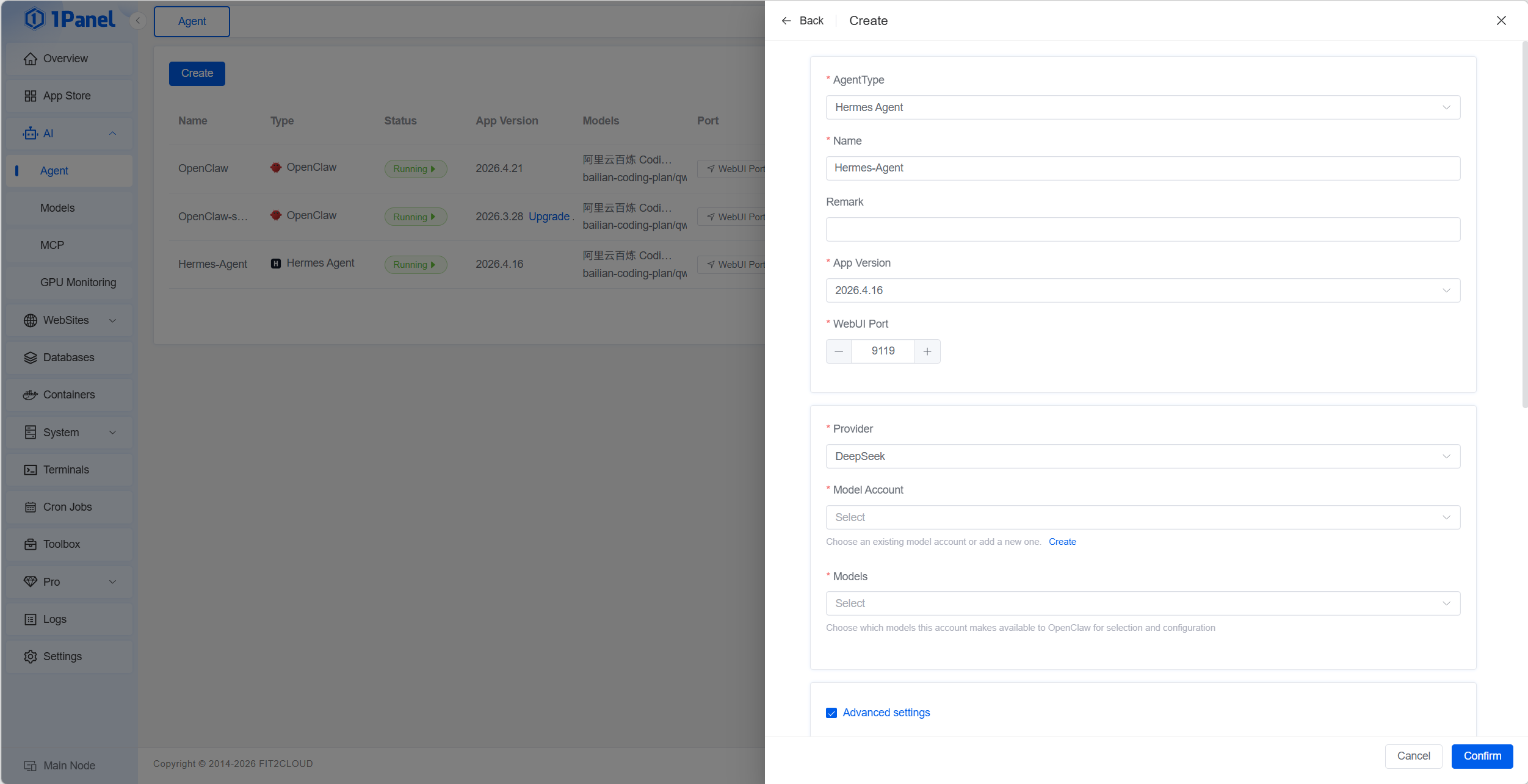
プロバイダー選択後、1Panel はそのプロバイダーに紐づく Model Accounts を自動表示します。
モデルが複数ある場合は、この画面で対象 モデル を正しく選択します。追加オプションがある場合は画面の案内に従ってください。
送信前に 名前・バージョン・ポート・モデル を再確認しましょう。
Step 3: インストール実行と完了確認
設定に問題がなければ Confirm をクリックしてインストール開始。
タスク実行中は 画面上のステータスを確認し、完了表示になるまで待機します。成功表示になればデプロイ完了です。
失敗した場合は、パネルに表示されるエラー(イメージ取得、ポート競合、認証、ディスクなど)を確認して原因を解消し、再実行します。
Step 4: Hermes Agent WebUI へアクセス、または TUI でチャット
Agents 一覧に戻り、対象 Hermes Agent の WebUI をクリックします。
初回アクセス時は初期化中の場合があります。少し待ってから 1〜2 回リロードしてください。
WebUI では 設定、キー管理、セッション関連情報を継続的に確認・調整できます。
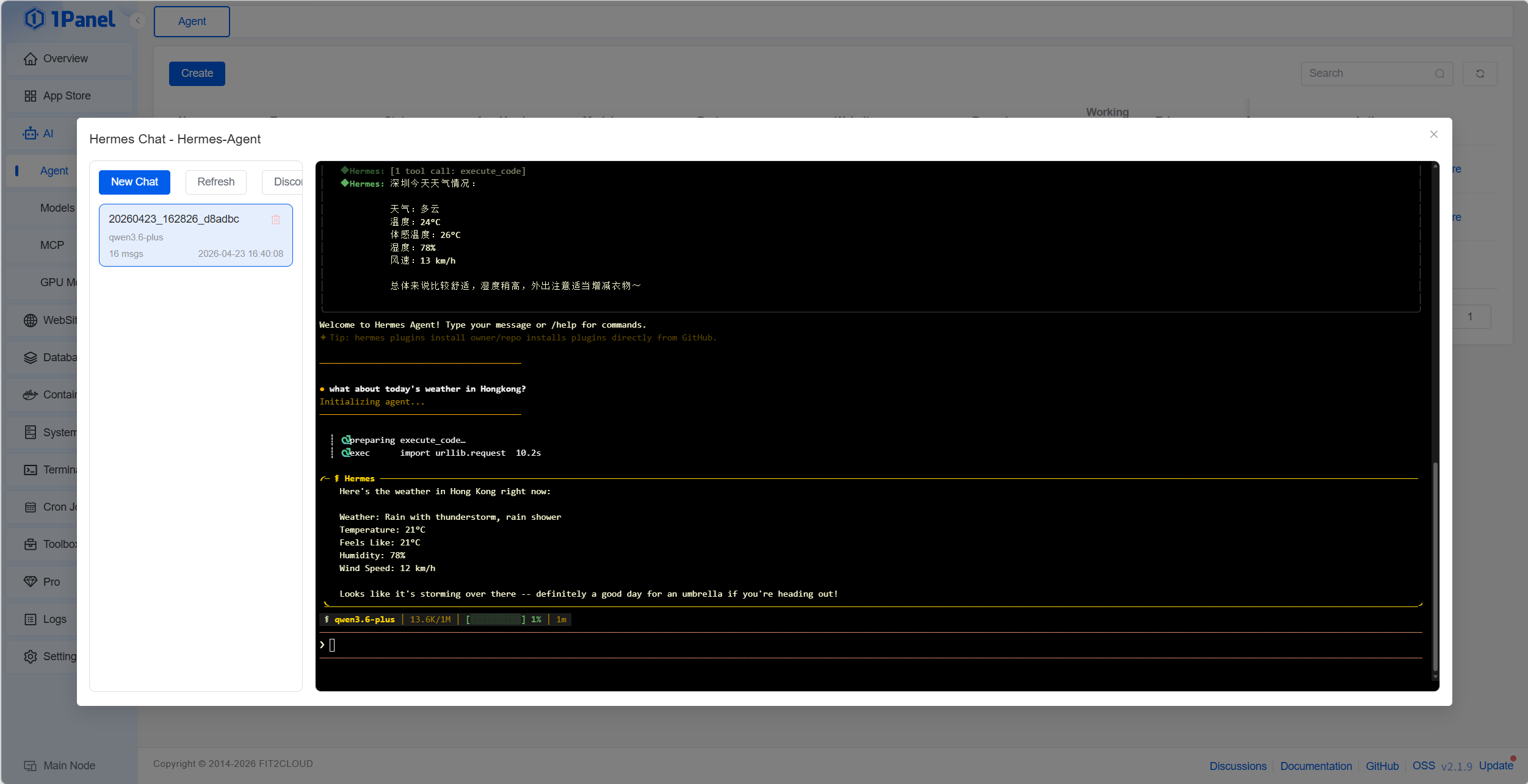
また、Chat ボタンをクリックして TUI から Hermes Agent と会話することもできます。
Step 5: 1Panel 上での後続調整
初回デプロイ後は、実運用に合わせて Hermes Agent を調整します。モデルやアカウント紐付けの見直し、アクセス方式(内部限定か公開ドメインか)の整理、フォーム/WebUI の 実行パラメータ調整が主なポイントです。
外部公開する場合は、ファイアウォール範囲、ドメイン利用時の HTTPS、API Key の取り扱い(チケット・ログ・スクリーンショット)を必ず運用ルール化してください。
クイック確認リスト
- 初期化後、WebUI が安定して開ける。
- スモークテストが 想定モデル に到達している。
- ポート が他サービスと衝突していない。
- 必要に応じて バックアップ/スナップショット 方針がある。
まとめ
Hermes Agent は、自己ホストできる 長時間稼働・スキル指向 のエージェント実行基盤です。1Panel では
Model Accounts -> Agents -> Create (Hermes Agent) -> Confirm -> WebUI の順で導入し、その後 モデル・アクセス・パラメータ を継続的に最適化します。
1Panel を初めて使う場合は 1panel.pro から始めてください。