MongoDB auf dem VPS mit 1Panel verwalten
MongoDB in 1Panel Schritt fuer Schritt: App-Store-Installation, Datenbank anlegen, Verbindung, integriertes mongosh-Terminal, Backup/Restore und Remote-Instanzen.
Mit 1Panel laesst sich der komplette MongoDB-Betrieb auf einem VPS zentral steuern: installieren, Datenbank anlegen, verbinden, abfragen, sichern und wiederherstellen.
Was ist in 1Panel moeglich
- MongoDB ueber den App Store installieren
- Datenbanken und Benutzer mit Rechten anlegen
- Integriertes mongosh im Browser nutzen
- Verbindungsdaten fuer Anwendungen einsehen
- Backup, Restore und geplante Sicherungen ausfuehren
- Externe MongoDB-Instanzen einbinden
Voraussetzungen
- 1Panel ist installiert und erreichbar
- Der Server hat genug RAM fuer dein MongoDB-Setup
- Internetzugang ist fuer den Image-Download verfuegbar
Schritt 1: MongoDB aus dem App Store installieren
In 1Panel App Store oeffnen, nach Database filtern, MongoDB waehlen und Install klicken.
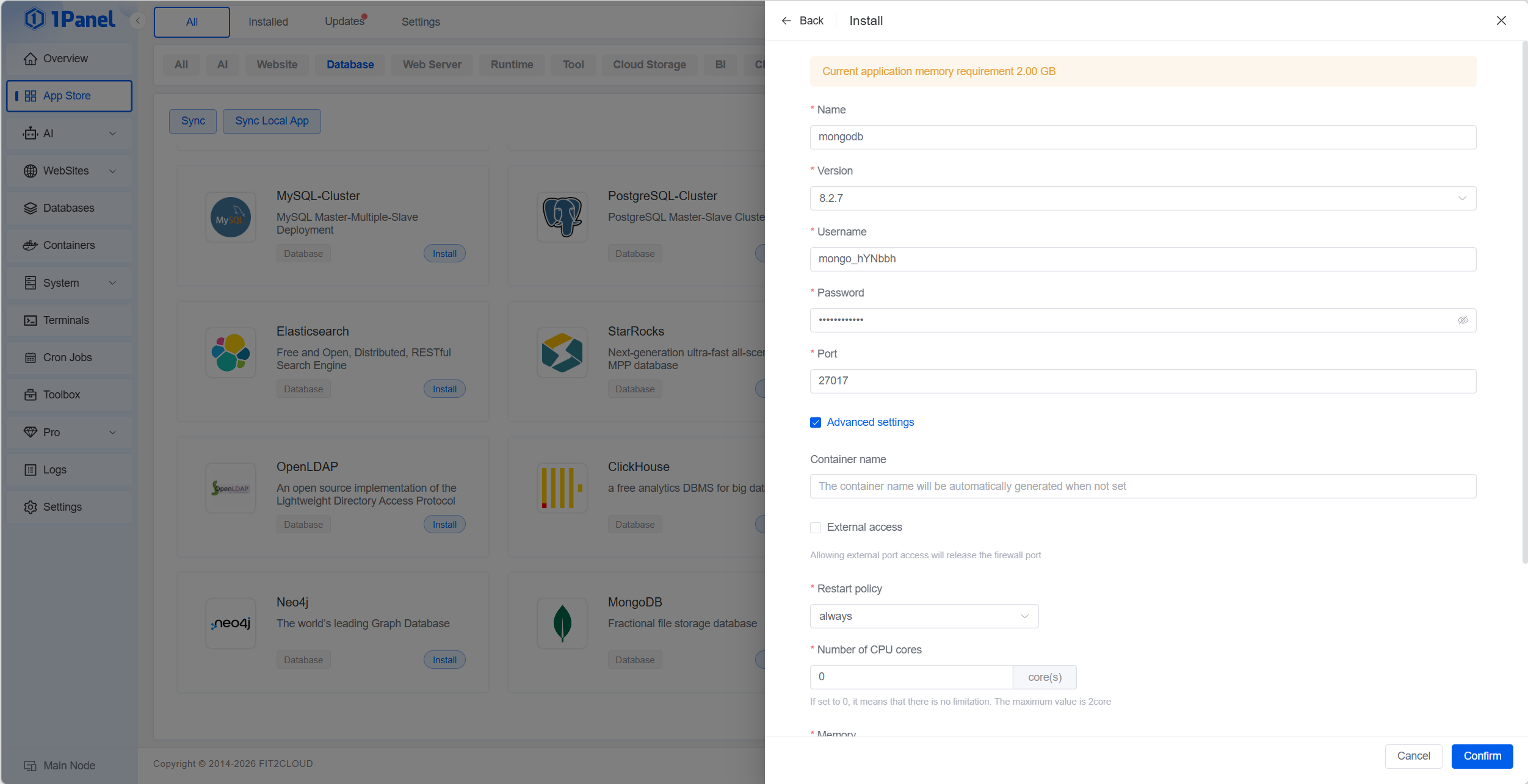
Wichtige Felder:
| Feld | Hinweis |
|---|---|
| Name | Instanzname (Standard mongodb) |
| Version | Gewuenschte MongoDB-Version |
| Username / Password | Initiale Zugangsdaten |
| Port | Standard 27017 |
| External Access | Nur aktivieren, wenn wirklich noetig |
| Restart Policy | Fuer Produktion oft always |
Dann Confirm klicken.
Schritt 2: MongoDB-Datenbank erstellen
Nach der Installation zu Databases -> MongoDB wechseln und Create klicken.
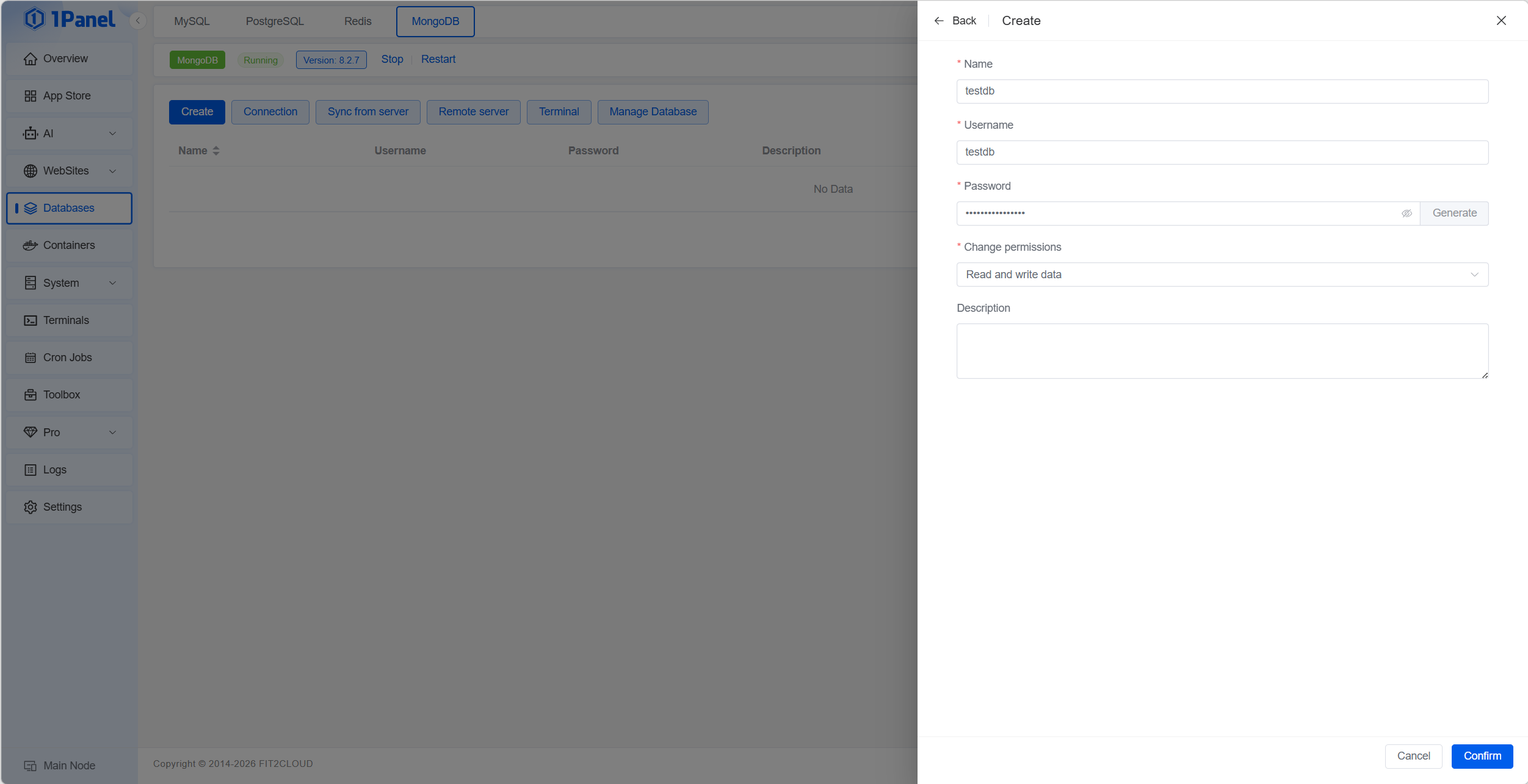
Eintragen:
- Name
- Username
- Password
- Change Permissions
- Description (optional)
Mit Confirm speichern.
Schritt 3: Verbindungsdaten einsehen
Ueber Connection Host, Port und Zugangsdaten anzeigen.
URI-Beispiel:
mongodb://username:password@host:27017/databasename
Schritt 4: Integriertes Terminal verwenden
Mit Terminal ein mongosh direkt im Panel oeffnen.
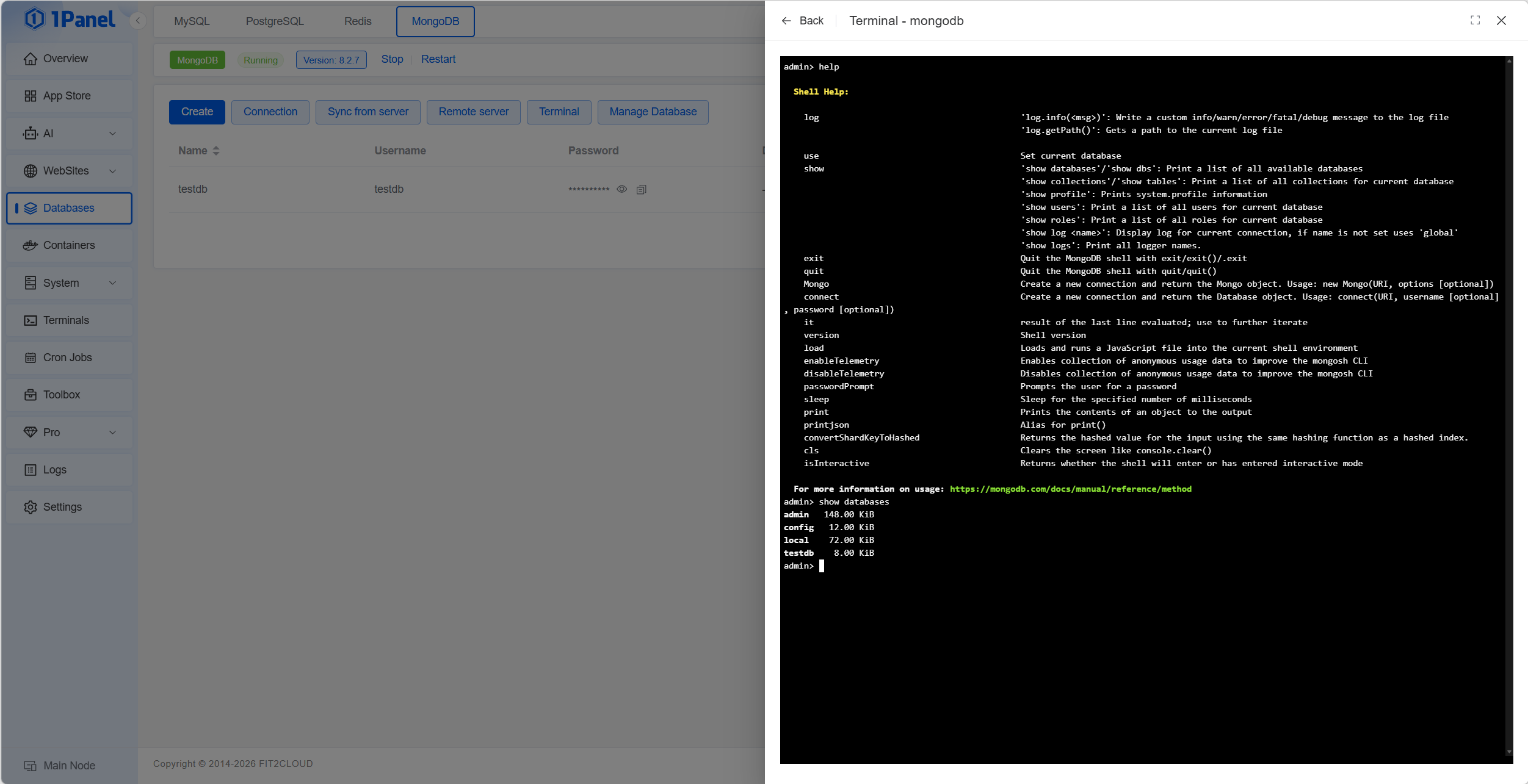
Beispiele:
show databases
use testdb
show collections
db.users.find({ active: true }).limit(10)
db.adminCommand({ serverStatus: 1 })
Schritt 5: Backup und Restore
In der Datenbankliste die Backup-Aktion oeffnen.
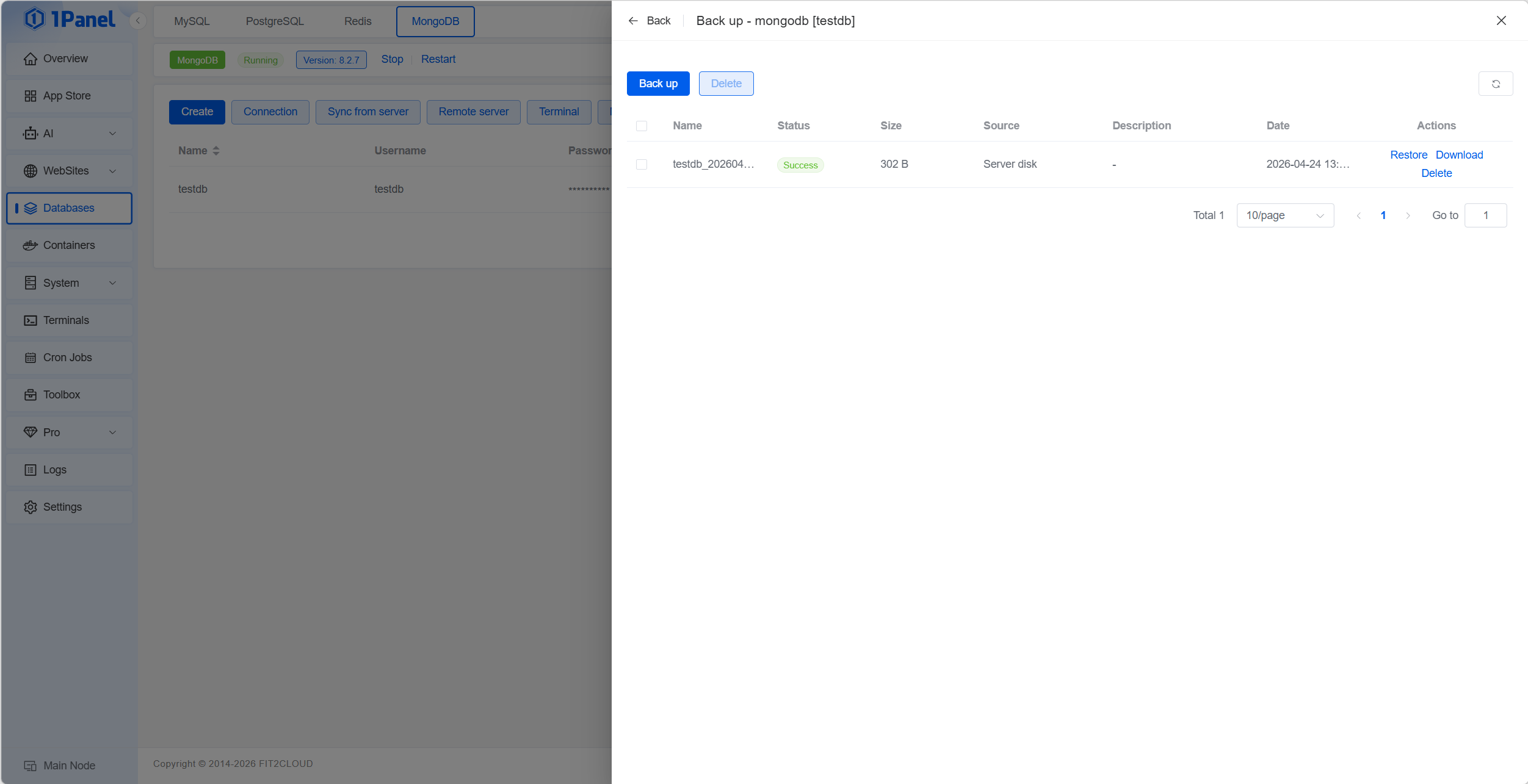
- Back up erstellt ein Snapshot
- Restore stellt daraus wieder her
- In Settings -> Backup Accounts Cloud-Ziele konfigurieren
- Ueber Cron Jobs automatische Sicherungen planen
Schritt 6: Remote-MongoDB verwalten
Per Remote server externe MongoDB-Instanzen eintragen.
Bei manuellen Aenderungen ausserhalb von 1Panel hilft Sync from server zum UI-Abgleich.
Sicherheitsempfehlungen
- Direkte oeffentliche MongoDB-Freigaben minimieren
- Firewall nur fuer bekannte Quellen oeffnen
- Bevorzugt private Zugriffswege (z. B. VPN/Tunnel) nutzen
- Zugangsdaten rotieren und Offsite-Backups vorhalten
Kurze Checkliste
- Instanzstatus ist gesund
- Verbindungs-URI wurde getestet
- Mindestens ein Restore-Test wurde durchgefuehrt
- Zugriffsregeln entsprechen eurem Sicherheitsstandard
Fazit
Mit 1Panel kannst du MongoDB auf VPS aus einer Oberfläche heraus betreiben.
Mehr zu 1Panel: 1panel.pro.