1Panel로 VPS에서 MongoDB 관리하기
1Panel 기반 MongoDB 운영 가이드: App Store 설치, DB 생성, 연결 정보 확인, 내장 mongosh, 백업/복구, 원격 인스턴스 관리.
1Panel MongoDB Database VPS Self-hosted
1Panel을 사용하면 VPS의 MongoDB를 하나의 대시보드에서 운영할 수 있습니다. 설치부터 연결, 질의, 백업/복구까지 순서대로 처리 가능합니다.
1Panel에서 가능한 작업
- App Store에서 MongoDB 설치
- 권한 포함 데이터베이스/사용자 생성
- 브라우저 내장 mongosh 사용
- 앱 연동용 연결 정보 확인
- 백업/복구 및 스케줄 실행
- 원격 MongoDB 인스턴스 등록 및 관리
사전 준비
- 1Panel 사용 가능 상태
- MongoDB 운영에 필요한 메모리 확보
- 이미지 다운로드를 위한 인터넷 연결
1단계: App Store에서 MongoDB 설치
App Store에서 Database 필터를 선택하고 MongoDB를 Install합니다.
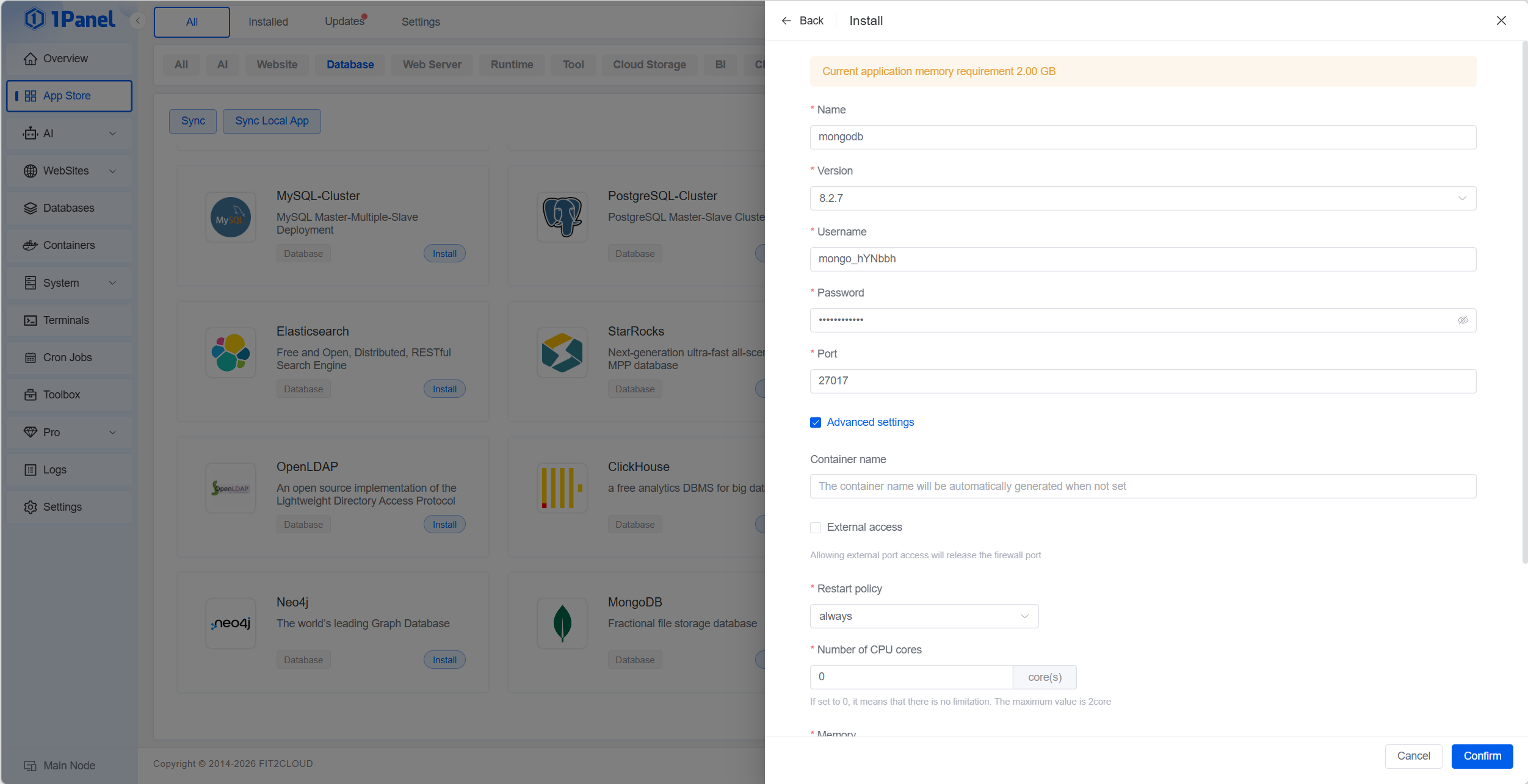
핵심 항목:
| 항목 | 가이드 |
|---|---|
| Name | 인스턴스 식별자 (mongodb 기본값) |
| Version | 배포할 MongoDB 버전 |
| Username / Password | 초기 인증 정보 |
| Port | 기본 27017 |
| External Access | 필요 시에만 활성화 |
| Restart Policy | 운영 환경에서는 always가 일반적 |
확인 후 Confirm.
2단계: MongoDB 데이터베이스 생성
Databases -> MongoDB에서 Create를 클릭합니다.
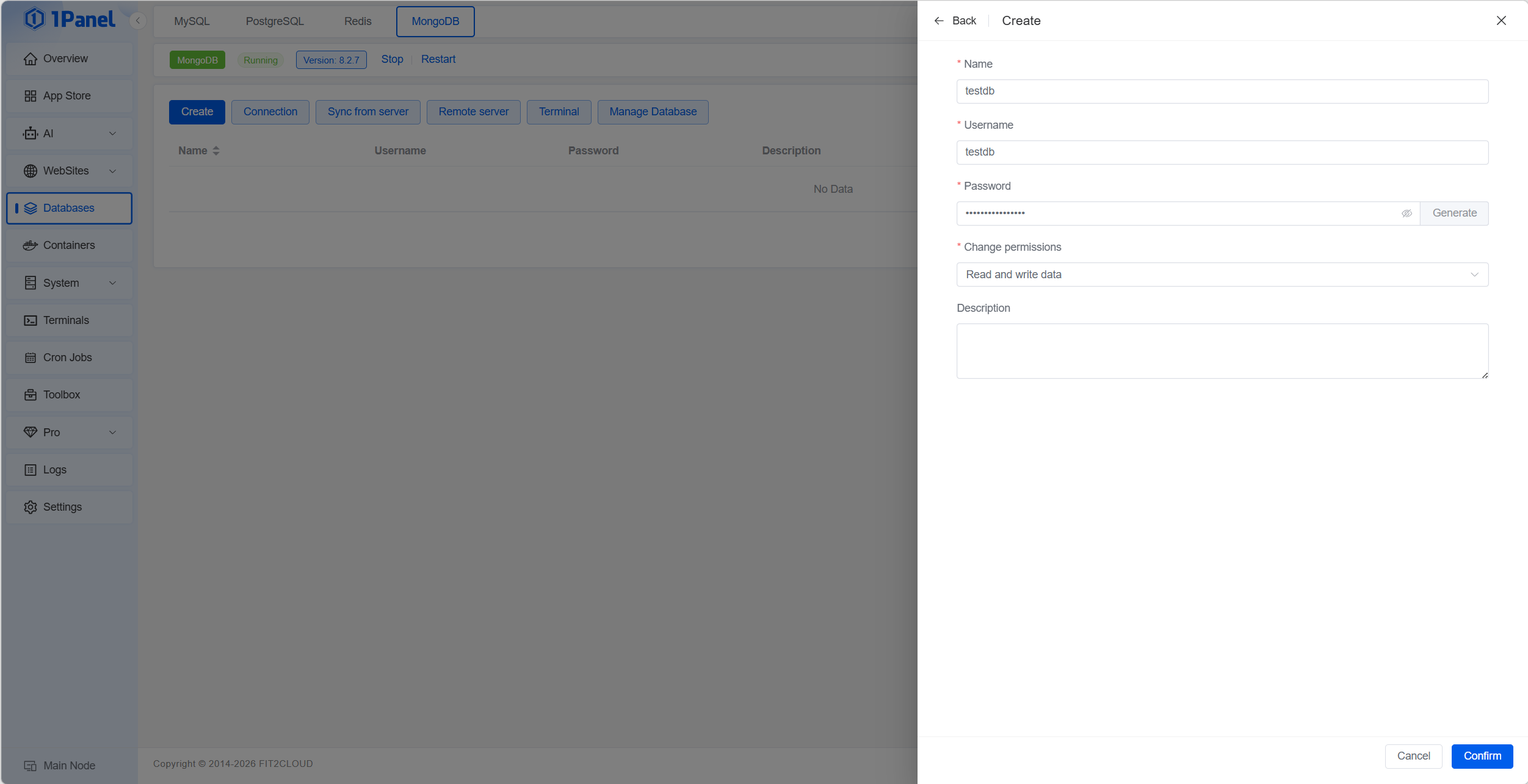
입력 항목:
- Name
- Username
- Password
- Change Permissions
- Description(선택)
Confirm으로 저장합니다.
3단계: 연결 정보 확인
툴바의 Connection에서 host, port, 자격 정보를 확인합니다.
형식:
mongodb://username:password@host:27017/databasename
4단계: 내장 터미널 사용
Terminal 버튼으로 mongosh를 엽니다.
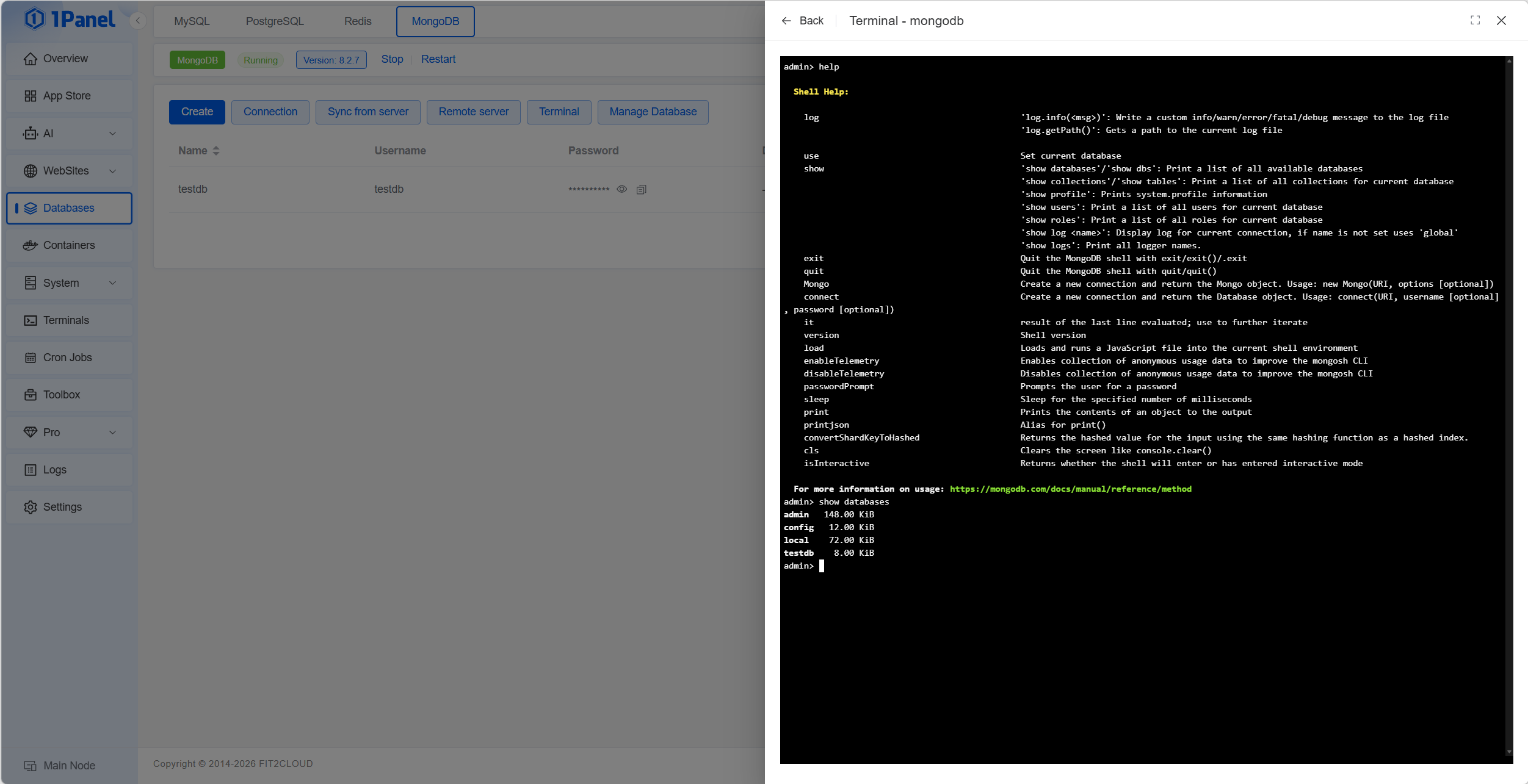
예시:
show databases
use testdb
show collections
db.users.find({ active: true }).limit(10)
db.adminCommand({ serverStatus: 1 })
5단계: 백업 및 복구
데이터베이스 목록에서 백업 작업을 엽니다.
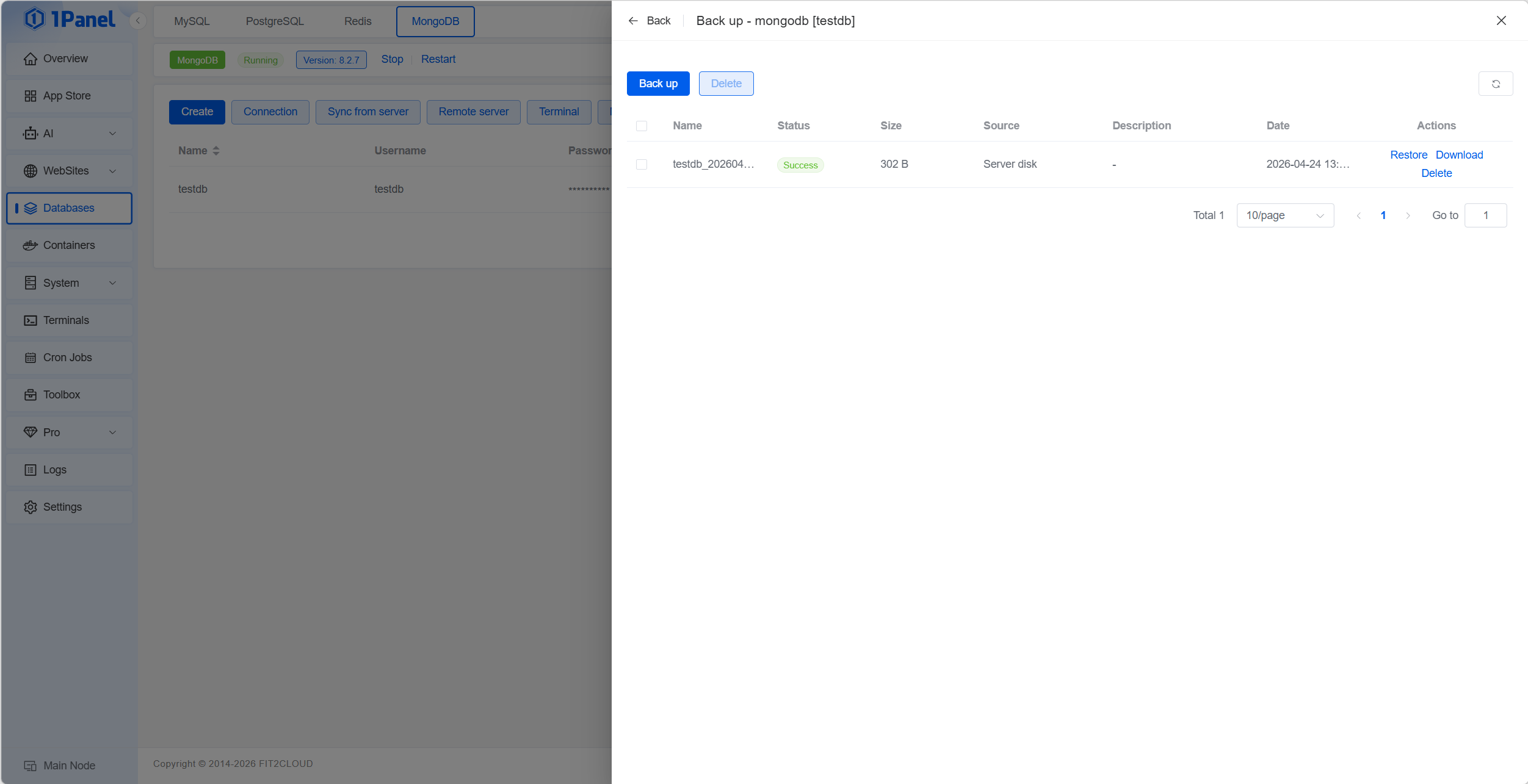
- Back up: 스냅샷 생성
- Restore: 스냅샷 복원
- Settings -> Backup Accounts: 외부 저장소 연결
- Cron Jobs: 정기 백업 스케줄 설정
6단계: 원격 서버 관리
Remote server로 외부 MongoDB를 등록합니다.
패널 밖에서 변경한 경우 Sync from server로 UI 상태를 동기화합니다.
보안 권장사항
- MongoDB 공개 포트 노출 최소화
- 방화벽 허용 대상을 최소 범위로 제한
- VPN/터널 등 사설 경로 우선 사용
- 자격증명 주기적 교체 및 오프사이트 백업 유지
점검 체크리스트
- 인스턴스 상태 정상
- 연결 URI 검증 완료
- 최소 1회 복구 테스트 수행
- 접근 제어가 보안 기준과 일치
요약
1Panel은 VPS 환경의 MongoDB 운영 전 과정을 단일 UI로 단순화합니다.
시작은 1panel.pro에서 확인하세요.