如何用 1Panel 管理 VPS 上的 MongoDB
1Panel MongoDB 實作指南:App Store 安裝、建立資料庫、連線資訊、內建 mongosh、備份還原與遠端實例管理。
1Panel MongoDB Database VPS Self-hosted
透過 1Panel,你可以在同一個介面完成 MongoDB 的主要運維流程:安裝、建立、連線、查詢、備份與還原。
1Panel 可完成的 MongoDB 工作
- 從 App Store 安裝 MongoDB
- 建立資料庫與使用者並設定權限
- 在瀏覽器使用內建 mongosh
- 查看應用程式連線資訊
- 進行備份/還原與排程任務
- 管理遠端 MongoDB 實例
前置條件
- 1Panel 已可正常使用
- 伺服器有足夠記憶體供 MongoDB 運行
- 可連網以下載映像
步驟 1:在 App Store 安裝 MongoDB
打開 App Store,切到 Database 分類,找到 MongoDB 後點擊 Install。
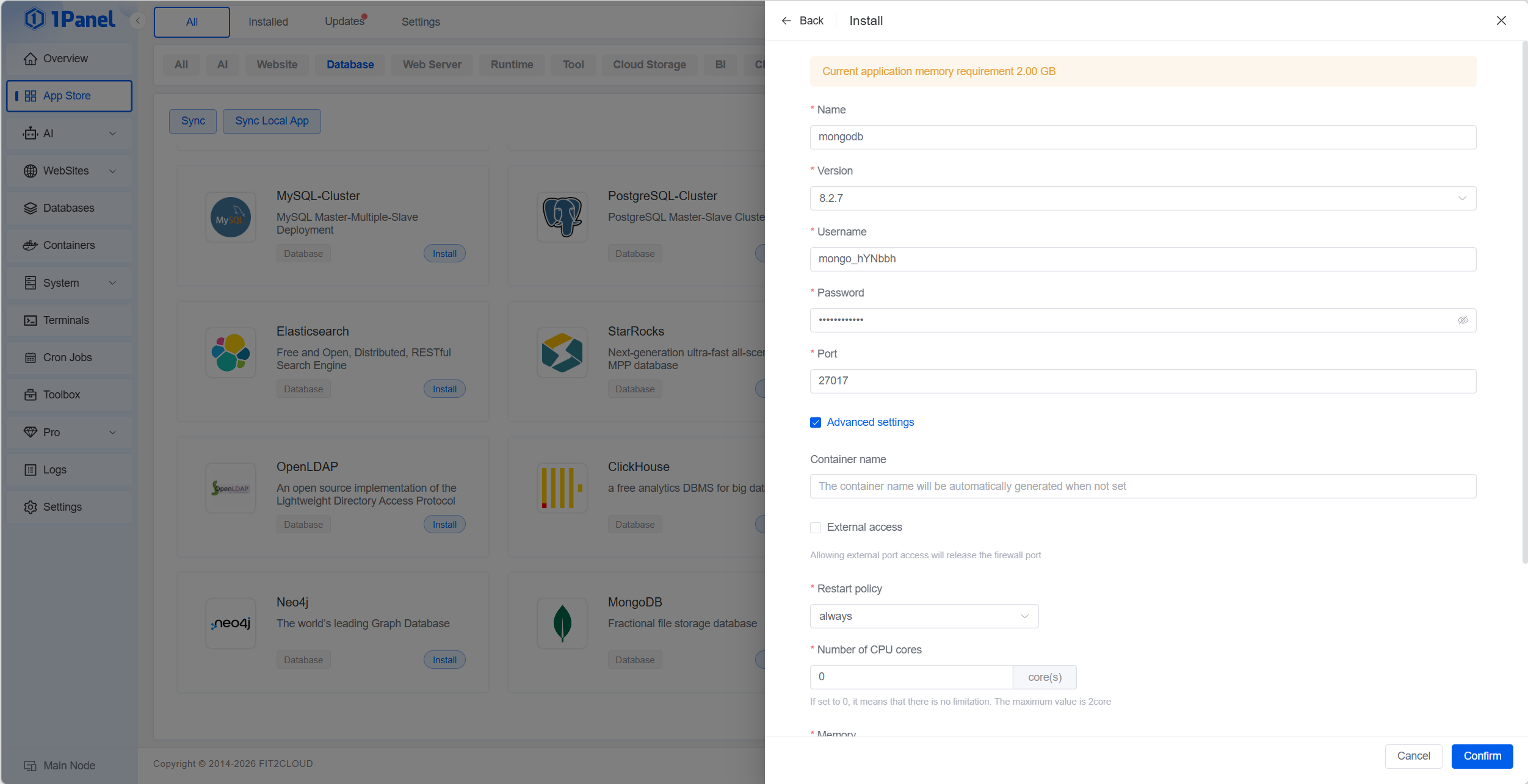
主要欄位:
| 欄位 | 建議 |
|---|---|
| Name | 實例名稱(預設 mongodb) |
| Version | 選擇要部署的 MongoDB 版本 |
| Username / Password | 初始認證資訊 |
| Port | 預設 27017 |
| External Access | 非必要不開啟 |
| Restart Policy | 正式環境常用 always |
設定完成後點 Confirm。
步驟 2:建立 MongoDB 資料庫
進入 Databases -> MongoDB,點 Create。
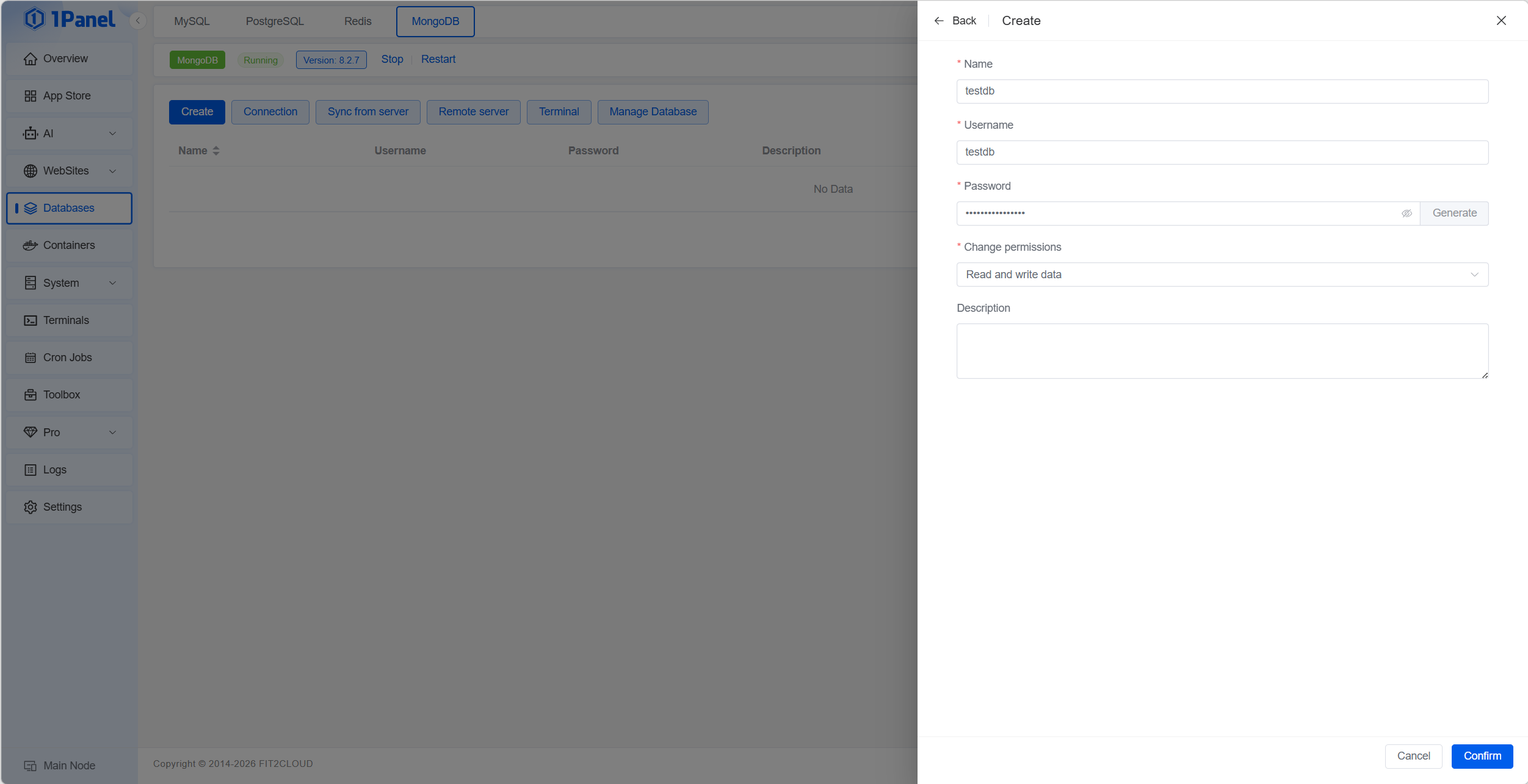
填寫:
- Name
- Username
- Password
- Change Permissions
- Description(可選)
點擊 Confirm 完成。
步驟 3:查看連線資訊
點擊 Connection 可查看 host、port、credentials。
常見 URI:
mongodb://username:password@host:27017/databasename
步驟 4:使用內建終端
點擊 Terminal 可開啟 mongosh。
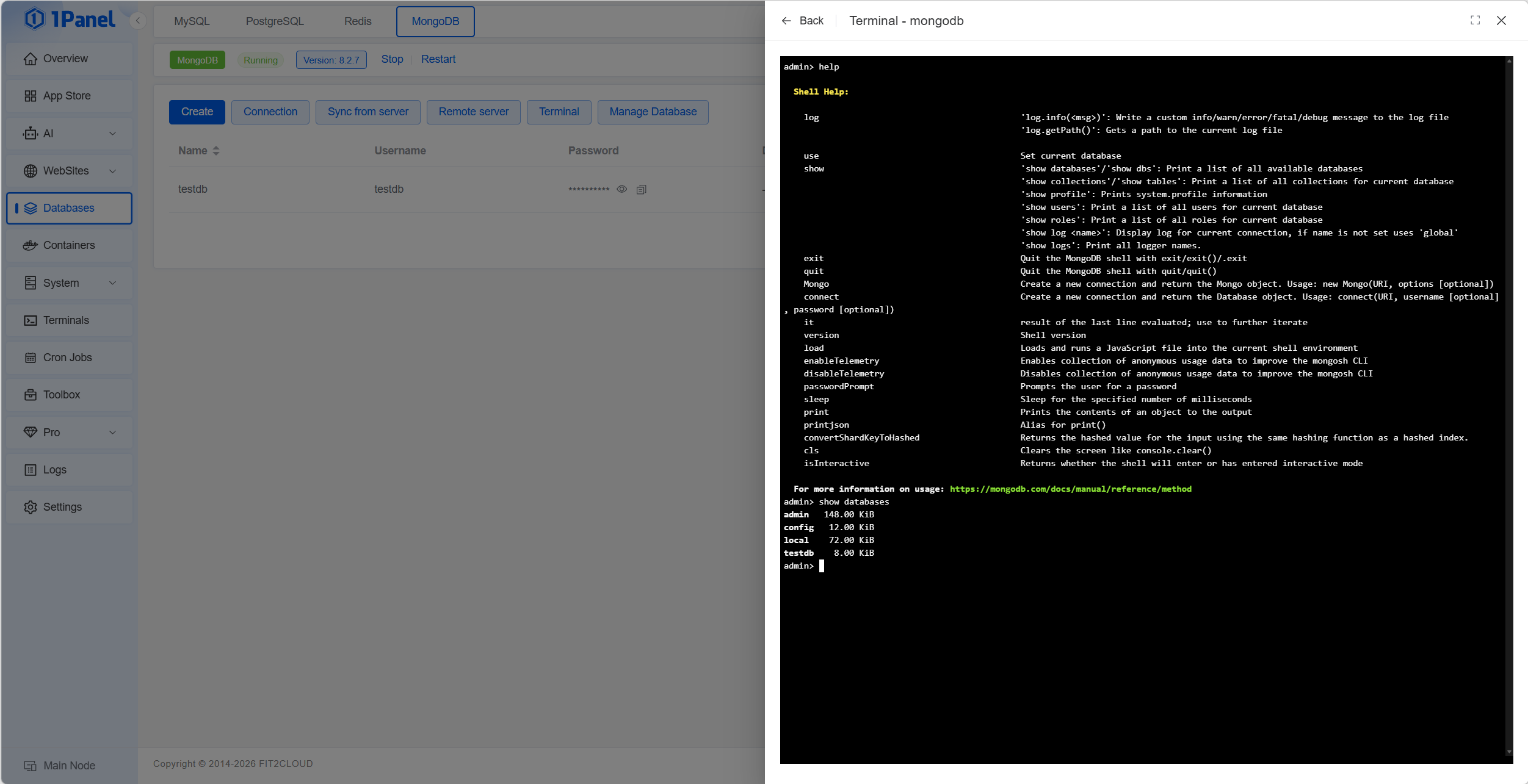
示例:
show databases
use testdb
show collections
db.users.find({ active: true }).limit(10)
db.adminCommand({ serverStatus: 1 })
步驟 5:備份與還原
在資料庫列表中開啟備份操作。
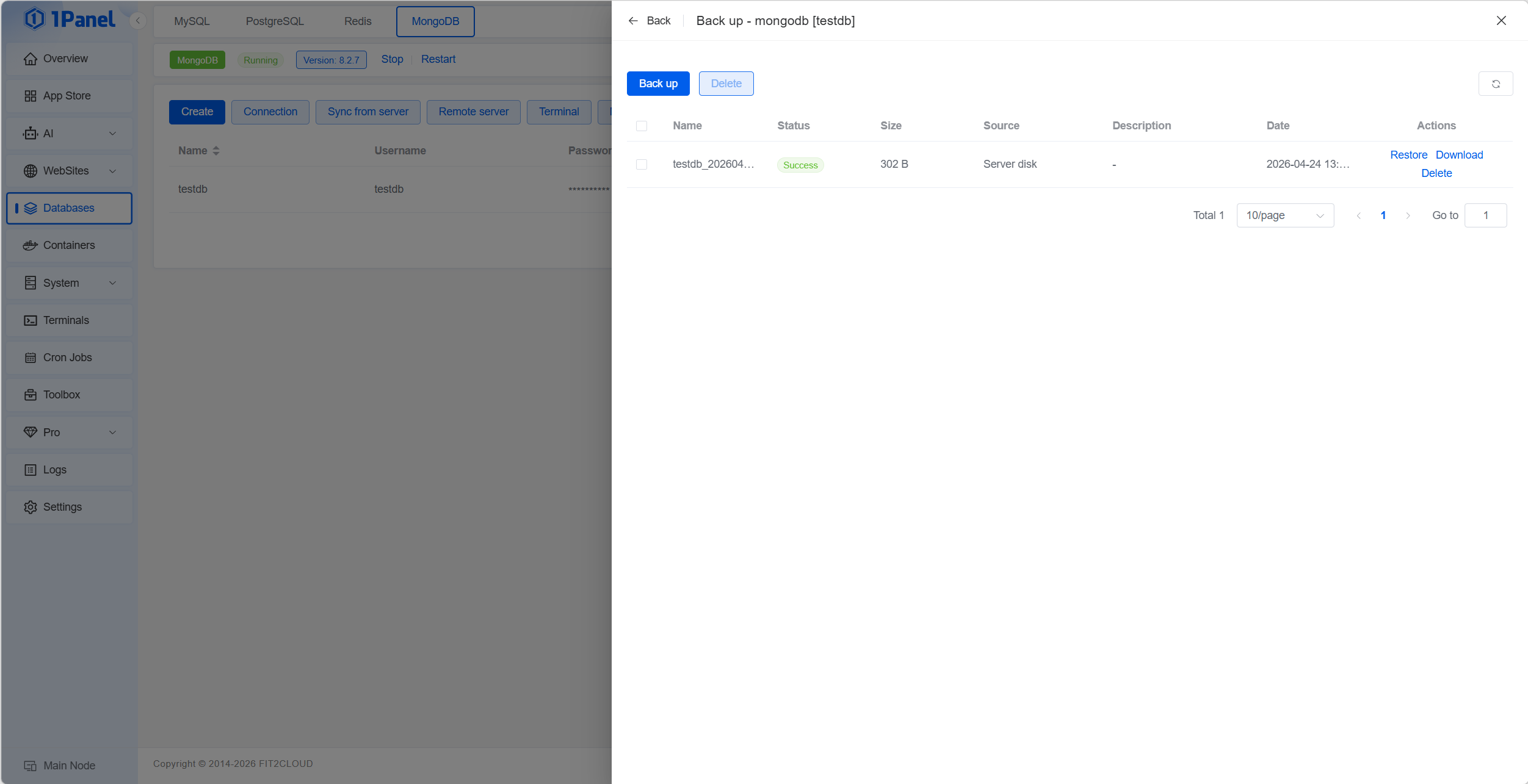
- Back up:建立快照
- Restore:由快照還原
- Settings -> Backup Accounts:設定雲端備份目的地
- Cron Jobs:建立自動備份排程
步驟 6:管理遠端伺服器
使用 Remote server 新增外部 MongoDB 實例。
若有在面板外手動修改,可用 Sync from server 同步 UI 狀態。
安全建議
- 盡量避免 MongoDB 直接對公網暴露
- Firewall 僅開放必要來源
- 優先使用 VPN / Tunnel 等私網路徑
- 定期輪替憑證並保留異地備份
快速檢查清單
- 實例狀態正常
- 連線 URI 已實測
- 至少做過一次還原演練
- 存取規則符合你的安全基線
總結
1Panel 讓你在 VPS 上用單一介面完成 MongoDB 主要運維流程。
可從 1panel.pro 開始。