1Panel で VPS の MongoDB を管理する方法
1Panel での MongoDB 運用手順。App Store からの導入、DB 作成、接続情報、組み込み mongosh、バックアップ/復元、リモート管理まで解説。
1Panel MongoDB Database VPS Self-hosted
1Panel を使うと、VPS 上の MongoDB を 1 つの画面で運用できます。導入、作成、接続、確認、バックアップ、復元までを順に実施できます。
1Panel でできること
- App Store から MongoDB を導入
- データベースとユーザーを権限付きで作成
- ブラウザから組み込み mongosh を利用
- アプリ接続向けの接続情報を確認
- バックアップ/復元と定期実行
- リモート MongoDB インスタンス管理
前提条件
- 1Panel が利用可能
- MongoDB 用の十分なメモリがある
- イメージ取得のためのインターネット接続がある
Step 1: App Store から MongoDB をインストール
App Store で Database を選び、MongoDB を Install。
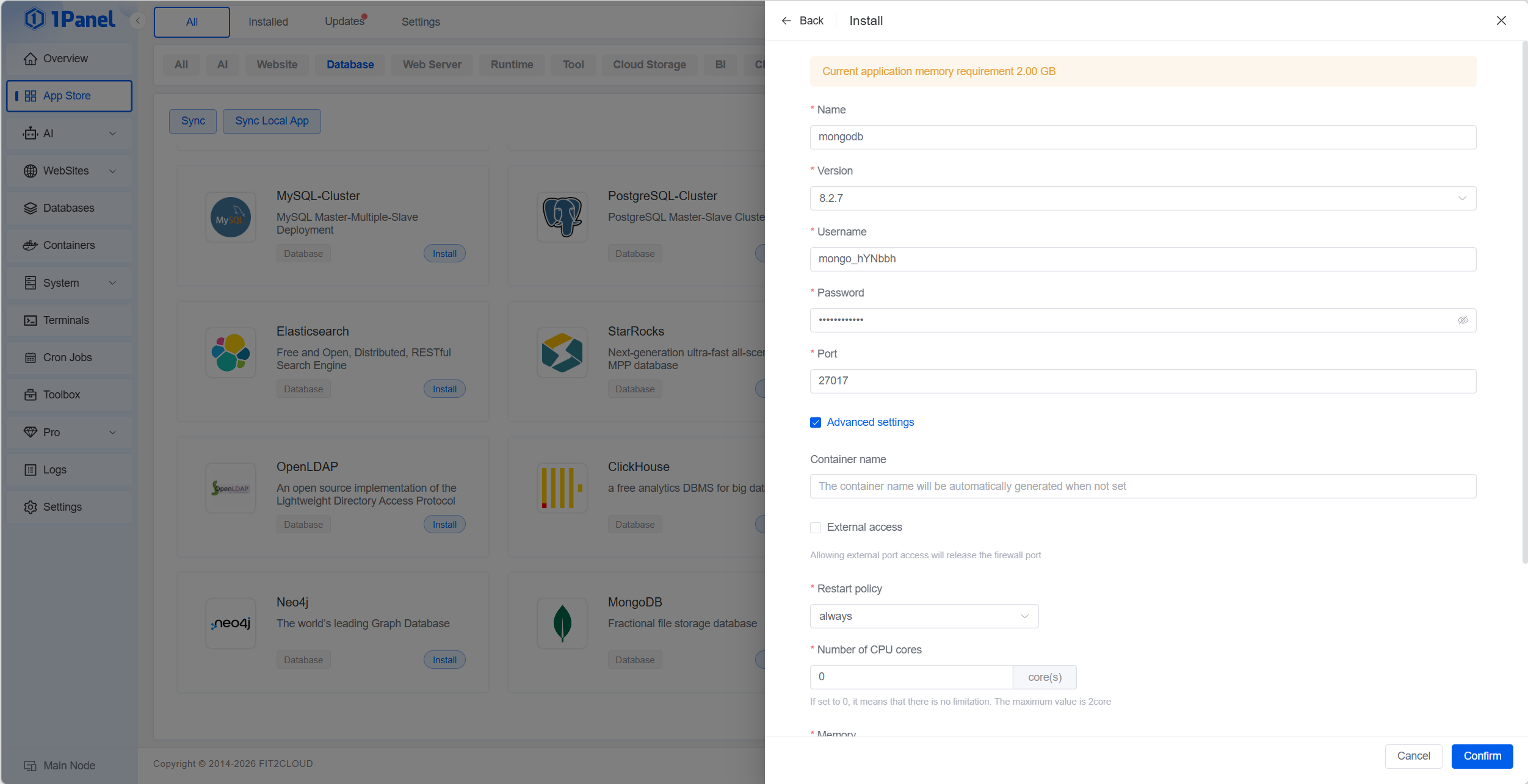
主要項目:
| 項目 | 目安 |
|---|---|
| Name | インスタンス名(既定 mongodb) |
| Version | 導入する MongoDB バージョン |
| Username / Password | 初期認証情報 |
| Port | 既定 27017 |
| External Access | 必要時のみ有効化 |
| Restart Policy | 本番は always が一般的 |
入力後 Confirm。
Step 2: MongoDB データベースを作成
Databases -> MongoDB で Create をクリック。
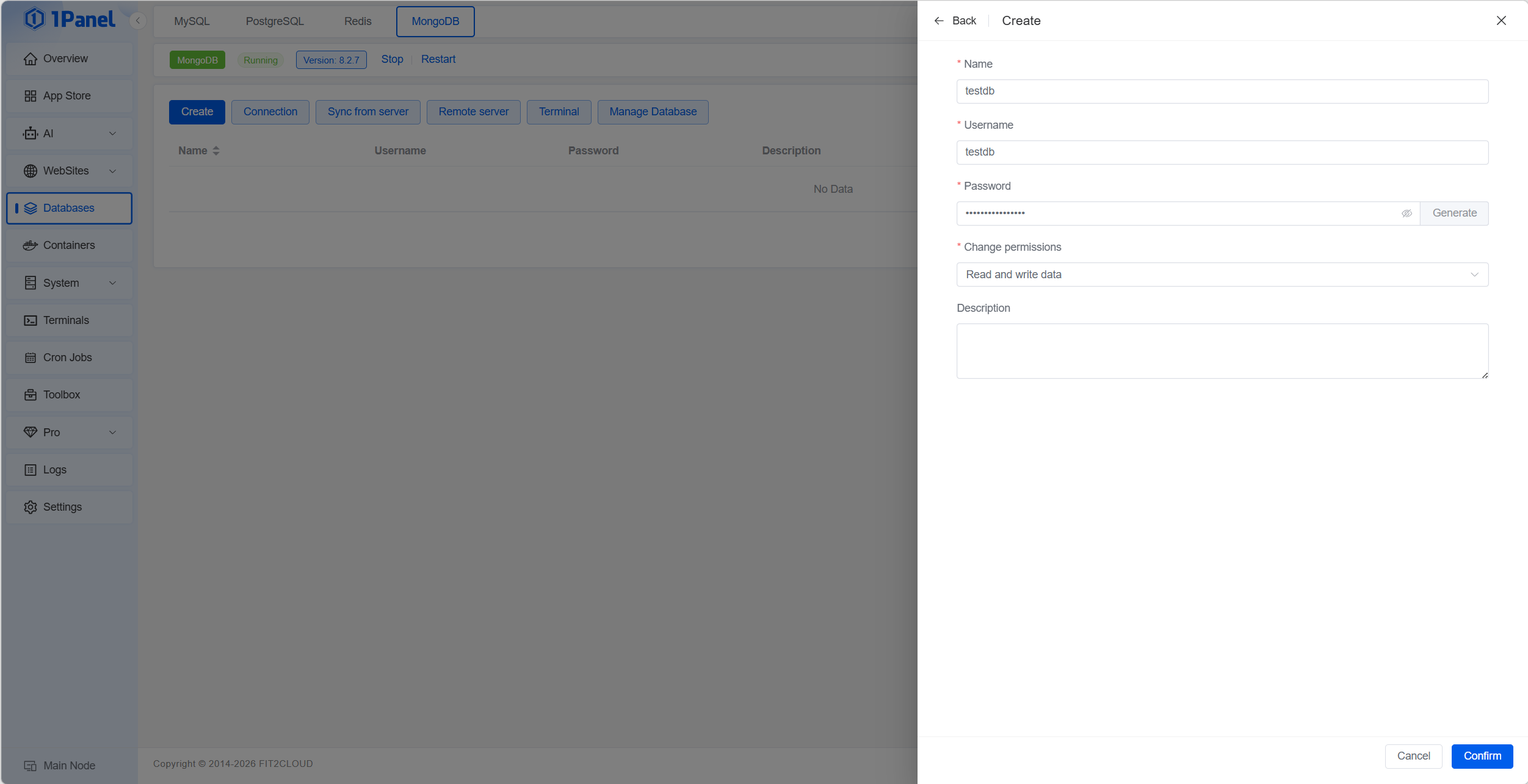
入力項目:
- Name
- Username
- Password
- Change Permissions
- Description(任意)
Confirm で作成。
Step 3: 接続情報を確認
Connection で host / port / credentials を確認。
形式:
mongodb://username:password@host:27017/databasename
Step 4: 組み込みターミナルを使う
Terminal をクリックして mongosh を起動。
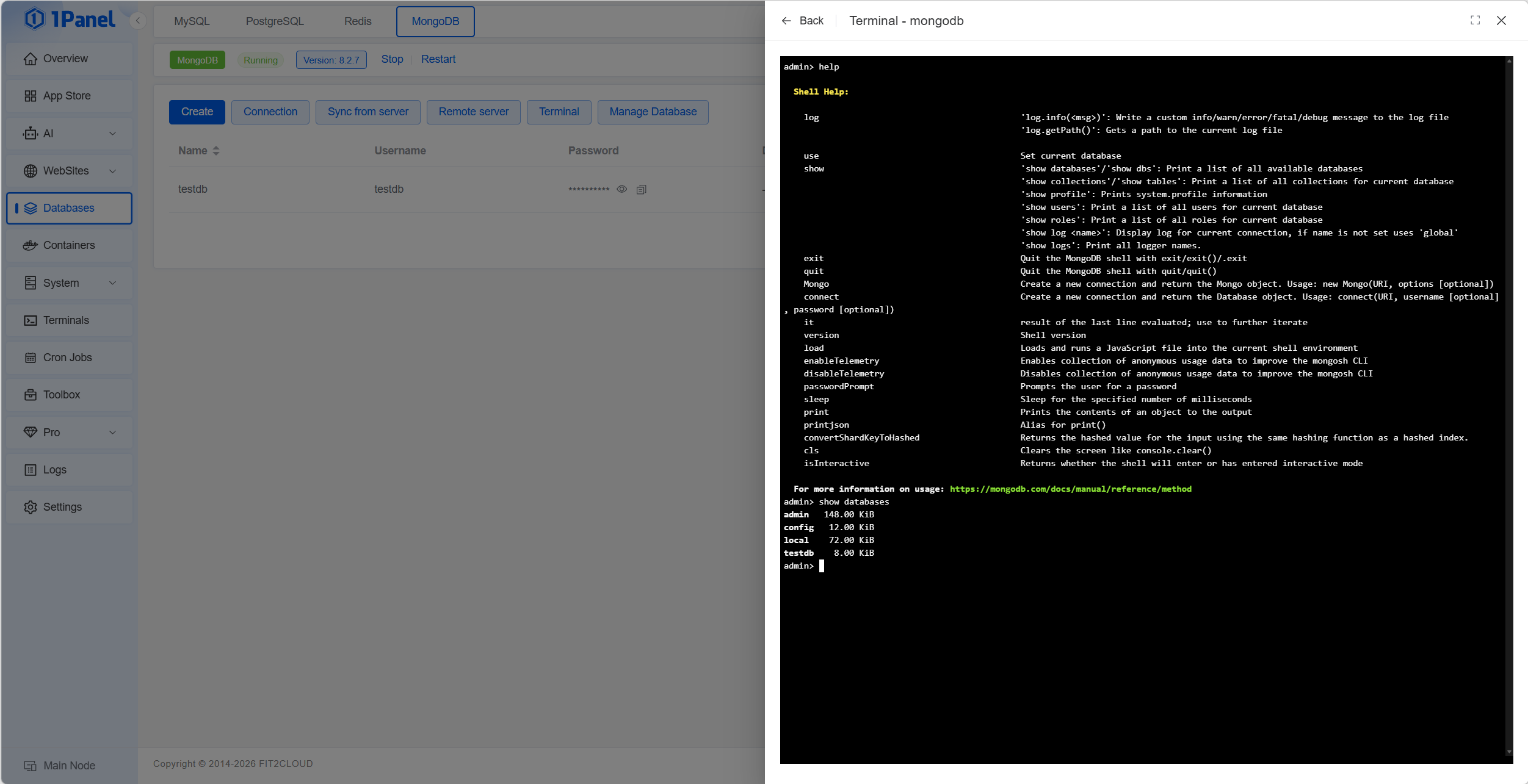
例:
show databases
use testdb
show collections
db.users.find({ active: true }).limit(10)
db.adminCommand({ serverStatus: 1 })
Step 5: バックアップと復元
データベース一覧のバックアップ操作を開く。
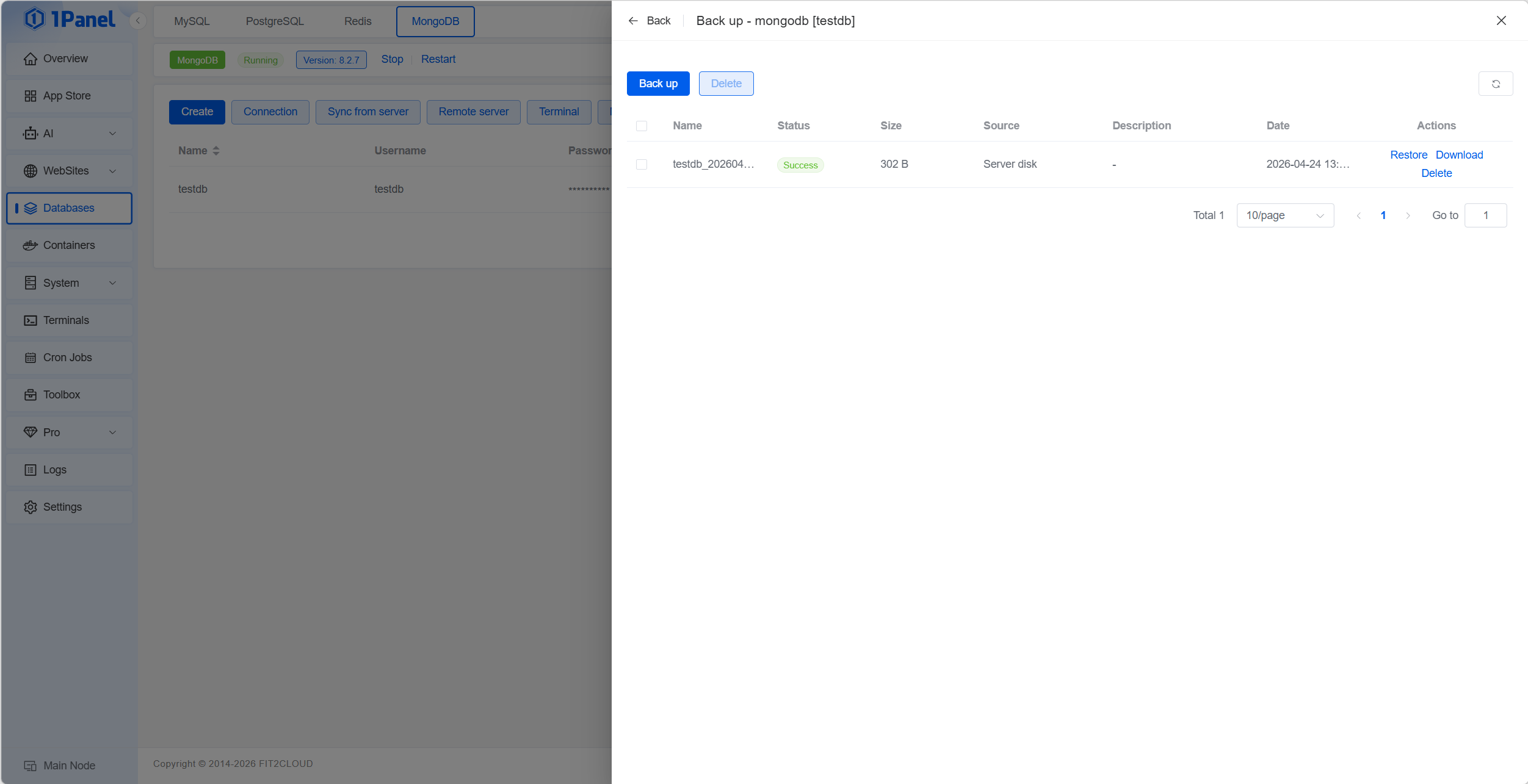
- Back up でスナップショット作成
- Restore で復元
- Settings -> Backup Accounts で外部保存先設定
- Cron Jobs で定期バックアップ設定
Step 6: リモートサーバー管理
Remote server で外部 MongoDB を追加。
手動変更後は Sync from server で UI と実状態を同期。
セキュリティの推奨
- MongoDB の公開ポート露出は最小化
- Firewall は必要な送信元に限定
- VPN / トンネルなどの私設経路を優先
- 認証情報ローテーションとオフサイトバックアップを実施
チェックリスト
- インスタンスが正常稼働
- 接続 URI を検証済み
- 少なくとも 1 回は復元テスト済み
- アクセス制御が運用基準に合致
まとめ
1Panel なら MongoDB の運用フローを 1 つの UI で完結できます。
はじめる場合は 1panel.pro を参照してください。