Como ejecutar Ollama en una VPS con 1Panel: tu laboratorio de IA privada en 10 minutos
Guía práctica para desplegar Ollama en una VPS con 1Panel, operar LLM privados y reforzar la seguridad sin configuraciones complejas.
Ollama VPS 1Panel LLM Self-hosted
TL;DR
Ollama permite ejecutar modelos como Llama 3 y Mistral en tu propia VPS. Con 1Panel, la instalación desde App Store toma unos minutos y el entorno completo queda listo en menos de 10.
Instalación con 1Panel
Step 1: Instalar 1Panel
bash -c "$(curl -sSL https://resource.1panel.pro/v2/quick_start.sh)"
Step 2: Buscar Ollama en App Store
En la barra lateral, abre App Store, busca Ollama y pulsa Install.
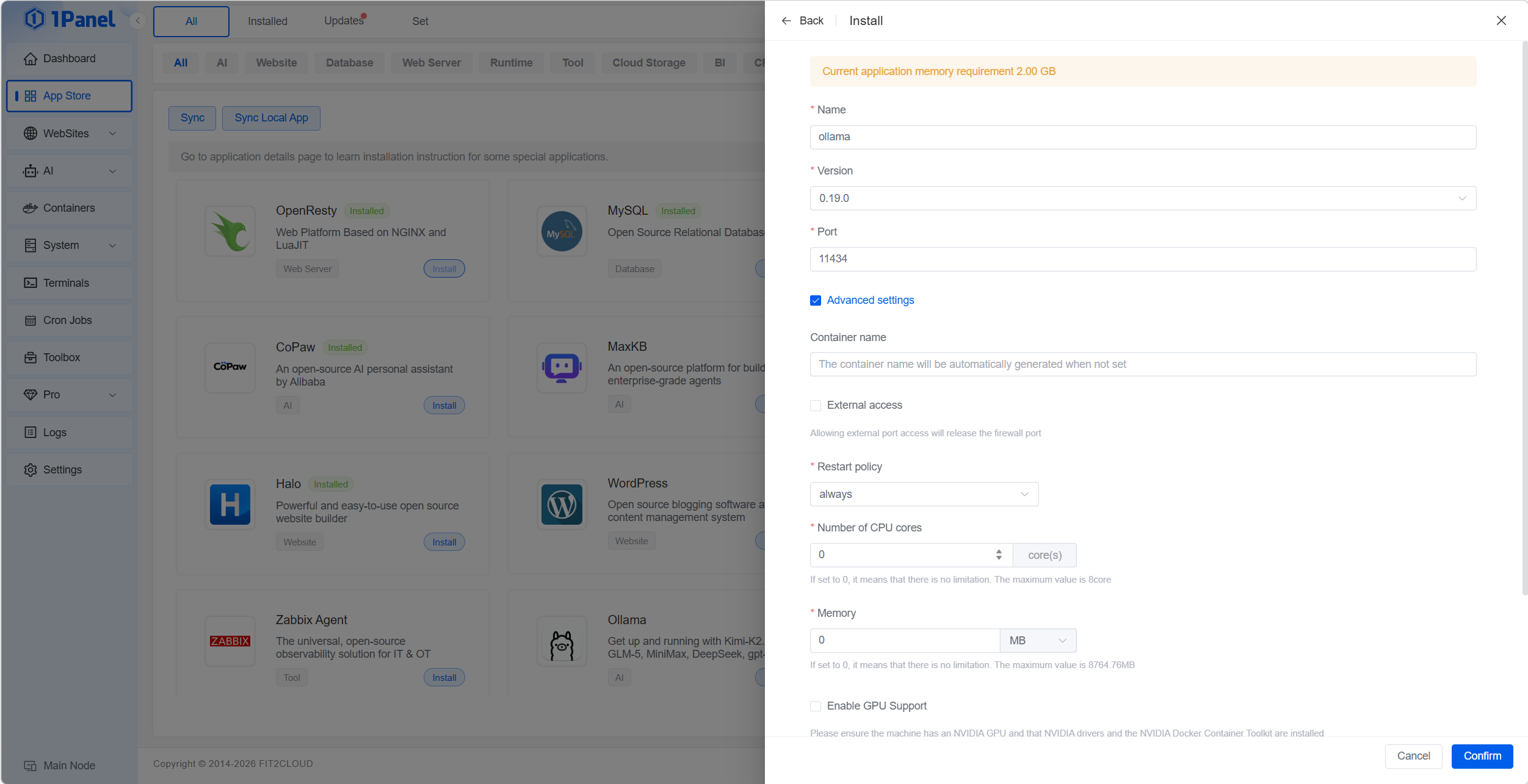
Step 3: Configurar opciones
- Puerto por defecto:
11434 - Límites opcionales de CPU/RAM
- Directorio de datos para modelos
- Activa
External Accesssi necesitas acceso externo
Step 4: Ejecutar el primer modelo
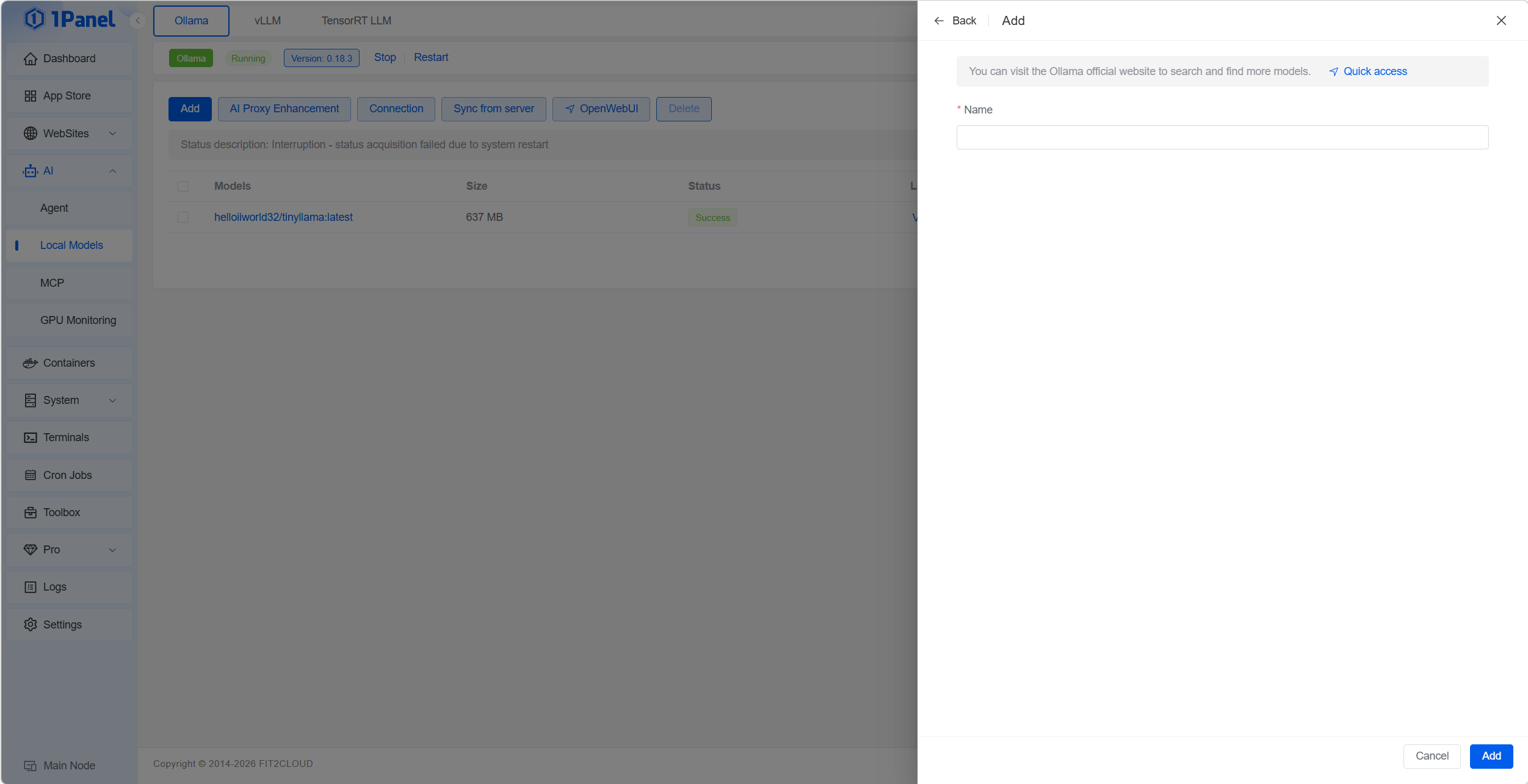
Ve a AI > Local Models > Ollama, pulsa Add e introduce el nombre del modelo. Catálogo: https://ollama.com/search.
Step 5: Probar el modelo
curl http://{SERVER_IP}:11434/api/generate -d '{
  "model": "llama3",
  "prompt": "Explain self-hosted LLMs in one sentence.",
  "stream": false
}'
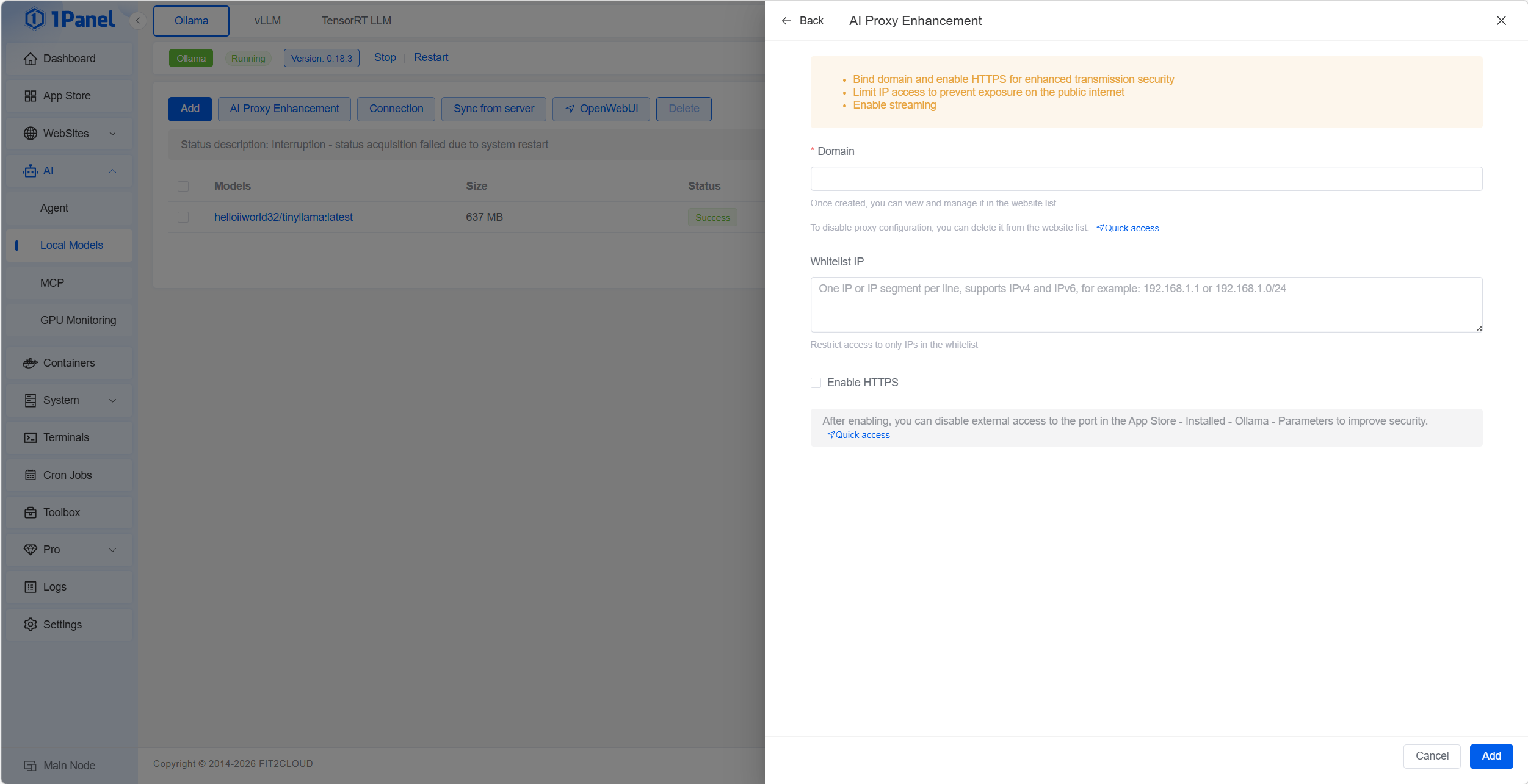
Step 6: Endurecer seguridad
Para exponer el servicio, habilita AI Proxy Enhancement para usar reverse proxy + HTTPS.