Como executar Ollama em uma VPS com 1Panel: seu laboratório de IA privada em 10 minutos
Guia prático para instalar Ollama em uma VPS usando 1Panel, rodar LLMs privados com baixo custo e reforçar segurança com poucos cliques.
Ollama VPS 1Panel LLM Self-hosted
TL;DR
Com Ollama, você roda modelos como Llama 3 e Mistral na sua própria VPS. Com 1Panel, a instalação via App Store leva cerca de 2 minutos, e o ambiente completo fica pronto em menos de 10 minutos.
Passo a passo com 1Panel
Step 1: Instalar 1Panel
bash -c "$(curl -sSL https://resource.1panel.pro/v2/quick_start.sh)"
Step 2: Abrir App Store e buscar Ollama
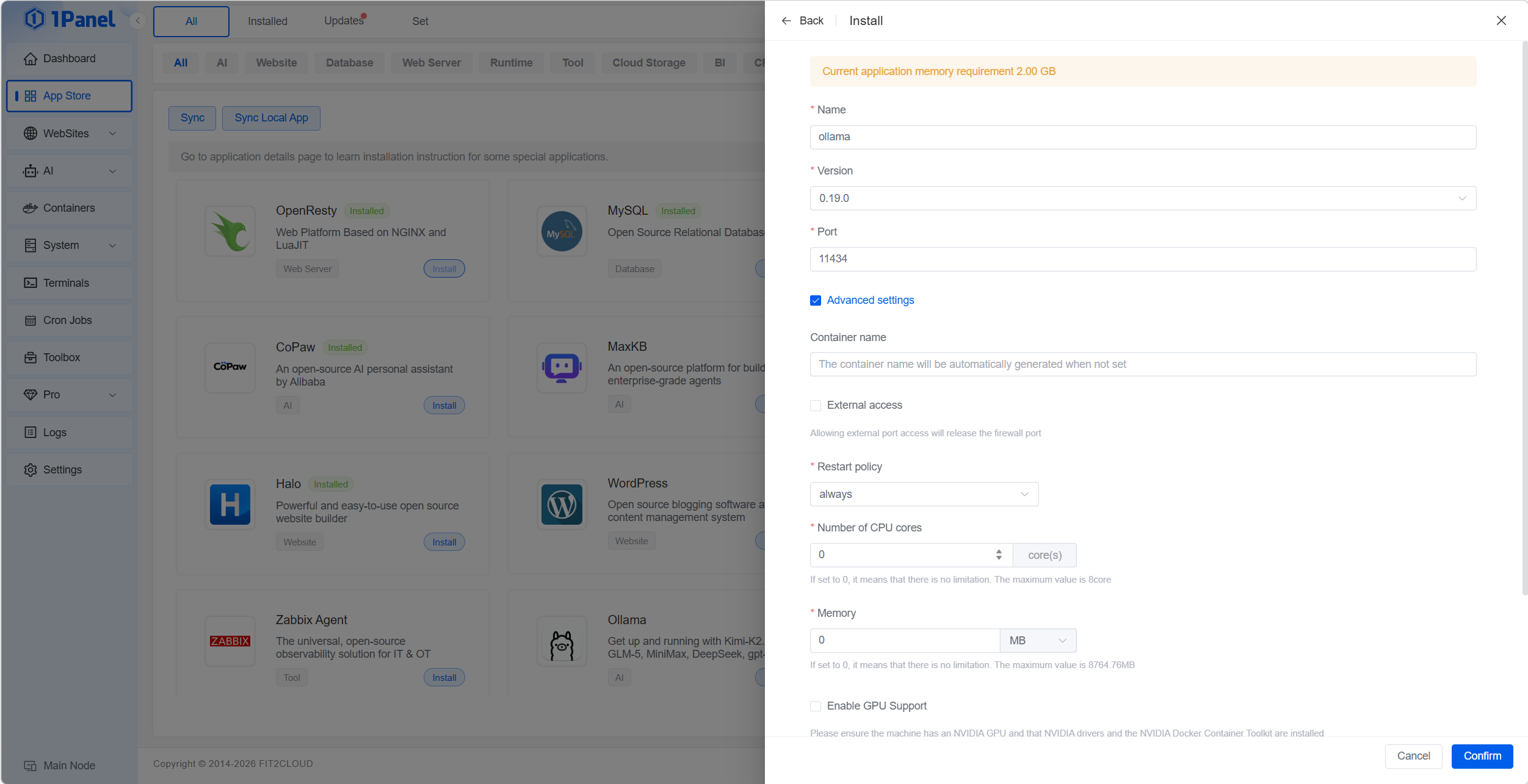
No menu lateral, acesse App Store, procure Ollama e clique em Install.
Step 3: Configurar instalação
- Porta padrão:
11434 - Limites opcionais de CPU/RAM
- Diretório de dados dos modelos
- Se precisar acesso externo, habilite
External Access
Step 4: Rodar o primeiro modelo
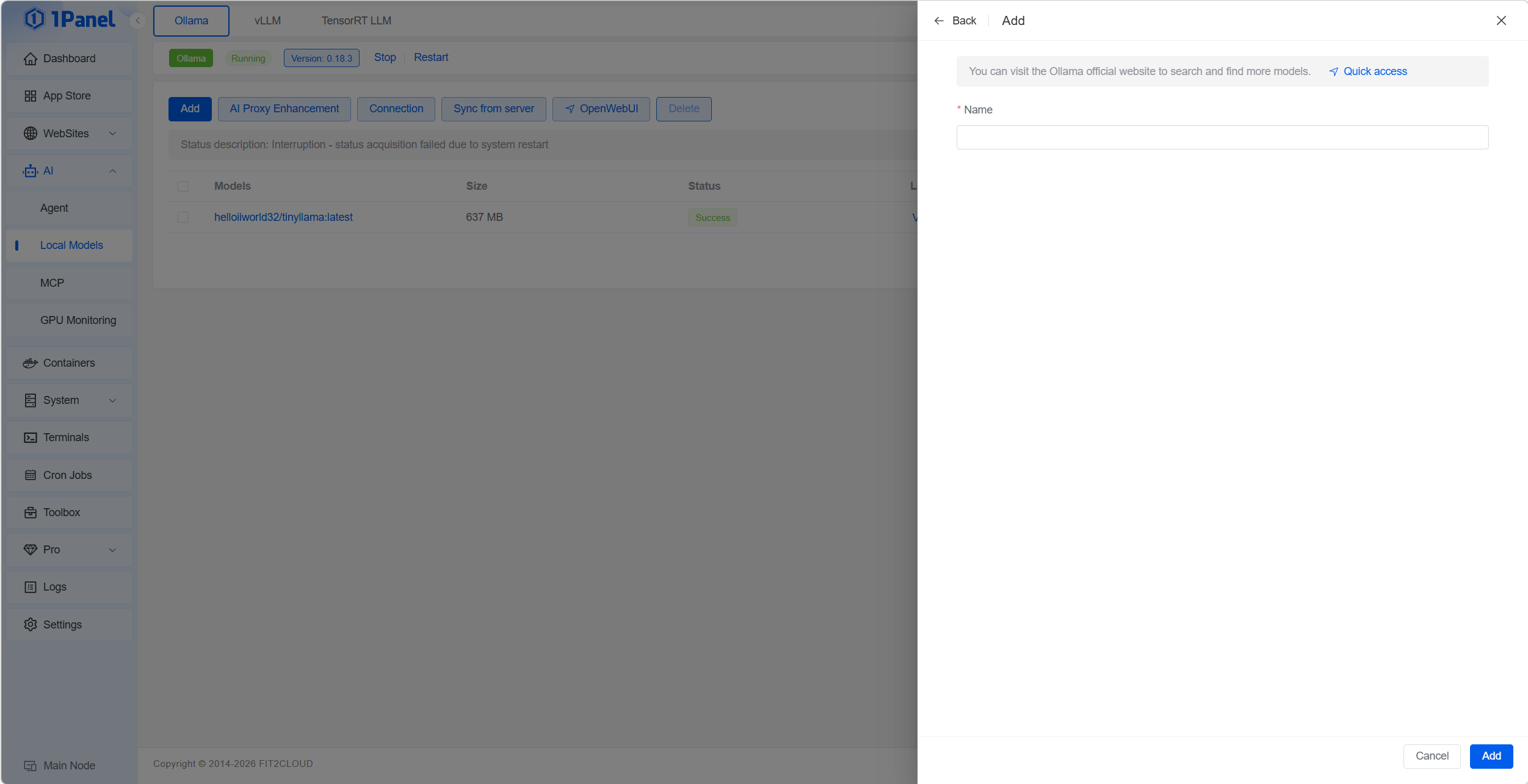
Vá em AI > Local Models > Ollama, clique em Add e informe o nome do modelo. Catálogo: https://ollama.com/search.
Step 5: Testar o modelo
curl http://{SERVER_IP}:11434/api/generate -d '{
  "model": "llama3",
  "prompt": "Explain self-hosted LLMs in one sentence.",
  "stream": false
}'
Step 6: Reforçar segurança
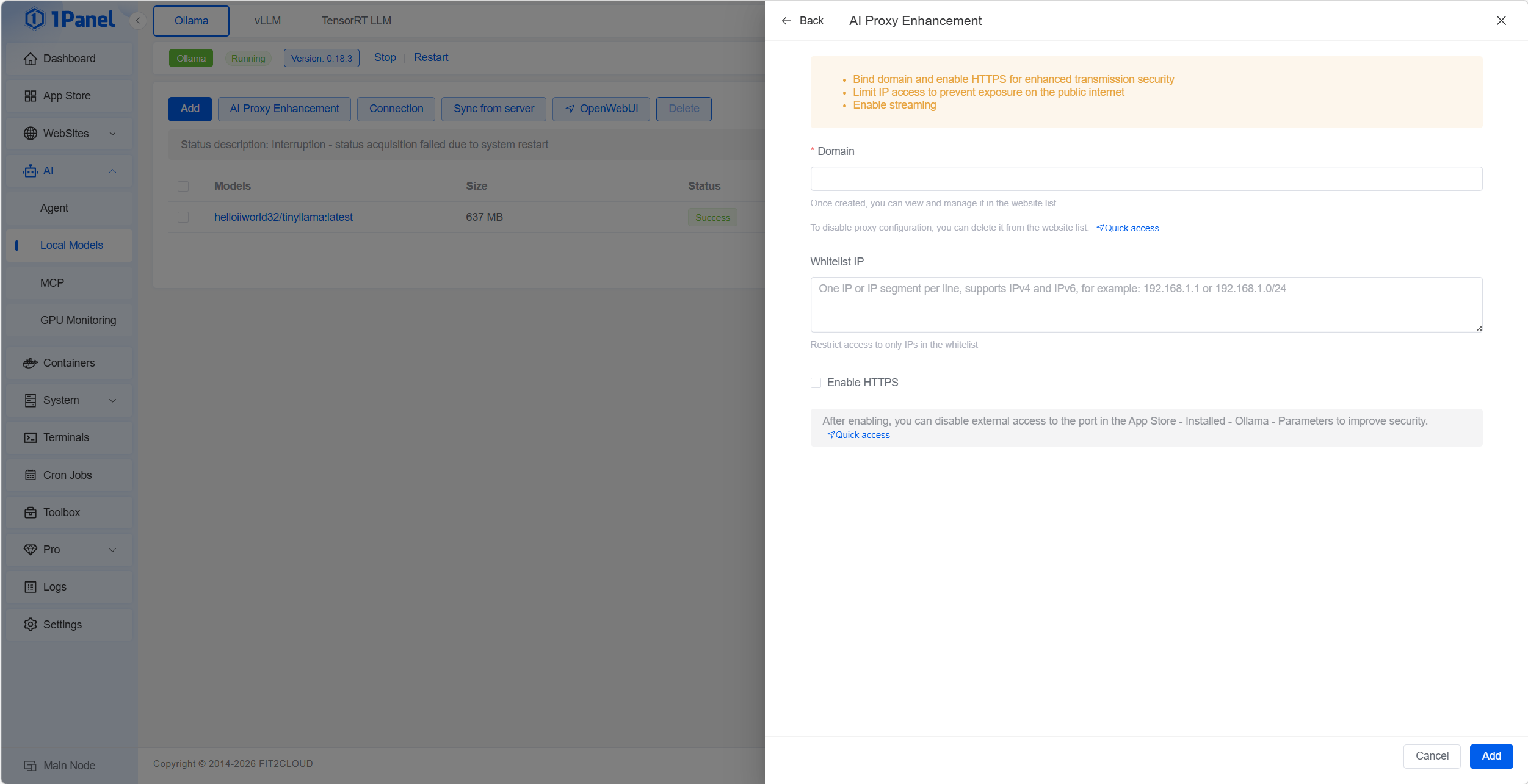
Para uso público, ative AI Proxy Enhancement para configurar reverse proxy + HTTPS.