1PanelでVPSにOllamaを導入する方法:10分で作るプライベートAI環境
1Panelを使ってVPSにOllamaを導入する手順を解説。プライベートLLMを低コストで運用し、セキュリティも簡単に強化できます。
Ollama VPS 1Panel LLM Self-hosted
TL;DR
Ollamaを使えば、Llama 3やMistralなどのオープンソースLLMを自分のVPS上で実行できます。1PanelならApp Storeから数クリックで導入でき、最初のモデル起動まで約10分です。
1PanelでOllamaを導入する手順
Step 1: 1Panelをインストール
bash -c "$(curl -sSL https://resource.1panel.pro/v2/quick_start.sh)"
Step 2: App StoreでOllamaを検索
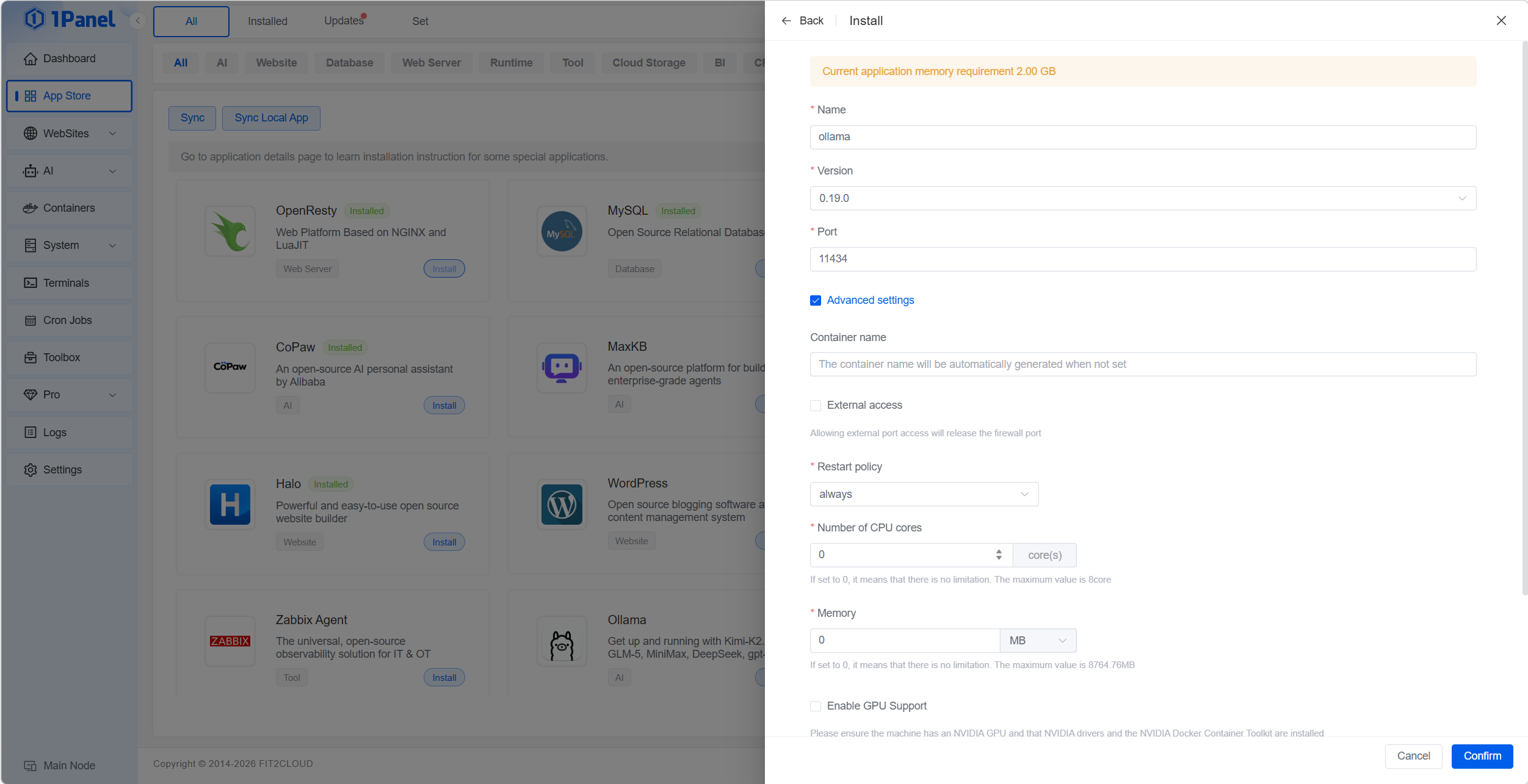
サイドバーの App Store で Ollama を検索し、Install をクリックします。
Step 3: インストール設定
- ポート(既定:
11434) - CPU / メモリ制限(必要な場合)
- モデル保存ディレクトリ
- 外部アクセスが必要なら
External Accessを有効化
Step 4: 最初のモデルを実行
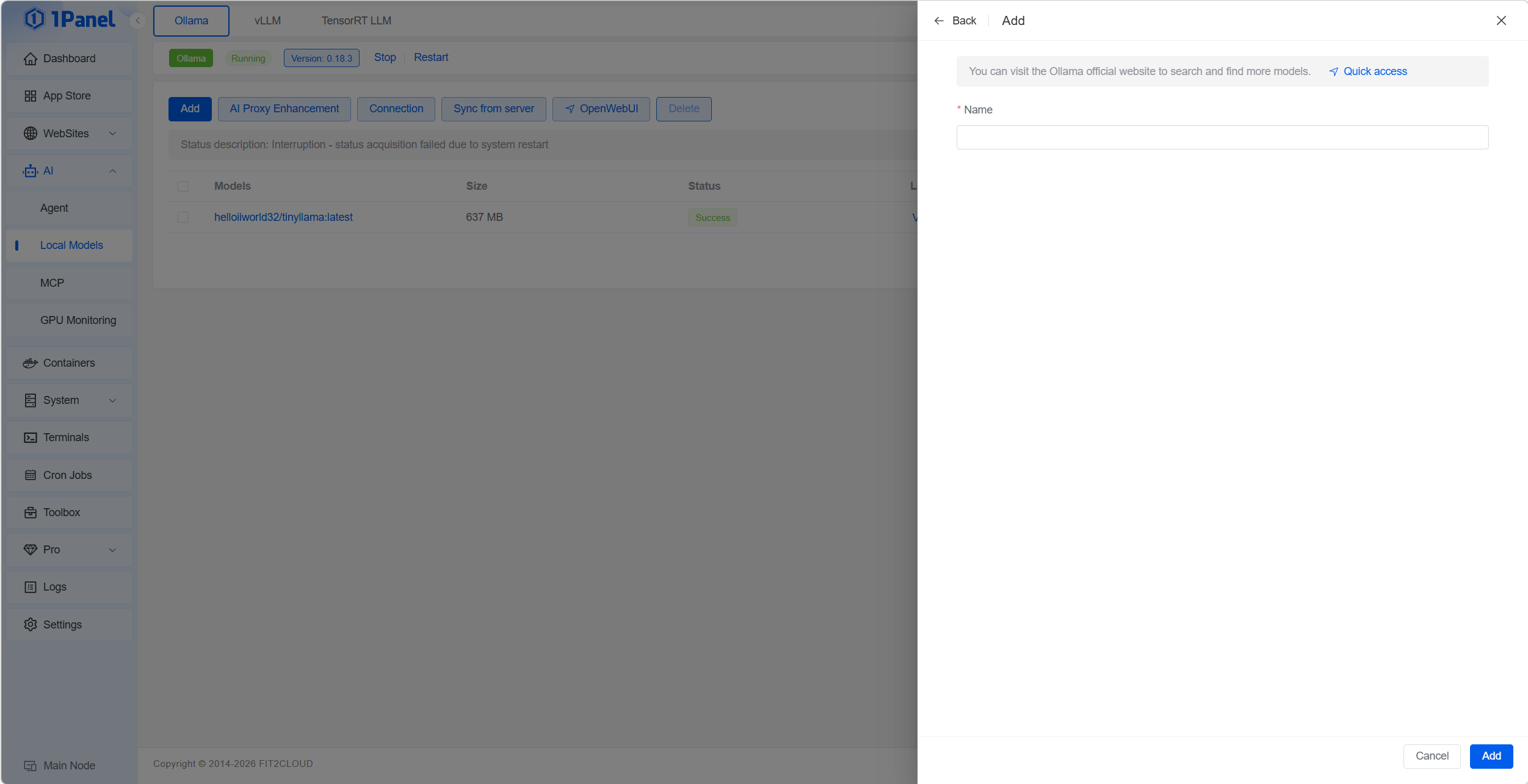
AI > Local Models > Ollama で Add を押し、モデル名を入力して起動します。モデル一覧は https://ollama.com/search で確認できます。
Step 5: 動作確認
CLIチャットで確認するか、APIでテストします。
curl http://{SERVER_IP}:11434/api/generate -d '{
  "model": "llama3",
  "prompt": "Explain self-hosted LLMs in one sentence.",
  "stream": false
}'
Step 6: セキュリティ強化
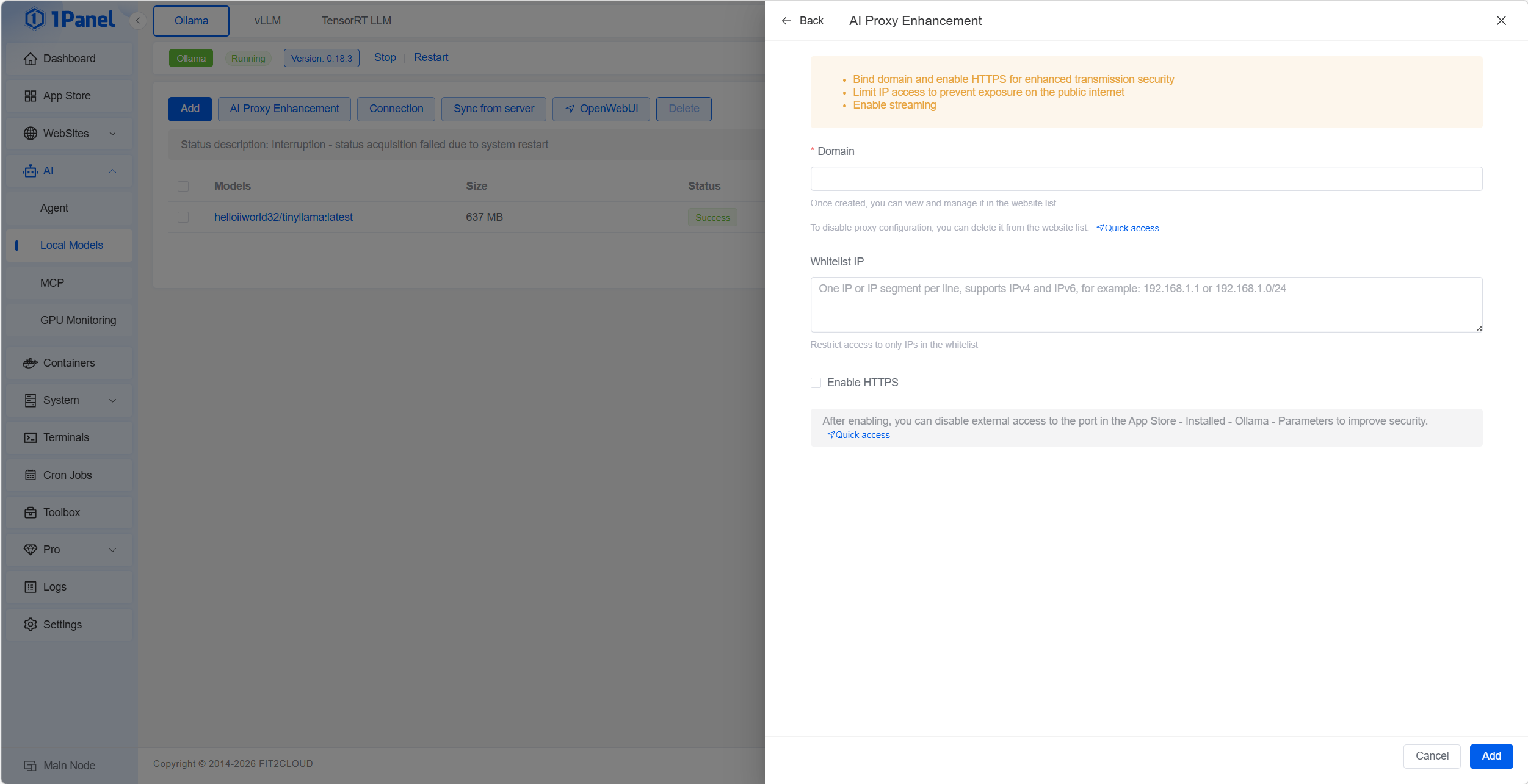
公開運用する場合は、AI Proxy Enhancement でリバースプロキシ + HTTPS を有効化します。