Как запустить Ollama на VPS через 1Panel: приватная AI-лаборатория за 10 минут
Пошаговая инструкция по установке Ollama через 1Panel, запуску приватных LLM и базовому усилению безопасности.
Ollama VPS 1Panel LLM Self-hosted
TL;DR
С Ollama вы можете запускать модели Llama 3 и Mistral на собственном VPS. Через App Store в 1Panel установка занимает несколько минут.
Установка через 1Panel
Step 1: Установите 1Panel
bash -c "$(curl -sSL https://resource.1panel.pro/v2/quick_start.sh)"
Step 2: Найдите Ollama в App Store
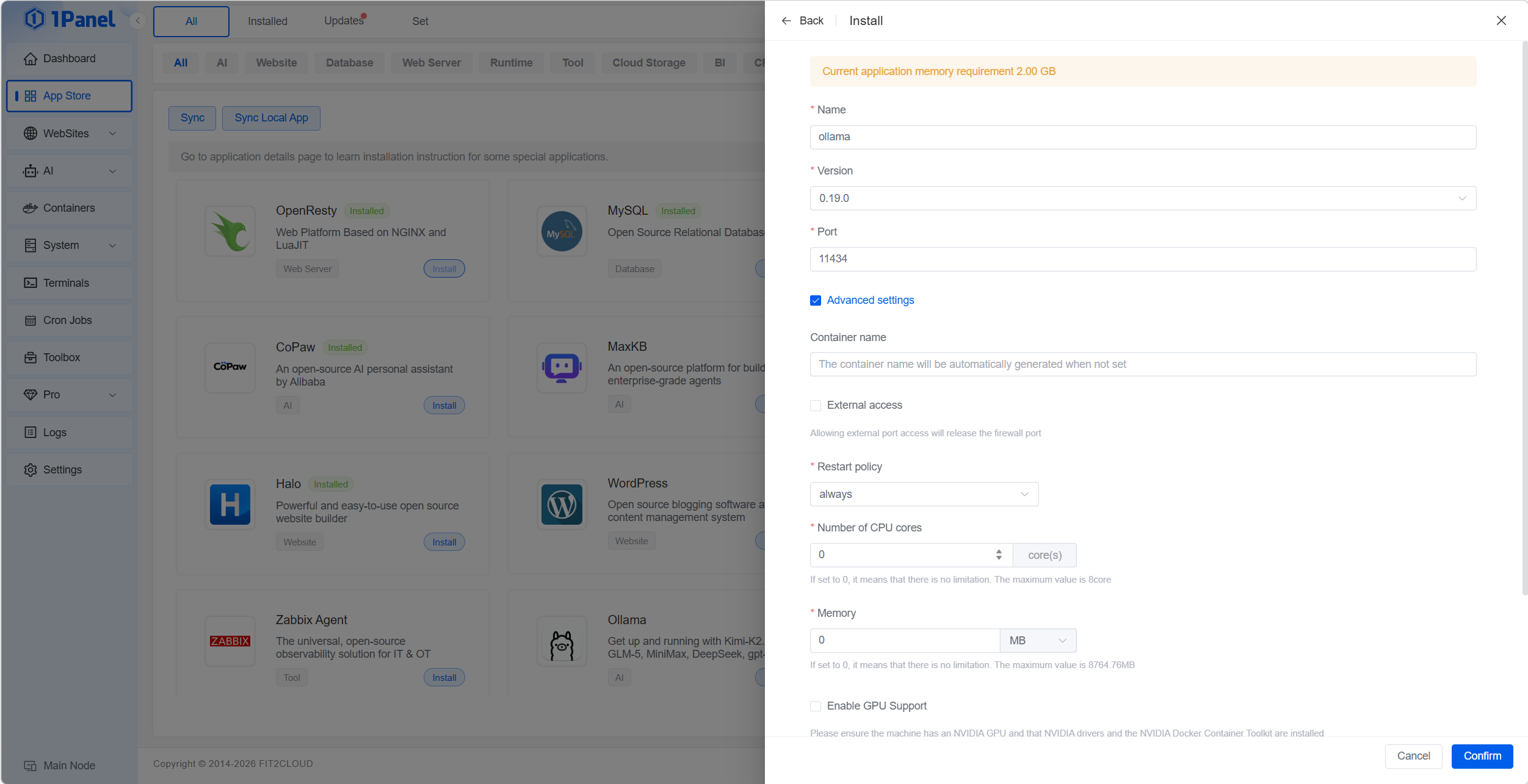
Откройте App Store, найдите Ollama и нажмите Install.
Step 3: Настройте параметры
- Порт по умолчанию:
11434 - Ограничения CPU/RAM (при необходимости)
- Каталог хранения моделей
- Для внешнего доступа включите
External Access
Step 4: Запустите первую модель
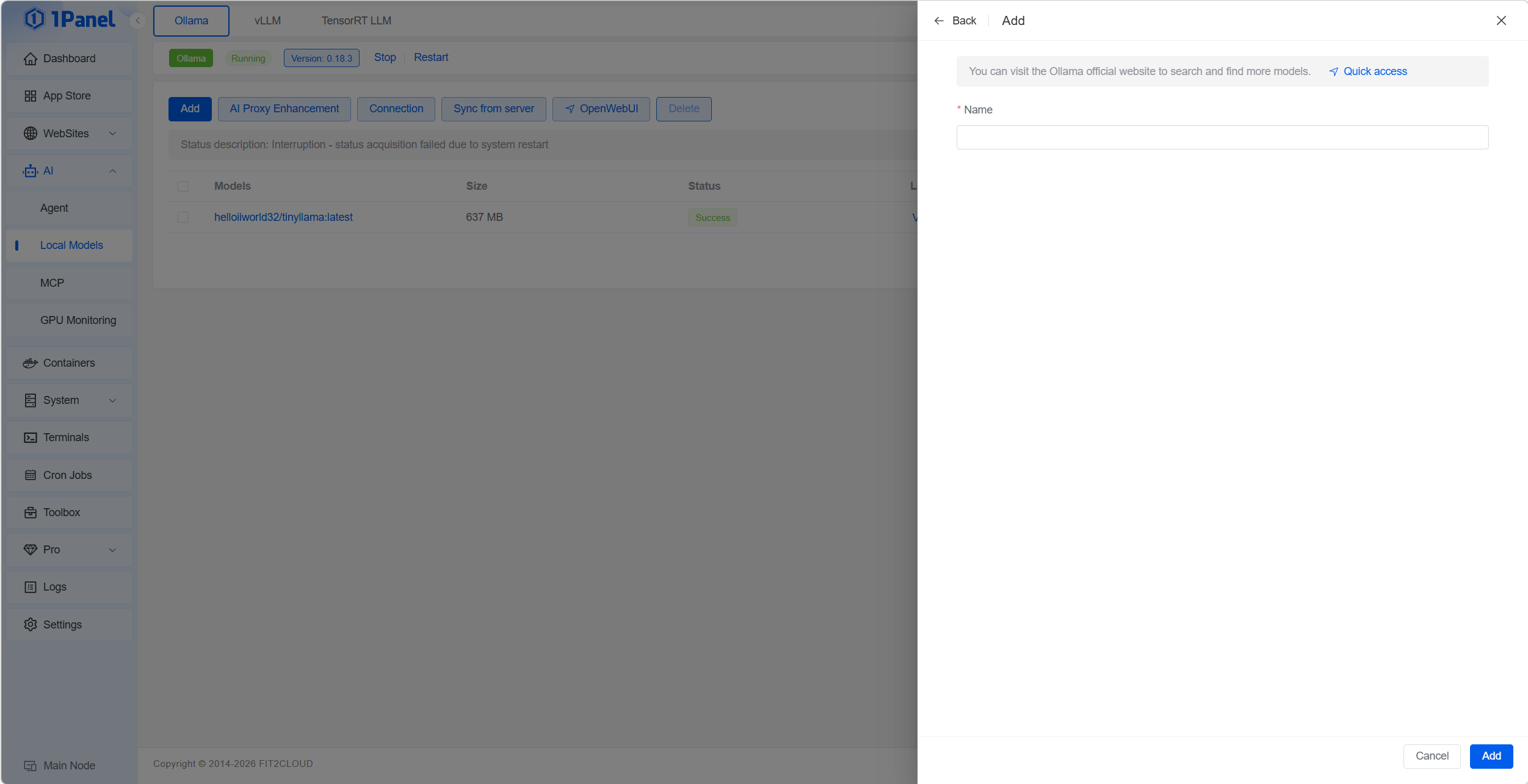
Перейдите в AI > Local Models > Ollama, нажмите Add и укажите модель. Каталог: https://ollama.com/search.
Step 5: Проверьте работу модели
curl http://{SERVER_IP}:11434/api/generate -d '{
  "model": "llama3",
  "prompt": "Explain self-hosted LLMs in one sentence.",
  "stream": false
}'
Step 6: Усильте безопасность
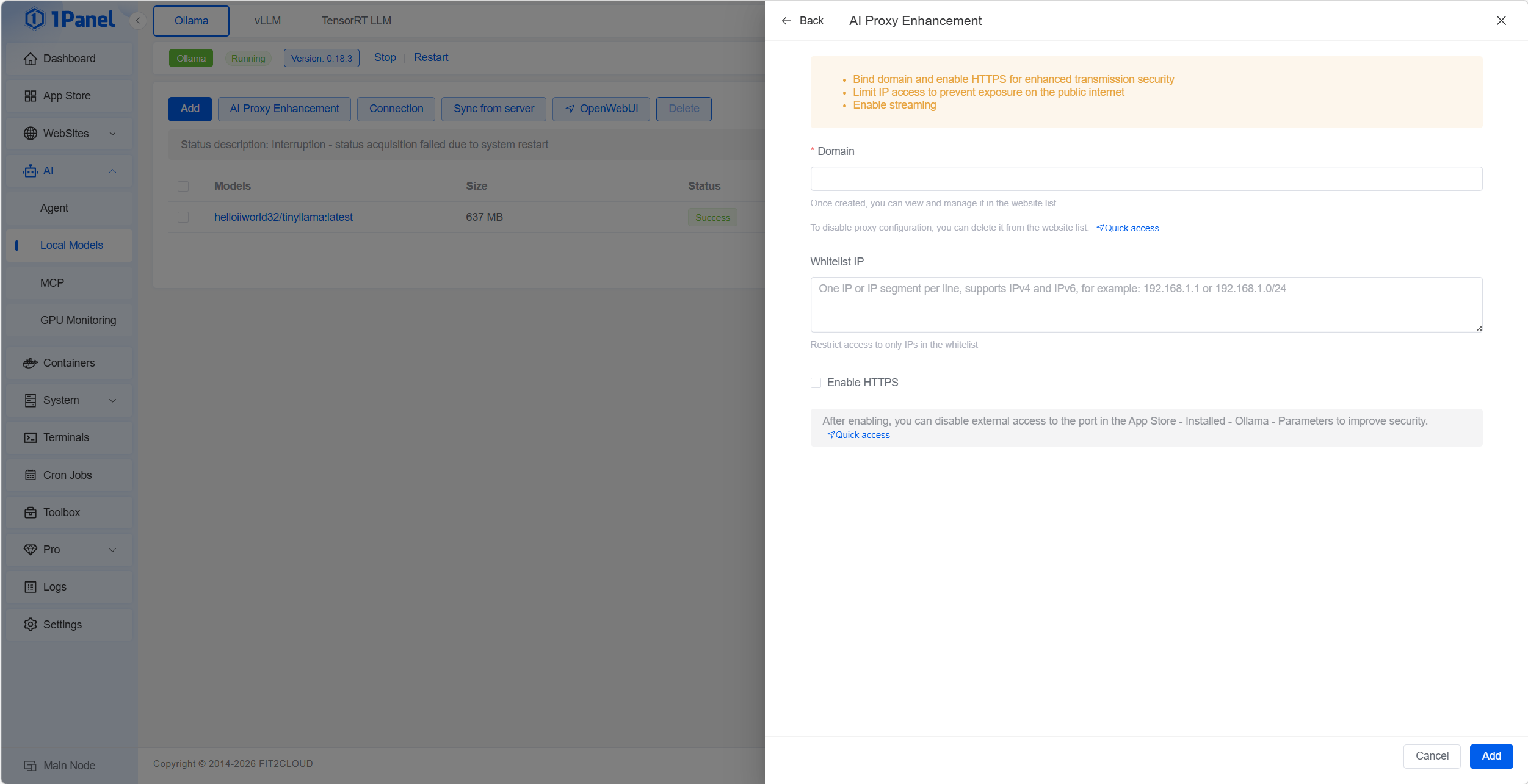
Для публичного доступа включите AI Proxy Enhancement, чтобы настроить reverse proxy + HTTPS.