WordPress mit der 1Panel-PHP-Laufzeit bereitstellen
OpenResty und MySQL installieren, PHP-Laufzeit anlegen, WordPress deployen, Domain einbinden und HTTPS mit ACME in 1Panel aktivieren.
Diese Anleitung führt durch die Bereitstellung einer WordPress-Site mit 1Panels PHP-Laufzeit — inklusive OpenResty, MySQL, Domain und HTTPS. 1Panel ist ein modernes Linux-Serverpanel mit durchgängigem Workflow für PHP-Anwendungen.
Mit PHP-Laufzeit-Verwaltung erhalten Sie:
- Mehrere PHP-Versionen — z. B. 5.6, 7.x, 8.0–8.3 (je nach Unterstützung), passend zur Anwendung.
- Erweiterungen — gängige Extensions (mysqli, gd, curl, zip, mbstring) über die Oberfläche.
- Feintuning — Upload-Limits, Speicher, Laufzeit, deaktivierte Funktionen ohne manuelles
php.ini.
Voraussetzungen
- Linux-Server mit öffentlicher IP (z. B. Cloud-VPS).
- 1Panel installiert und im Browser erreichbar.
- Domain mit DNS-Zugriff.
- Firewall: HTTP (80) und HTTPS (443) freigegeben.
Schritt 1 — Laufzeit-Stack installieren
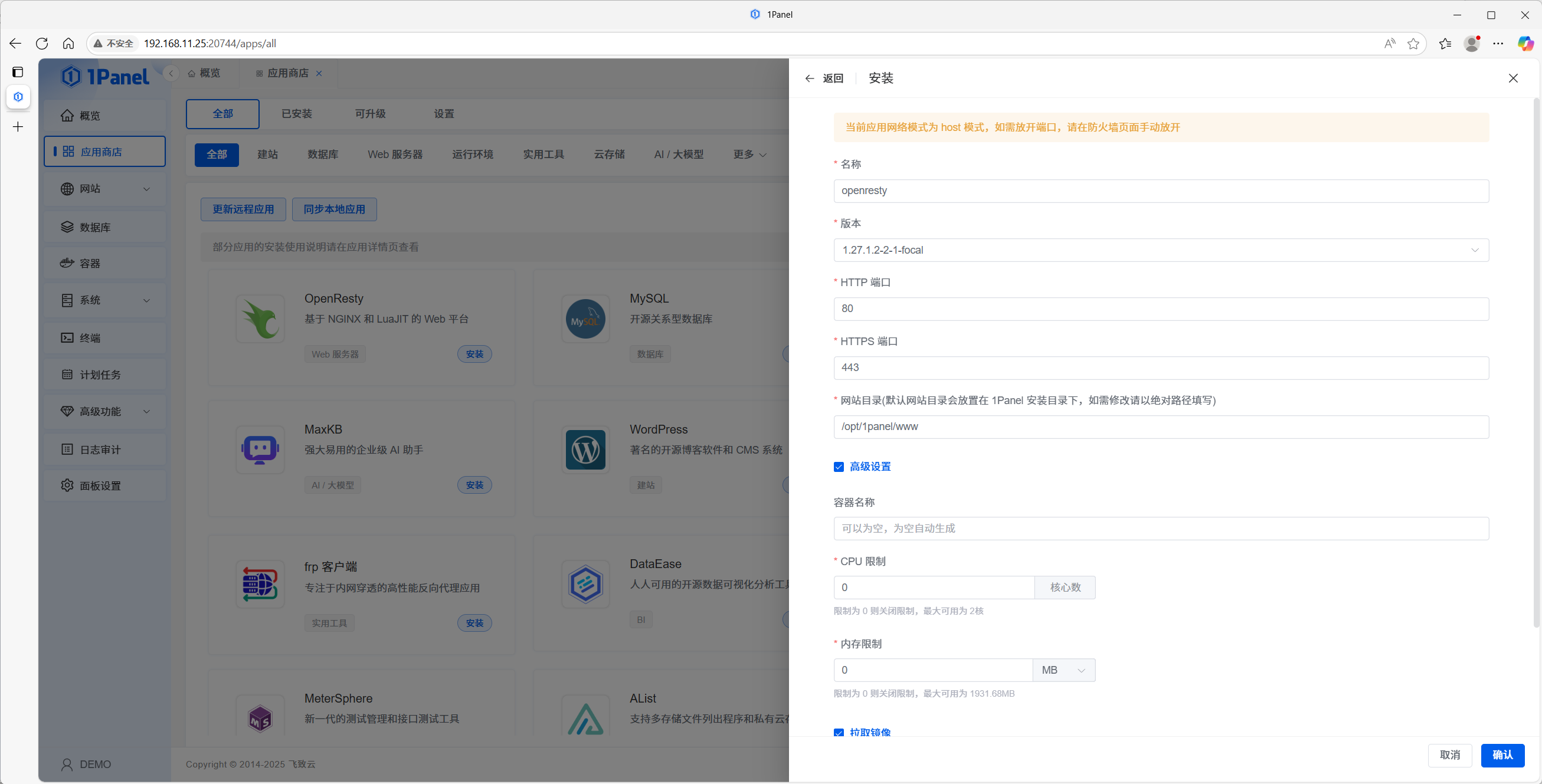
1.1 OpenResty
OpenResty ist die Web-Plattform für Sites in 1Panel (Nginx + Lua).
- In 1Panel anmelden.
- App Store öffnen.
- OpenResty suchen, mit Standardoptionen installieren.
1.2 MySQL
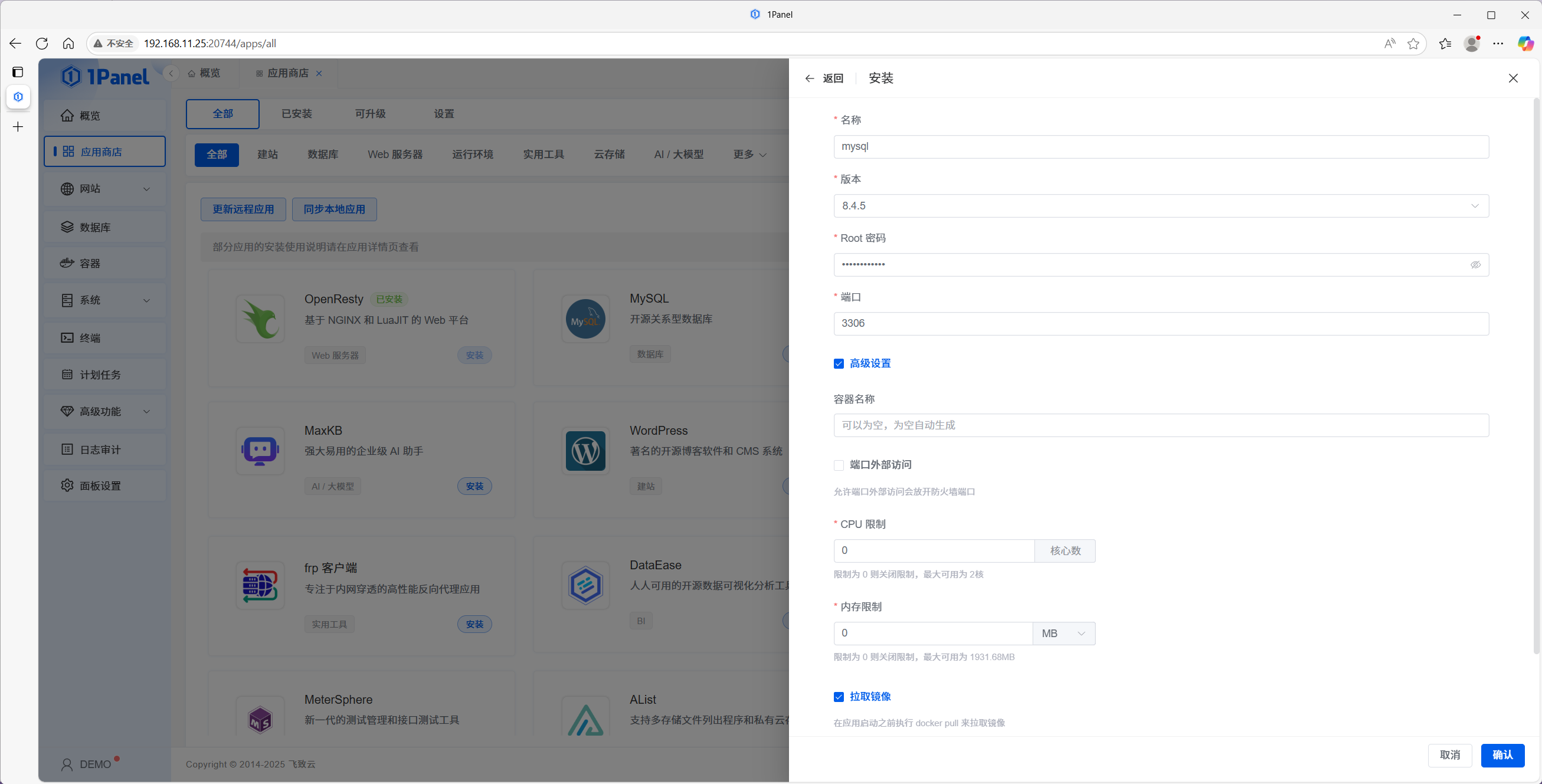
WordPress braucht eine Datenbank; MySQL ist üblich.
- Im App Store MySQL installieren.
- Warten auf Abschluss.
1.3 PHP-Laufzeit anlegen
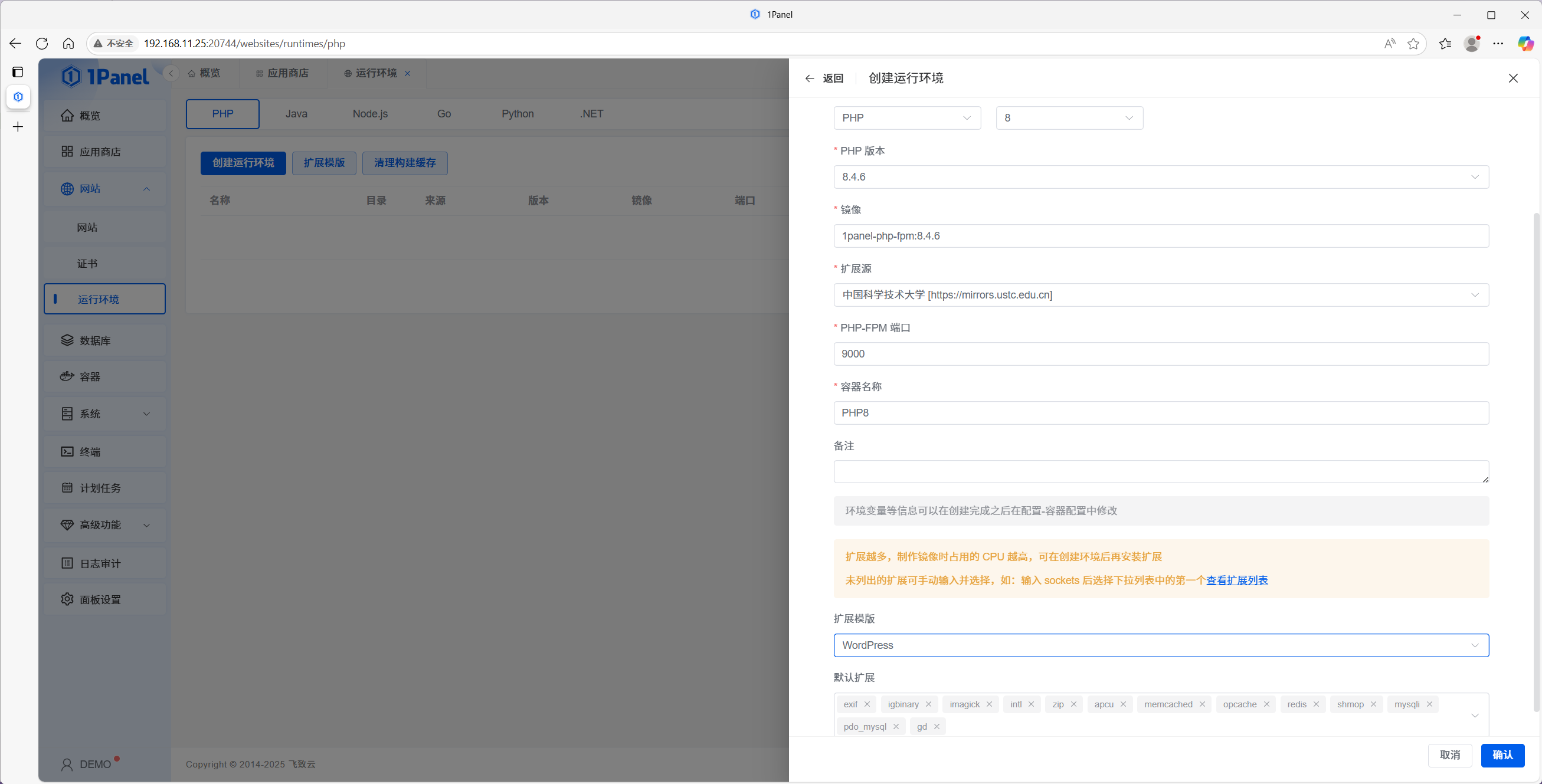
- Websites → PHP-Laufzeit.
- PHP wählen → Laufzeit erstellen.
- Name, PHP-Version (z. B. PHP 8.4).
- Erweiterungsvorlage — z. B. WordPress für typische Extensions.
- Bestätigen und warten.
Schritt 2 — Website anlegen
2.1 Site an PHP-Laufzeit binden
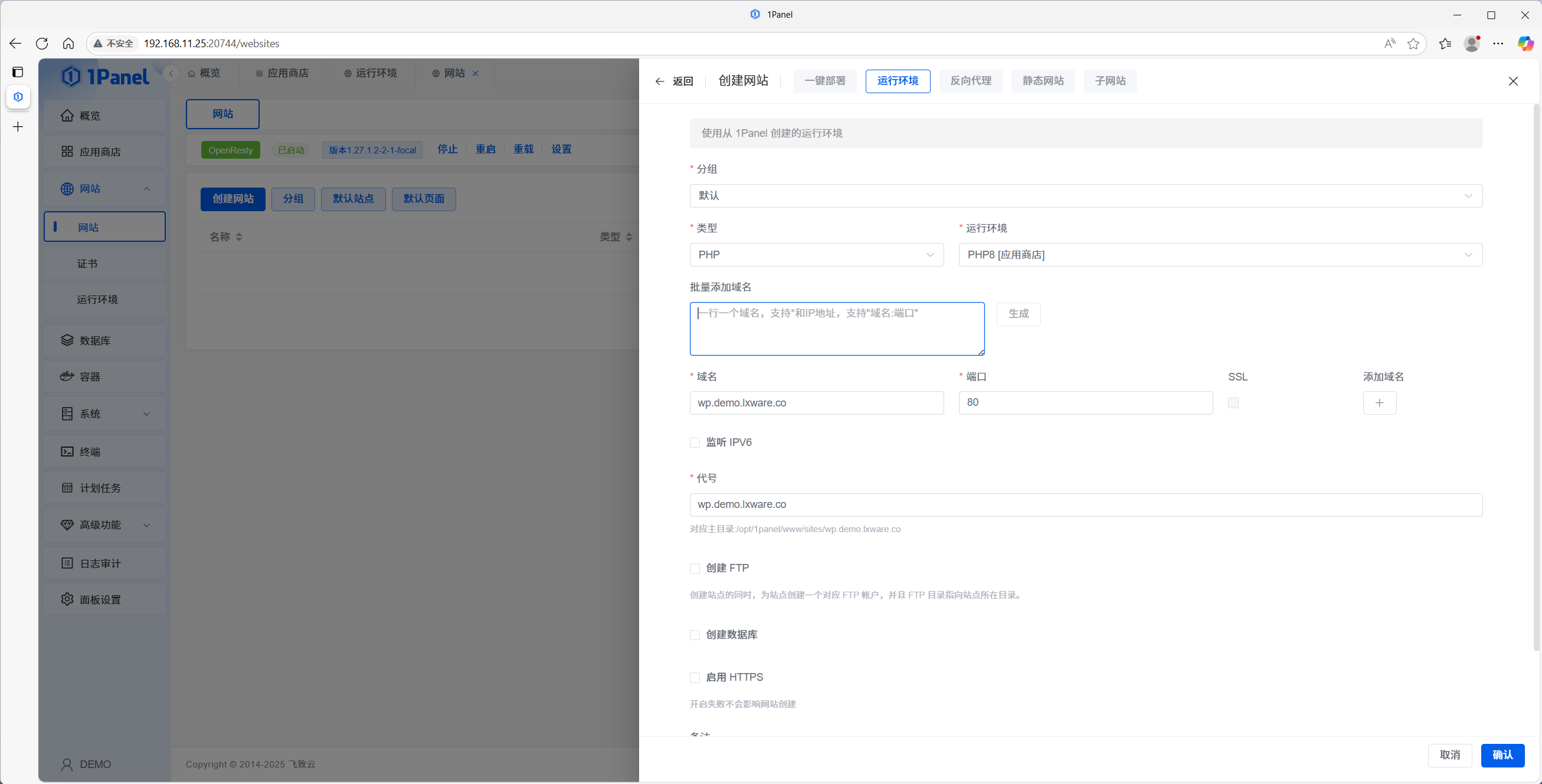
- Websites → Website erstellen.
- Laufzeit → erstellte PHP-Laufzeit wählen.
- Name, Primärdomain (z. B.
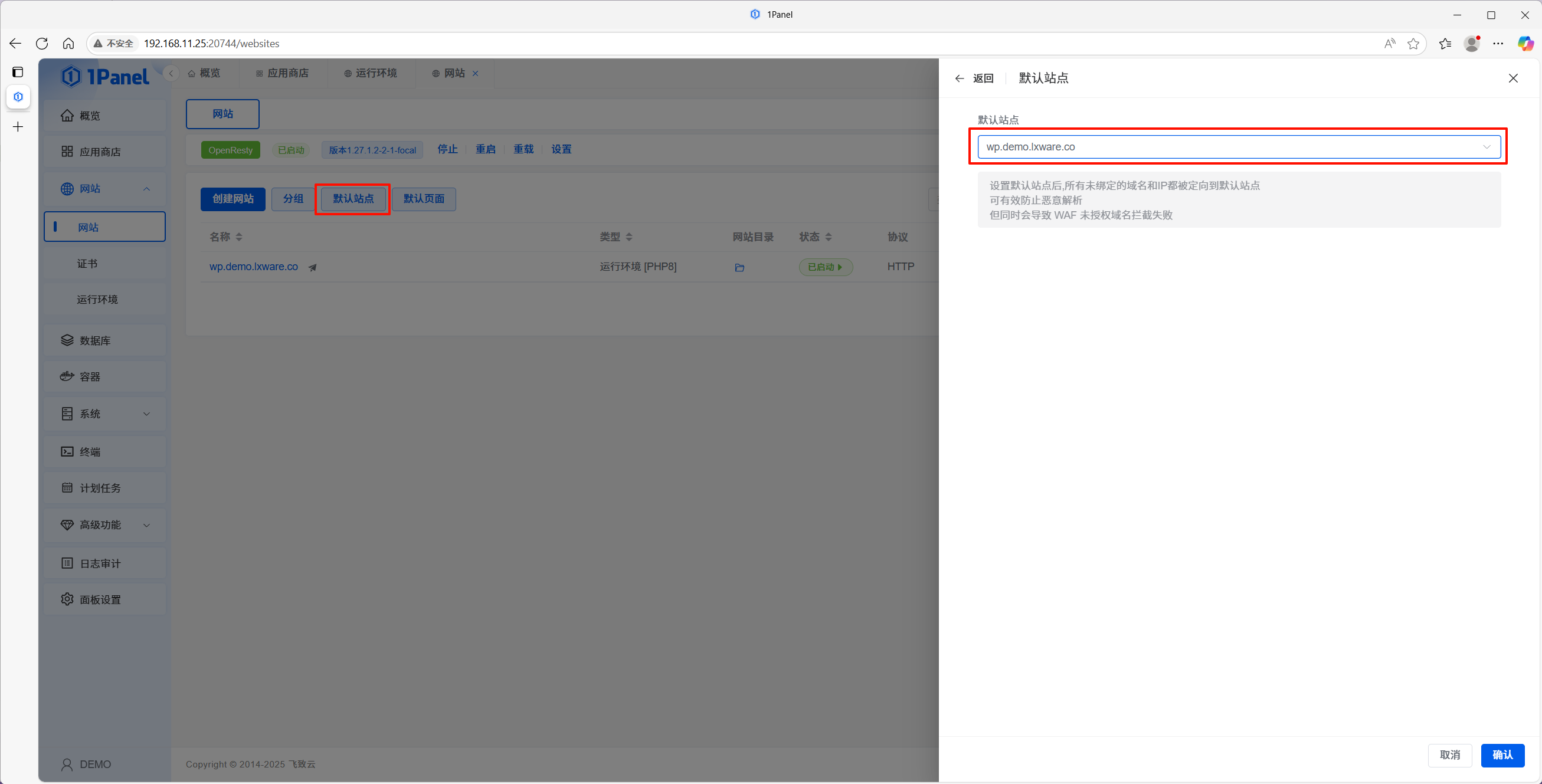
www.example.com), Alias (Verzeichnisname). - Optional als Standard-Site für diese IP.
2.2 Kurztest
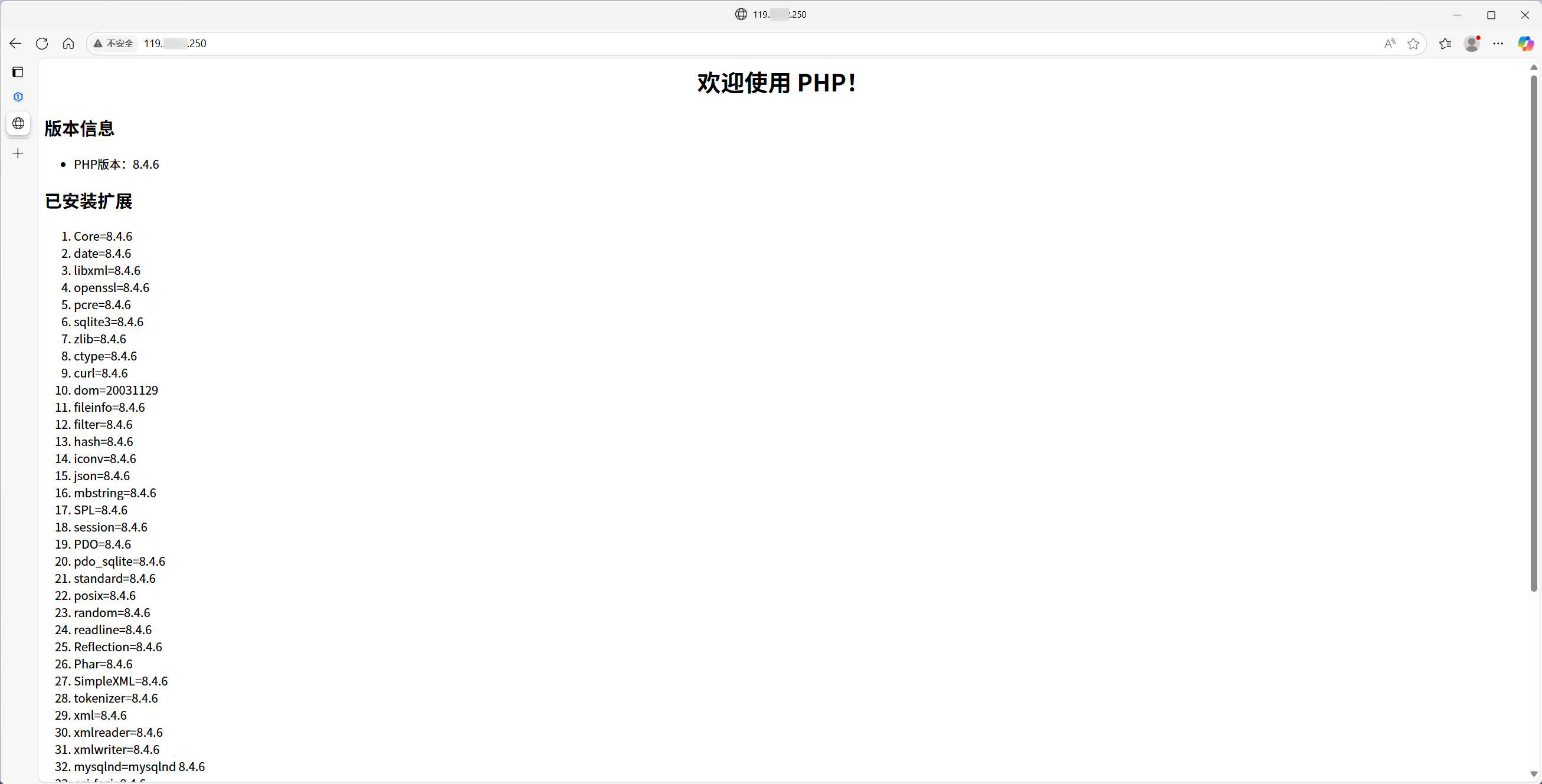
Server-IP im Browser öffnen — erscheint PHP-Info, sind Laufzeit und Site korrekt verbunden.
Schritt 3 — WordPress
3.1 Paket laden und entpacken
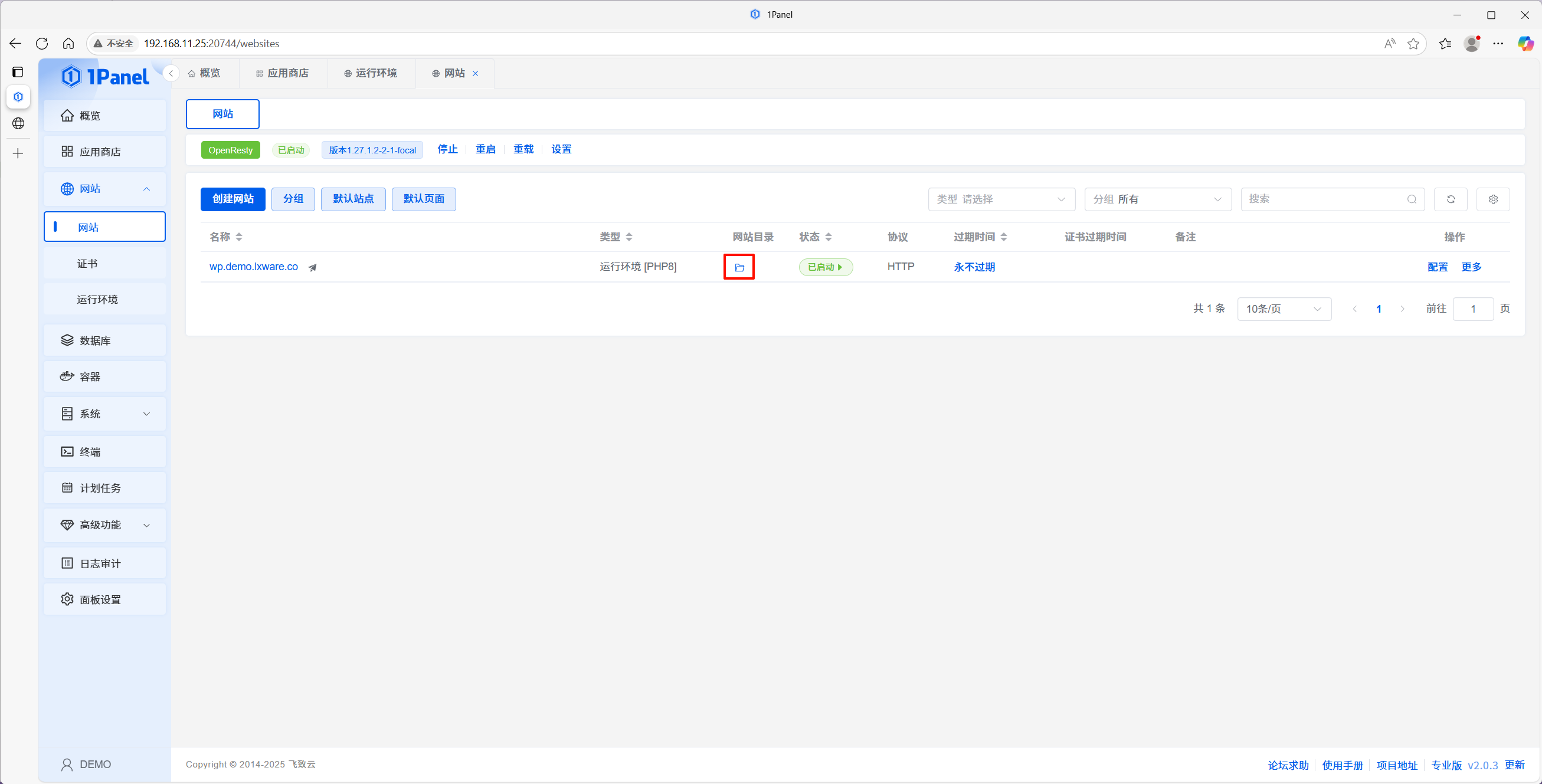
- Dokumentenroot der Site öffnen.
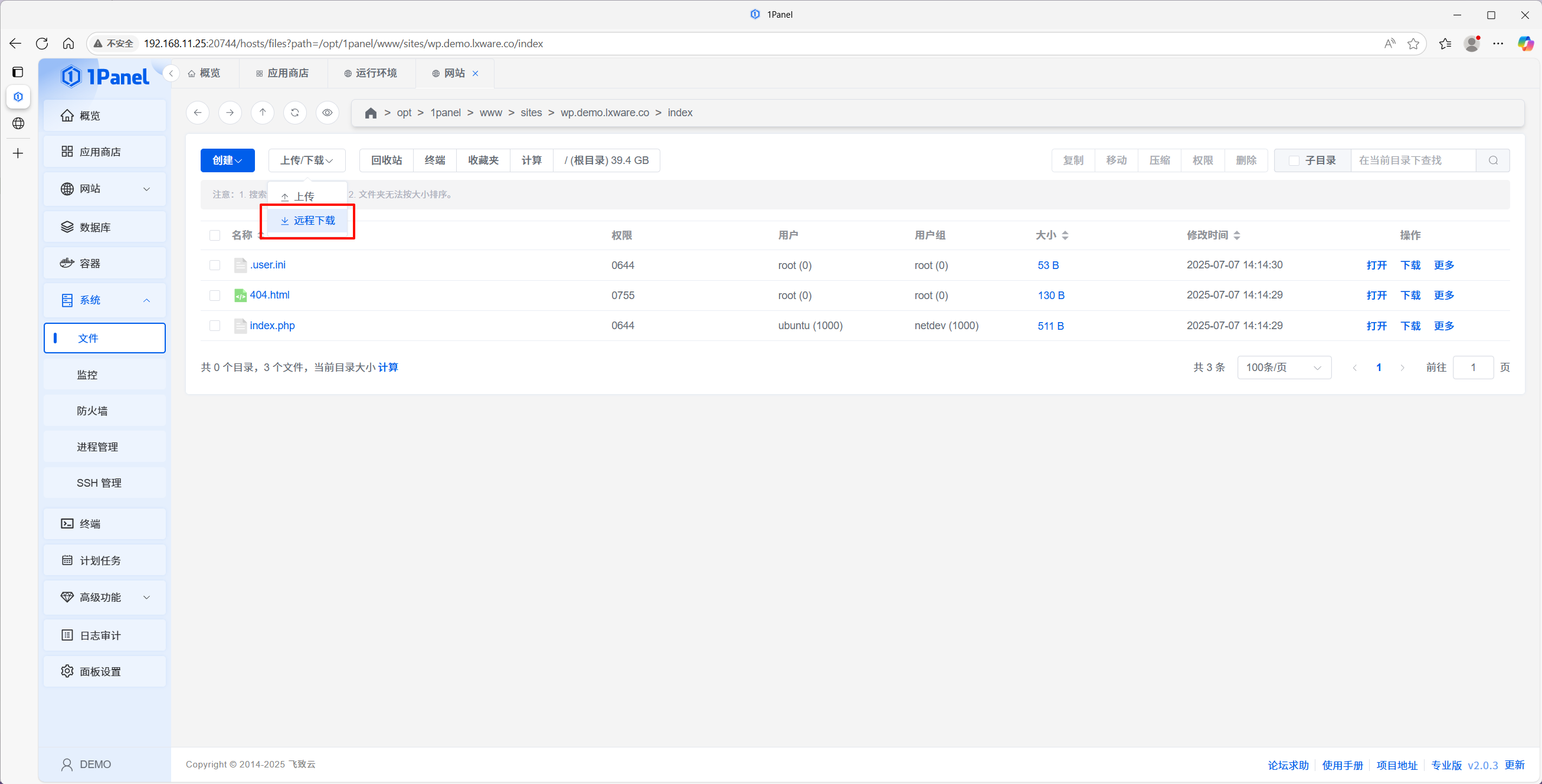
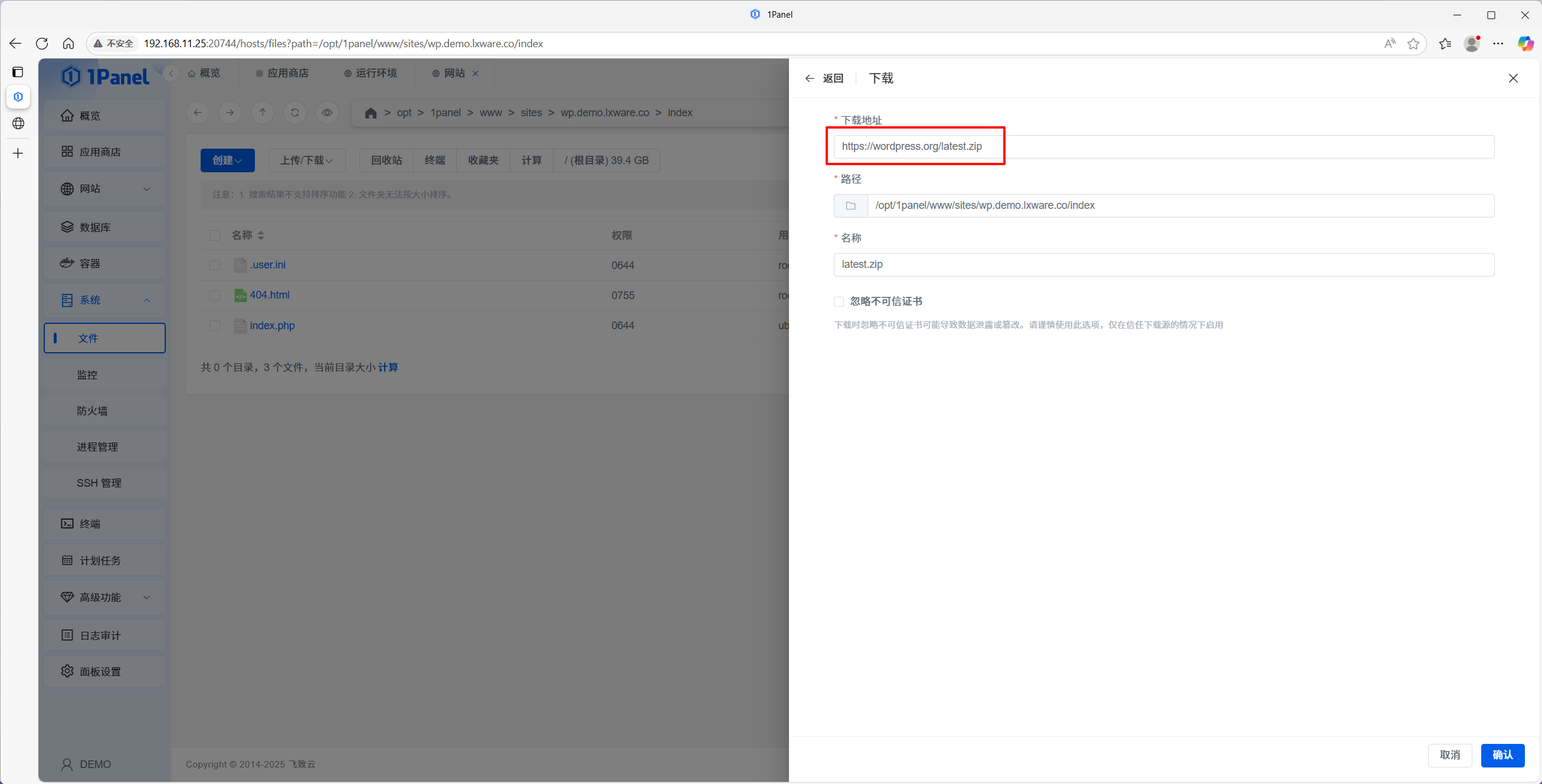
- Remote-Download —
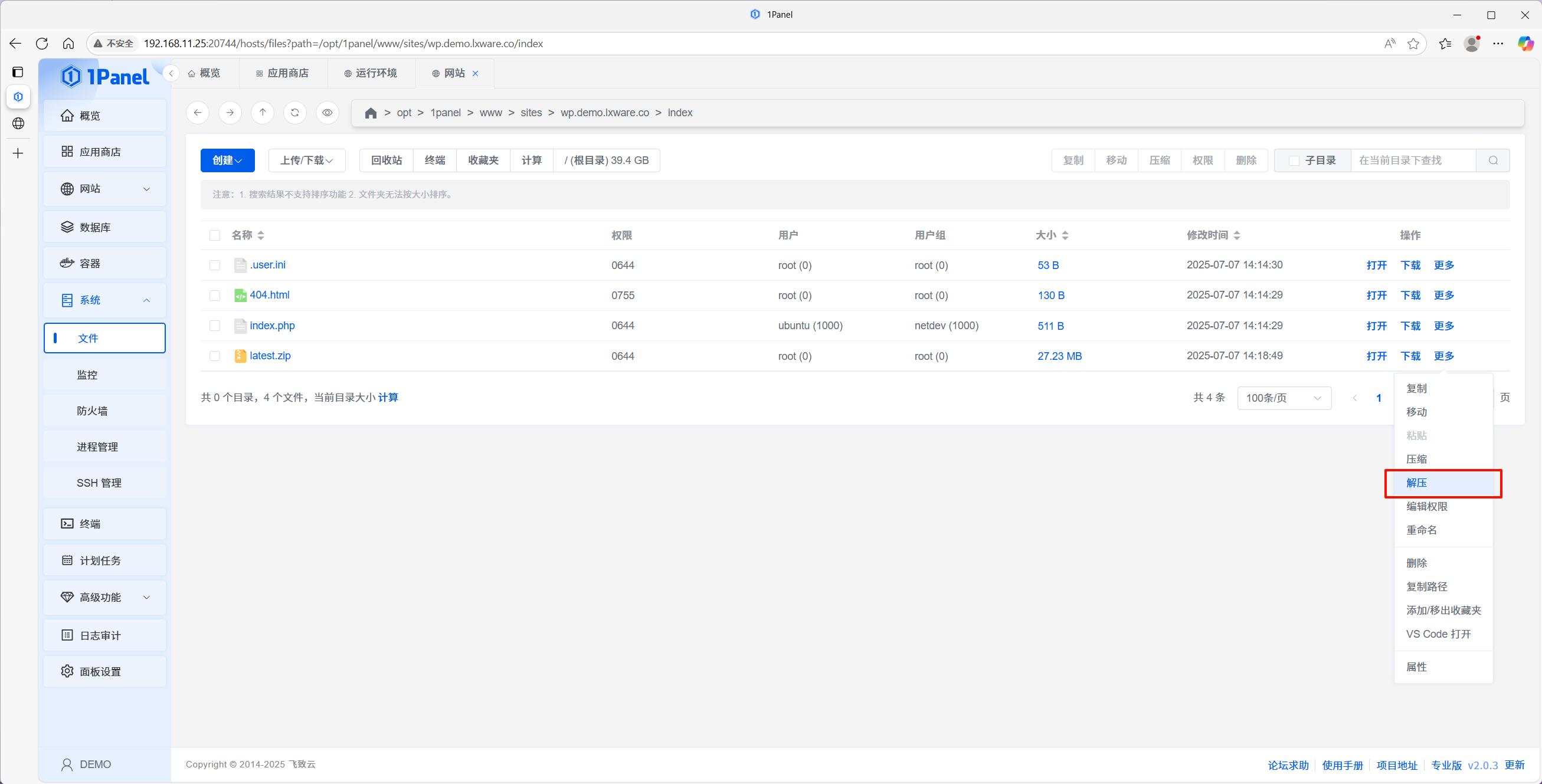
https://wordpress.org/latest.zip. - Entpacken; oft entsteht ein Unterordner
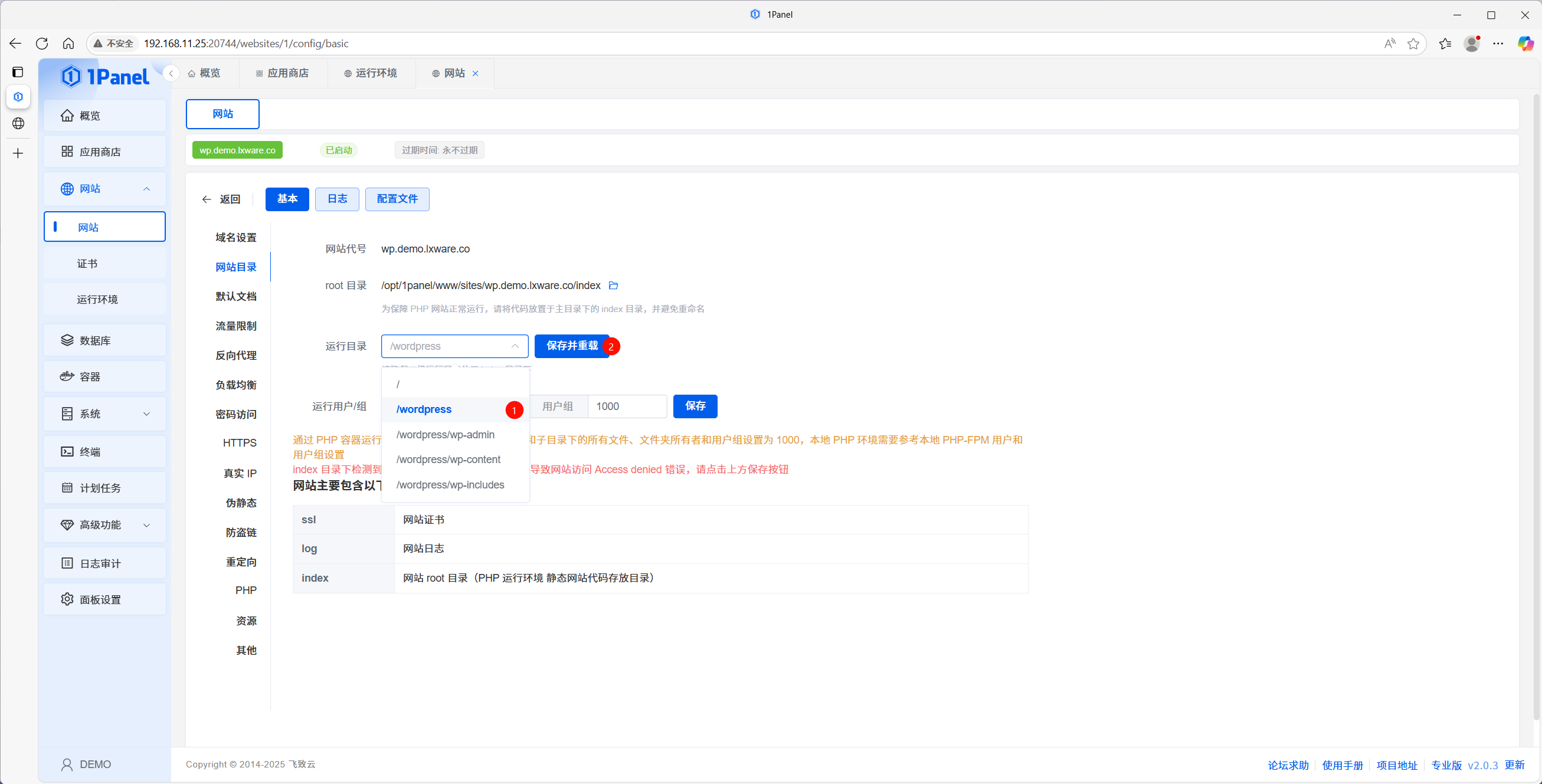
wordpress. - In den Site-Einstellungen Laufzeitverzeichnis auf
wordpresssetzen, Speichern und neu laden.
3.2 Datenbank
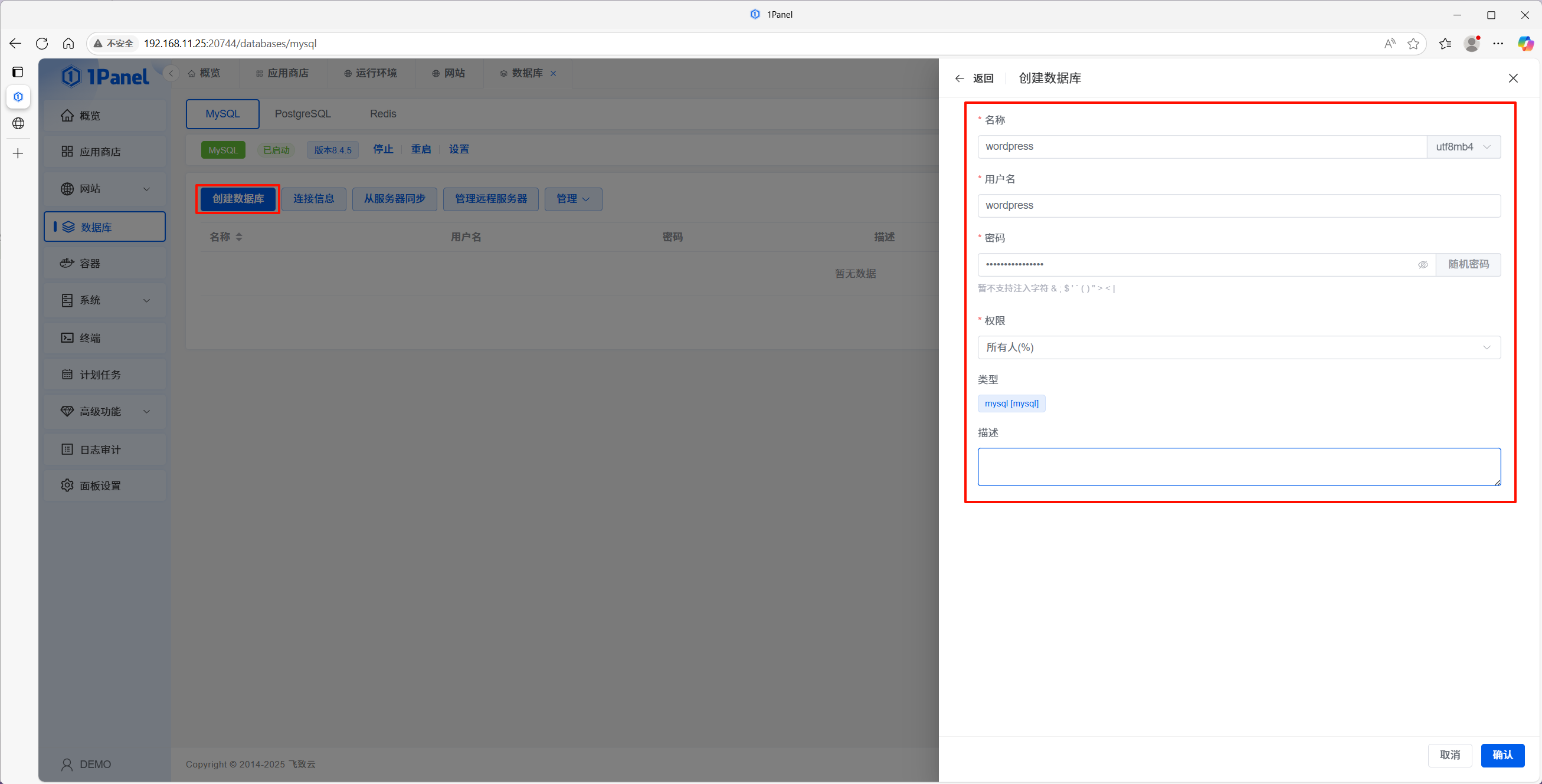
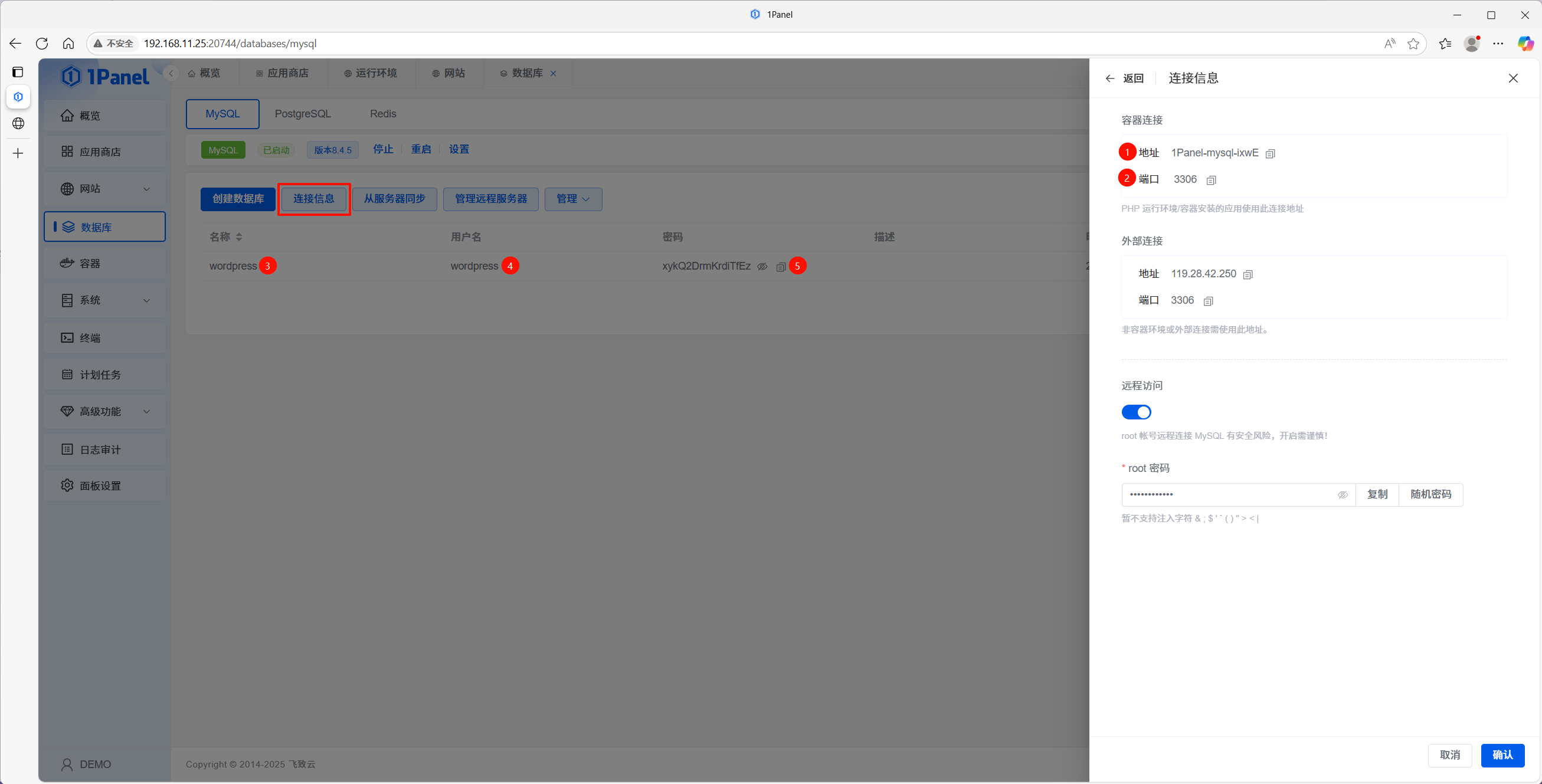
- Datenbanken → Datenbank erstellen (MySQL).
- Name, Benutzer, Passwort notieren.
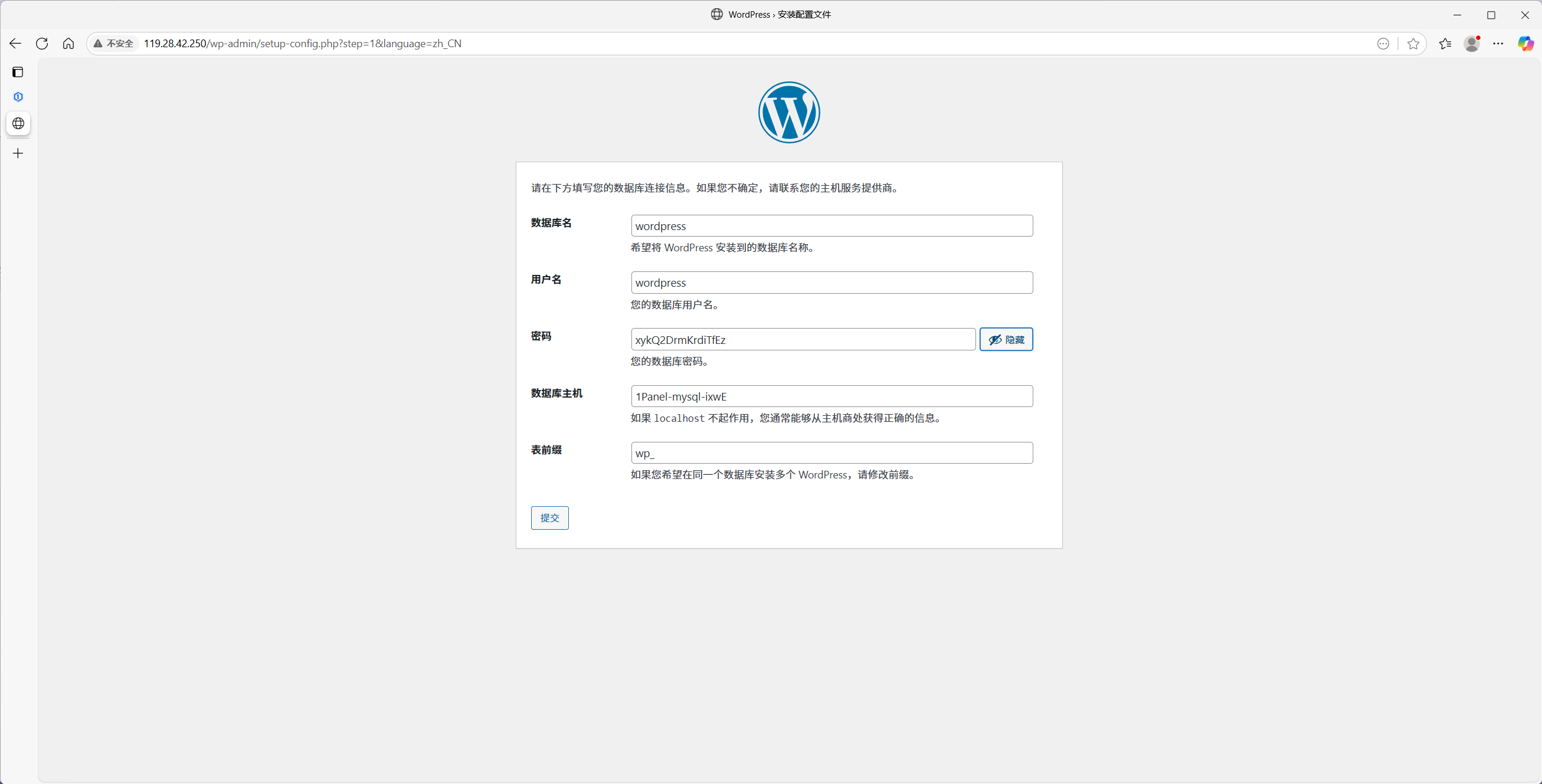
- Verbindungsinformationen für den WordPress-Installer.
3.3 Installer
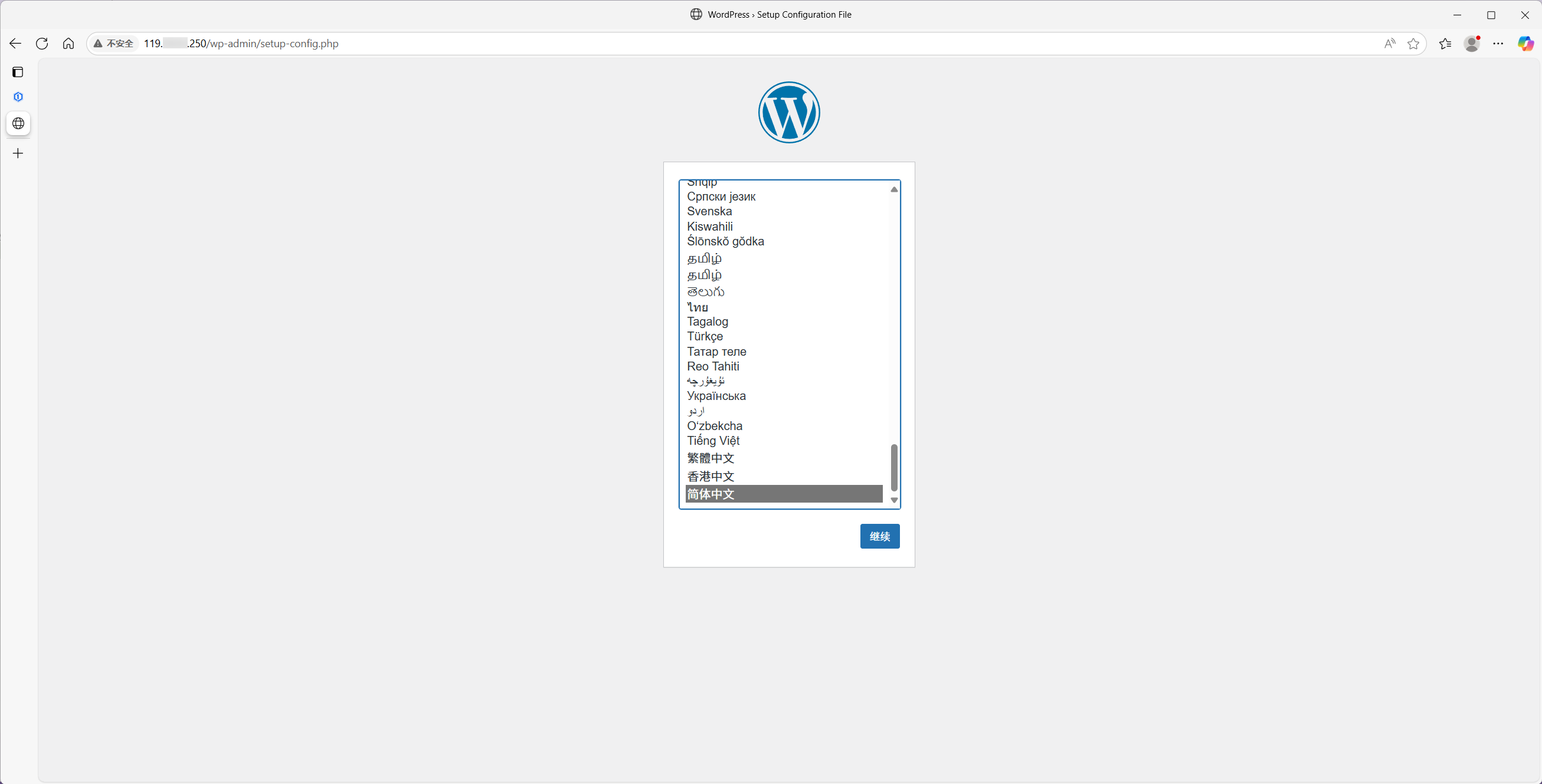
- Browser zur IP/Domain — WordPress-Assistent.
- Sprache, Datenbankdaten aus der vorherigen Schritt.
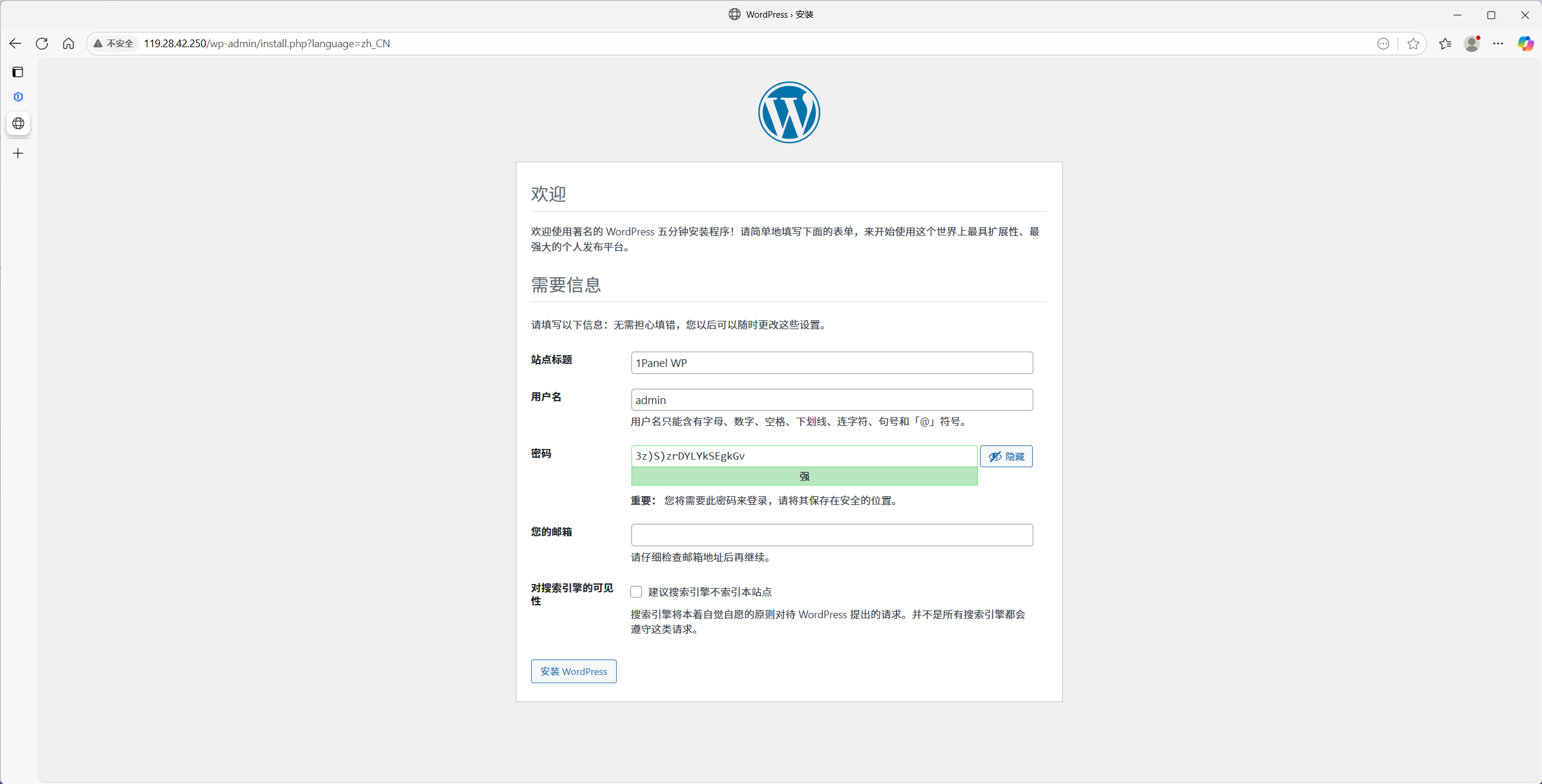
- Seitentitel, Admin-Benutzer abschließen.
Schritt 4 — Domain
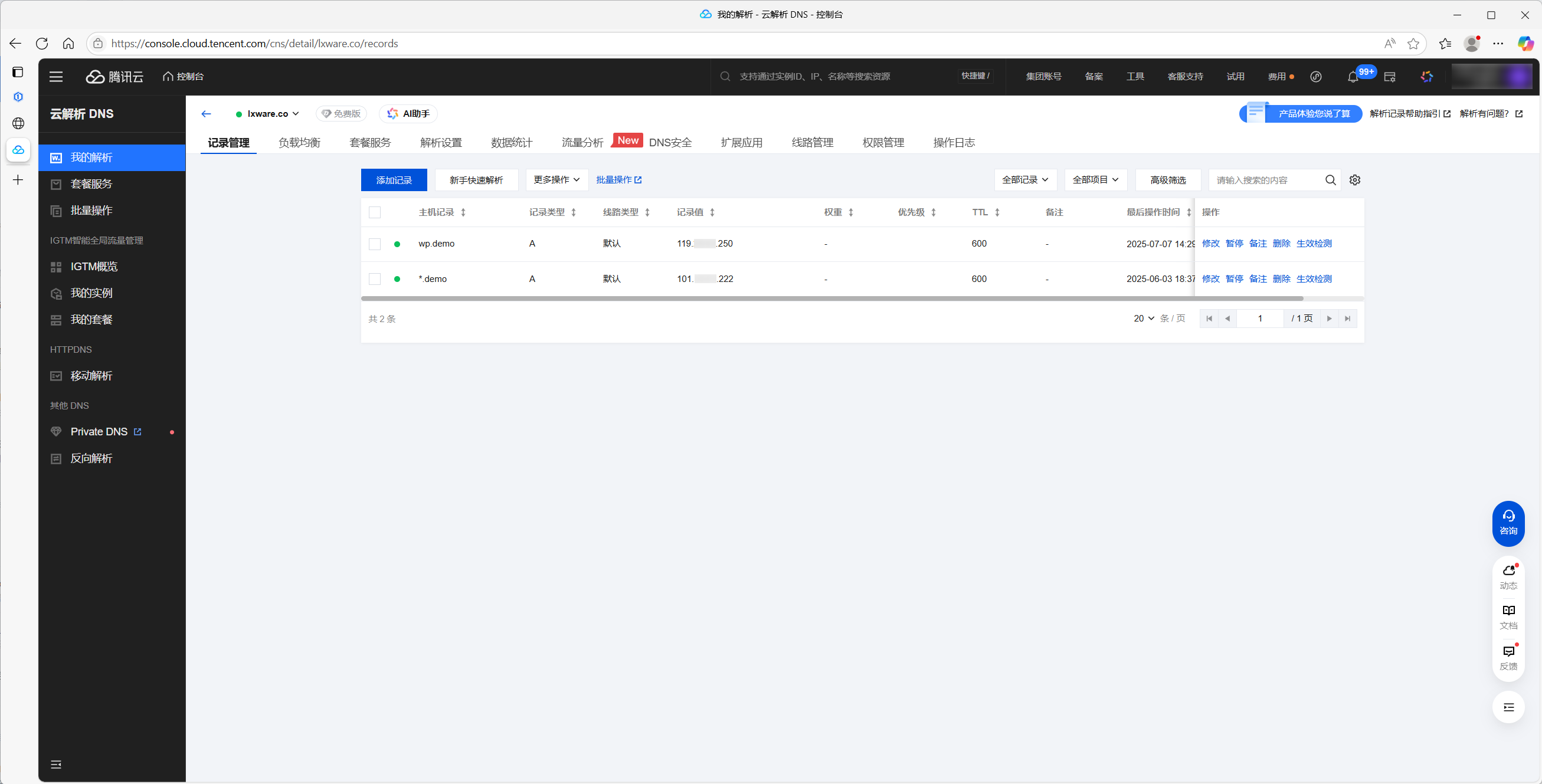
4.1 DNS
Beim DNS-Provider (z. B. Cloudflare):
- A-Record für
@oderwwwauf die öffentliche IP. - Sinnvolles TTL (z. B. 600 s).
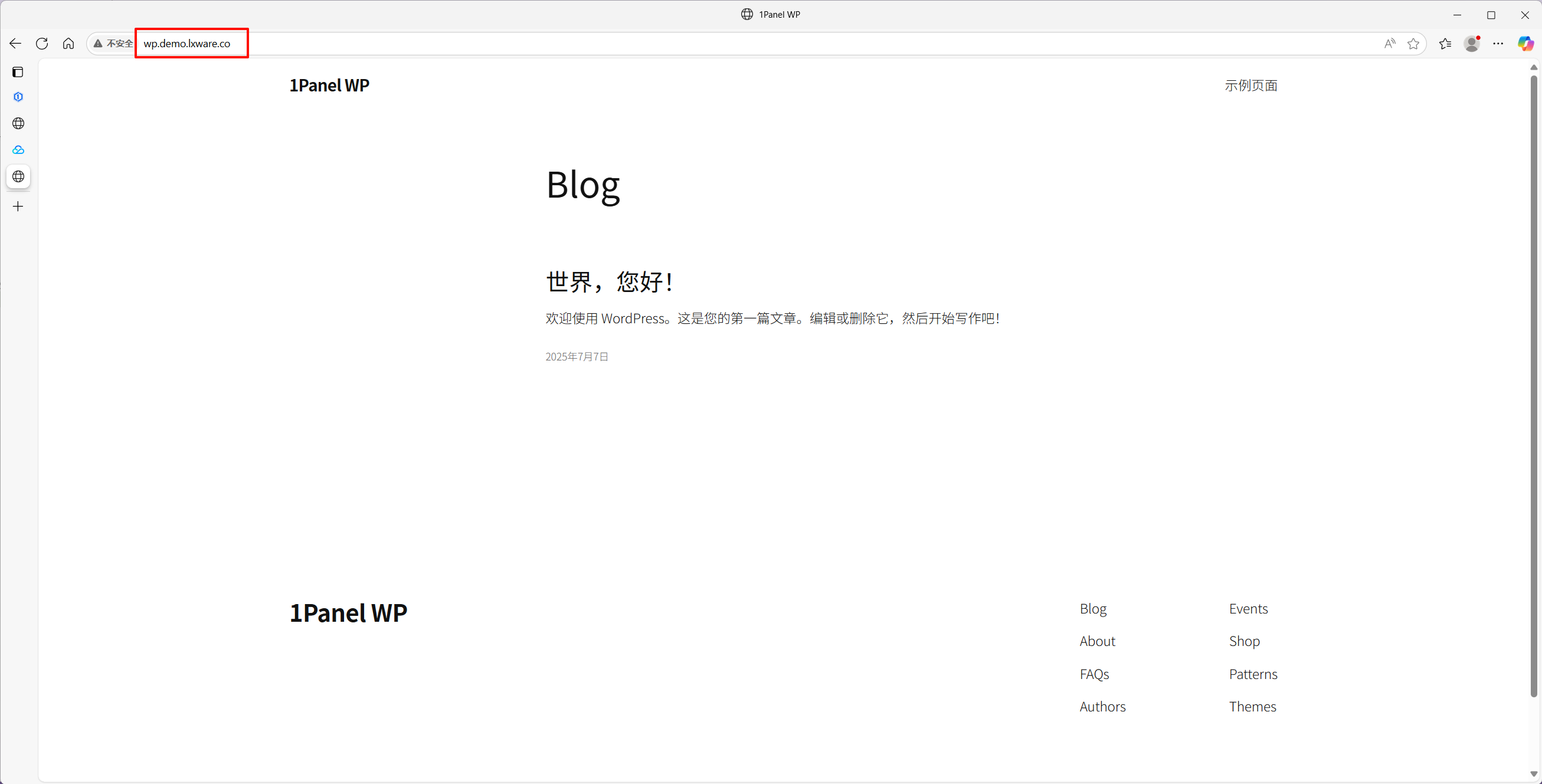
4.2 Prüfen
Domain im Browser — WordPress-Startseite sichtbar.
Schritt 5 — HTTPS
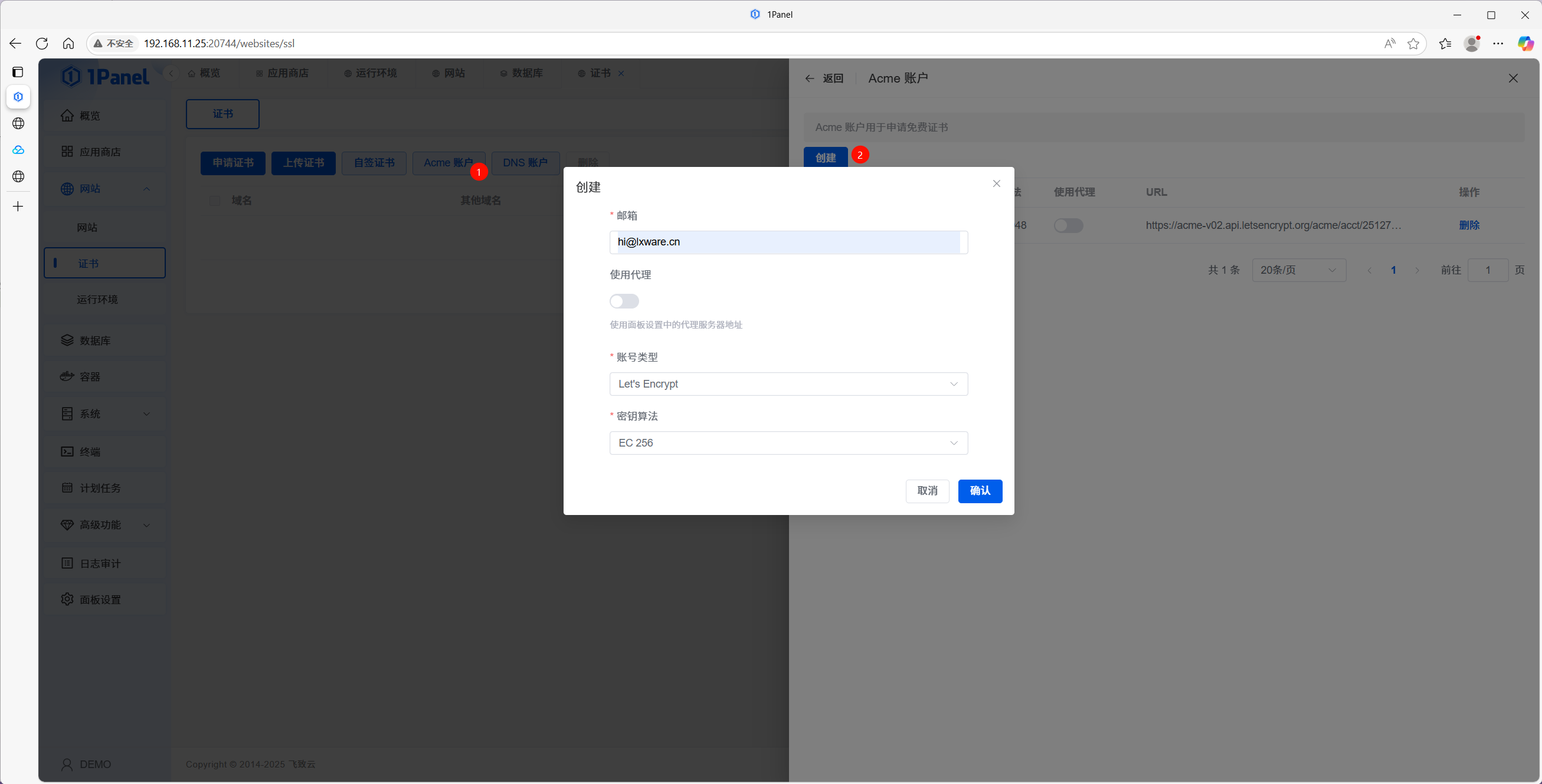
5.1 ACME-Konto
- Zertifikat → ACME-Konten verwalten.
- E-Mail, Kontotyp, Schlüsselalgorithmus — Konto erstellen.
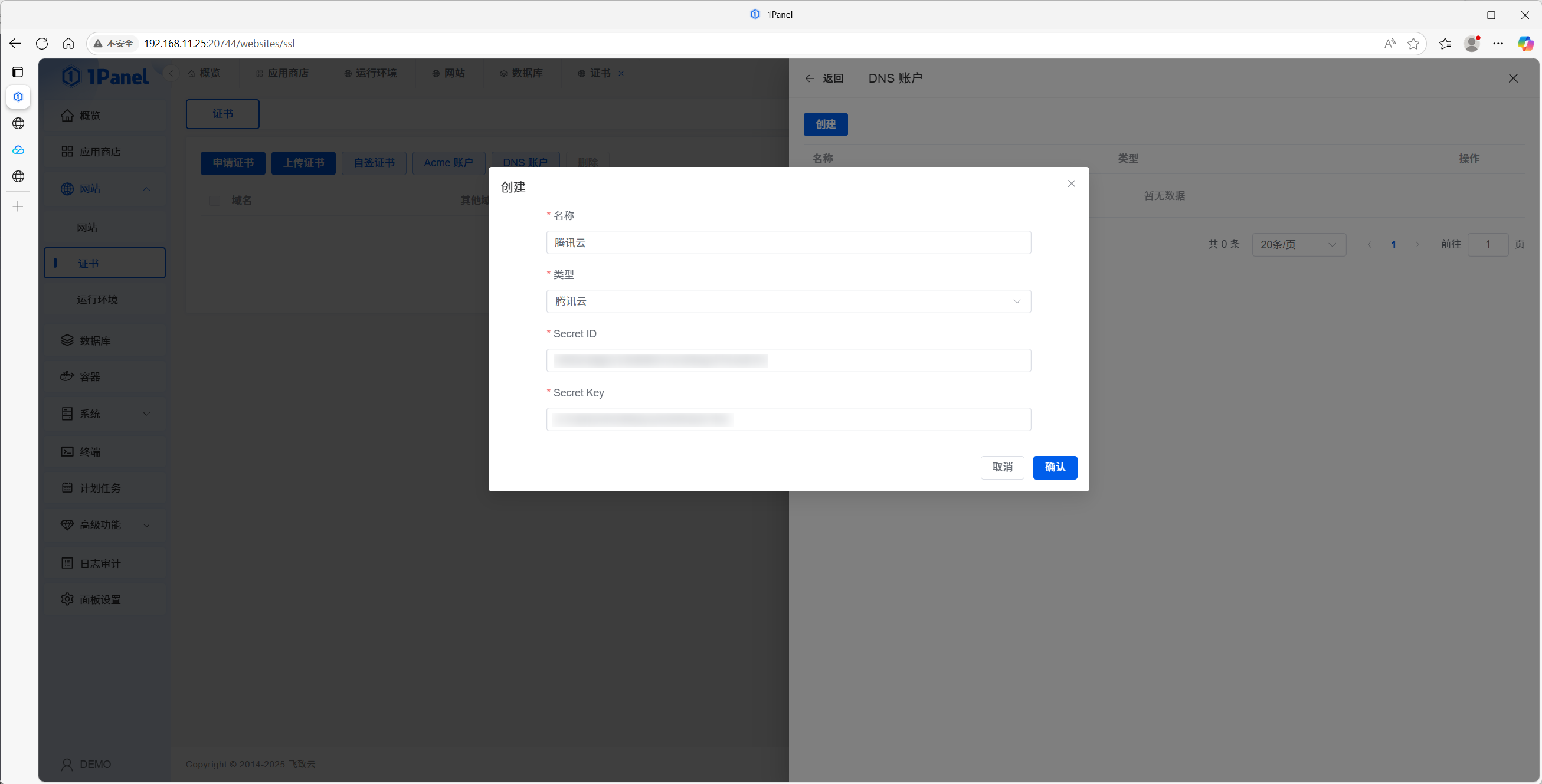
5.2 DNS-Provider (DNS-01)
- DNS-Provider verwalten.
- Anbieter wählen (z. B. Tencent Cloud) und API-Zugang hinterlegen.
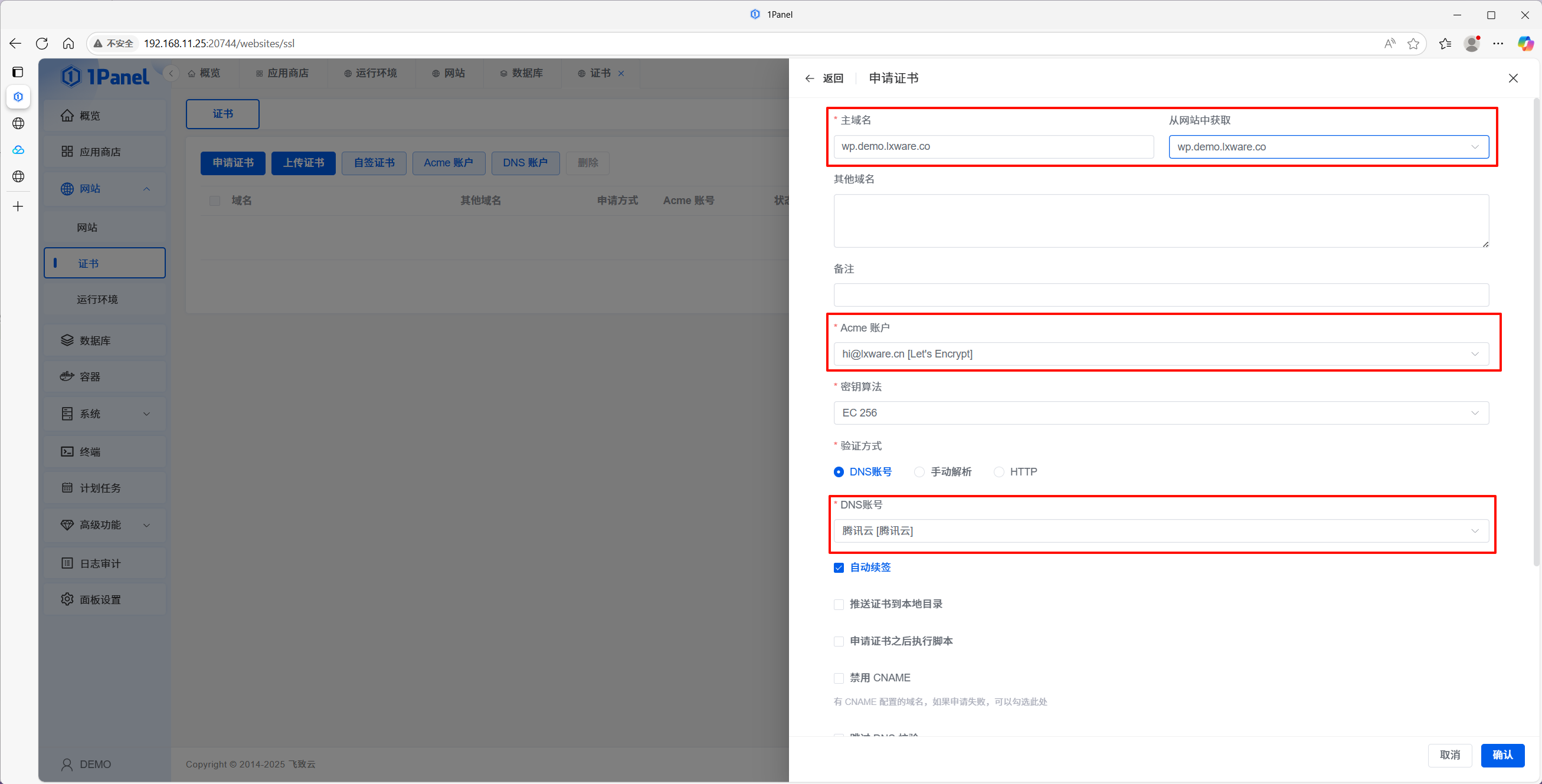
5.3 Zertifikat ausstellen
- Antrag — Primärdomain, ACME-Konto, DNS-Validierung, Provider.
- Warten bis ausgestellt.
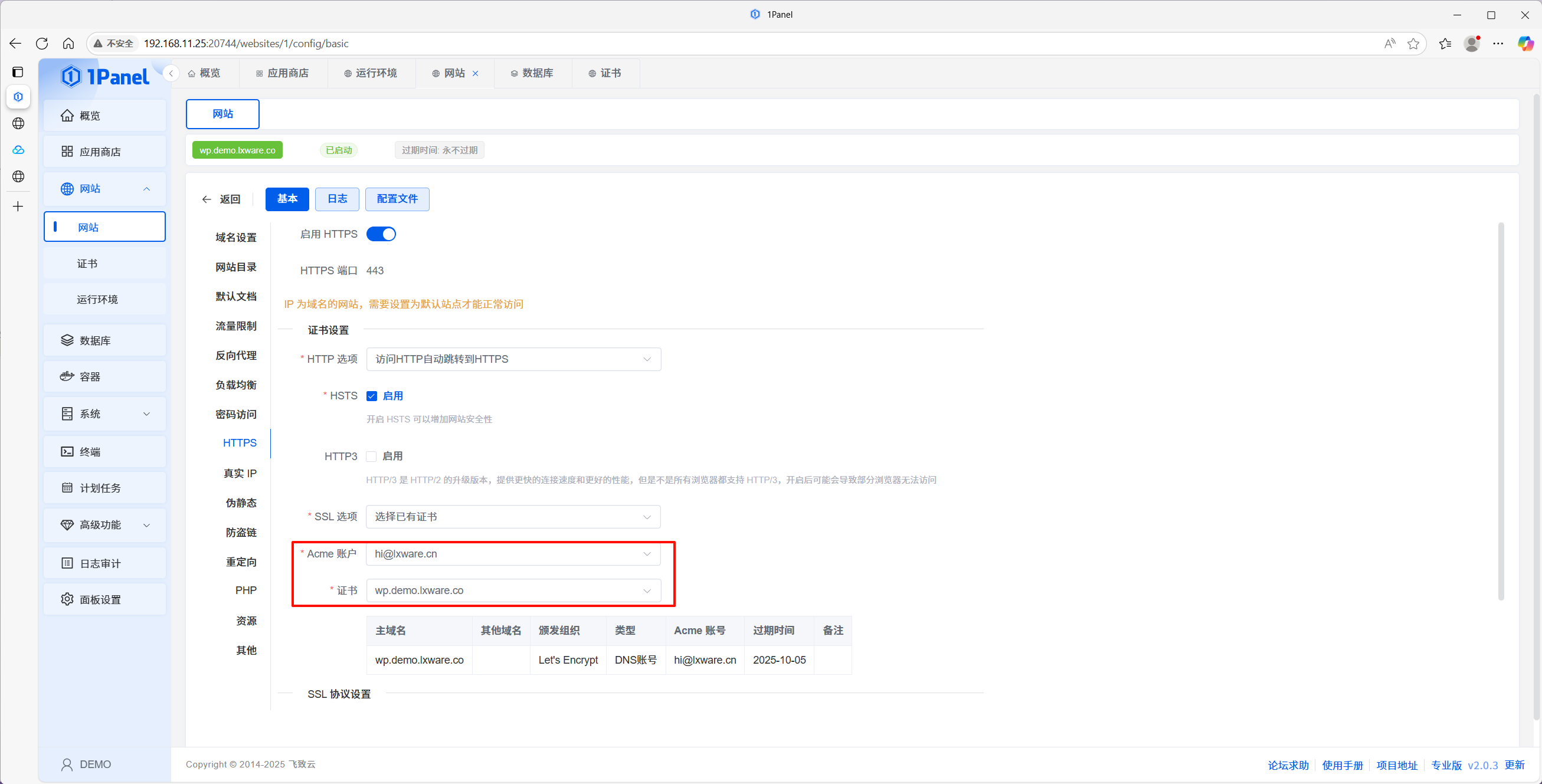
5.4 HTTPS an die Site
- Site-Einstellungen → SSL.
- Zertifikat wählen, HTTPS erzwingen optional.
- Speichern.
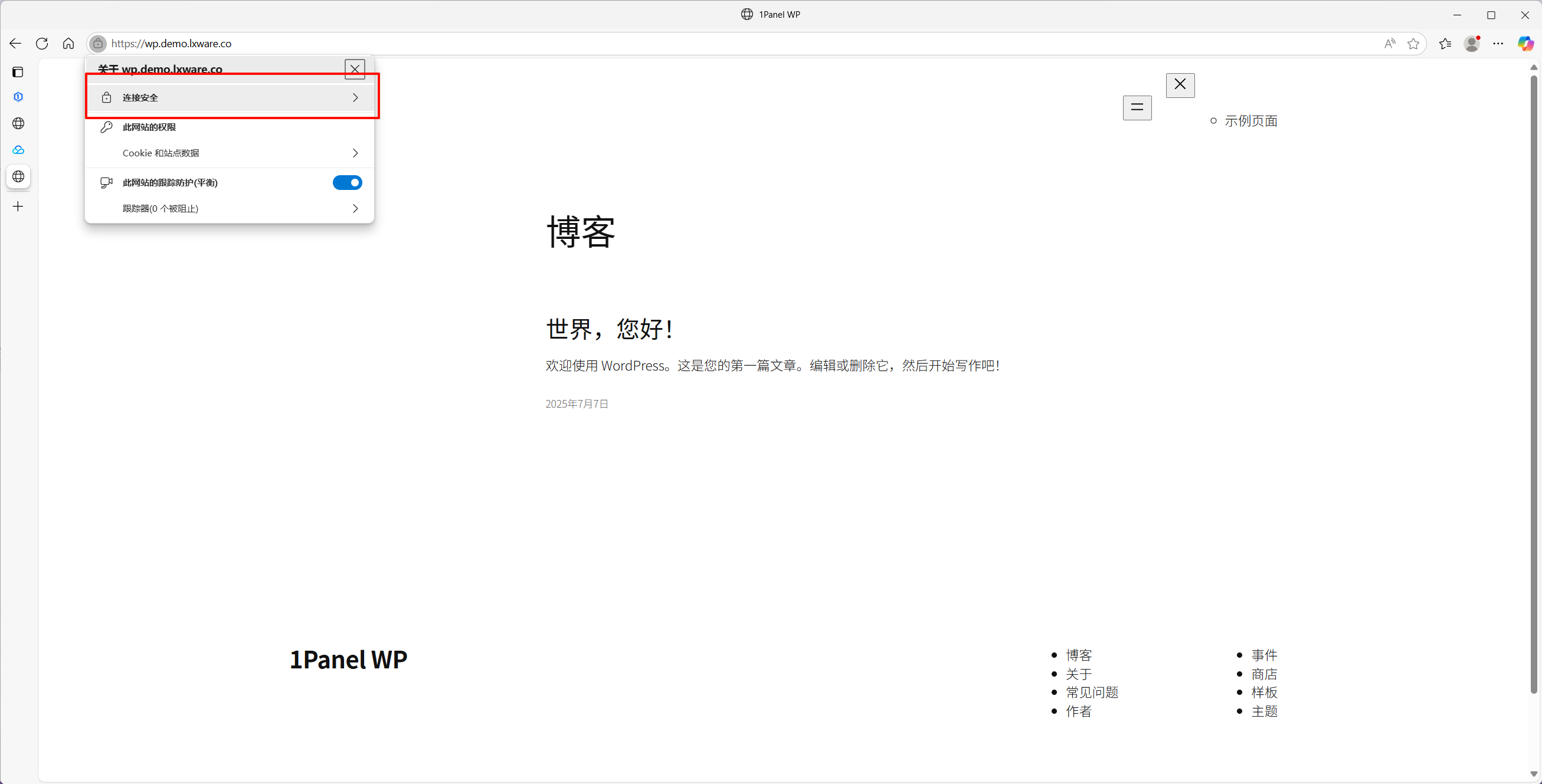
https://ihre-domain prüfen.
Links
Hinweis: Anleitung orientiert sich an aktuellen 1Panel-Versionen; für Details immer offizielle Dokumentation und Community.