1Panel PHP 런타임으로 WordPress 배포하기
OpenResty와 MySQL 설치, PHP 런타임 생성, WordPress 배포, 도메인 연결, 1Panel에서 ACME로 HTTPS까지 설정하는 방법을 안내합니다.
PHP WordPress 1Panel OpenResty SSL MySQL
이 튜토리얼에서는 1Panel의 PHP 런타임을 사용해 WordPress 사이트를 배포하는 과정을 설명합니다. OpenResty, MySQL, 도메인, HTTPS까지 다룹니다. 1Panel은 PHP 애플리케이션 호스팅을 위한 현대적인 Linux 서버 관리 패널입니다.
1Panel의 PHP 런타임 관리에서는 다음을 사용할 수 있습니다.
- 여러 PHP 버전 — PHP 5.6, 7.x, 8.0–8.3(및 지원되는 최신 버전)으로 애플리케이션에 맞게 선택합니다.
- 확장 관리 — mysqli, gd, curl, zip, mbstring 등 일반 확장을 UI에서 설치·설정합니다.
- 시각적 튜닝 —
php.ini를 직접 수정하지 않고 업로드 한도, 메모리, 실행 시간, 비활성 함수 등을 조정합니다.
사전 요구 사항
시작하기 전에 다음을 준비하세요.
- 공인 IP가 있는 Linux 서버(클라우드 VPS 등).
- 브라우저에서 접속 가능한 1Panel.
- DNS를 관리할 수 있는 도메인.
- 방화벽에서 HTTP(80) 및 HTTPS(443) 허용.
1단계 — 런타임 스택 설치
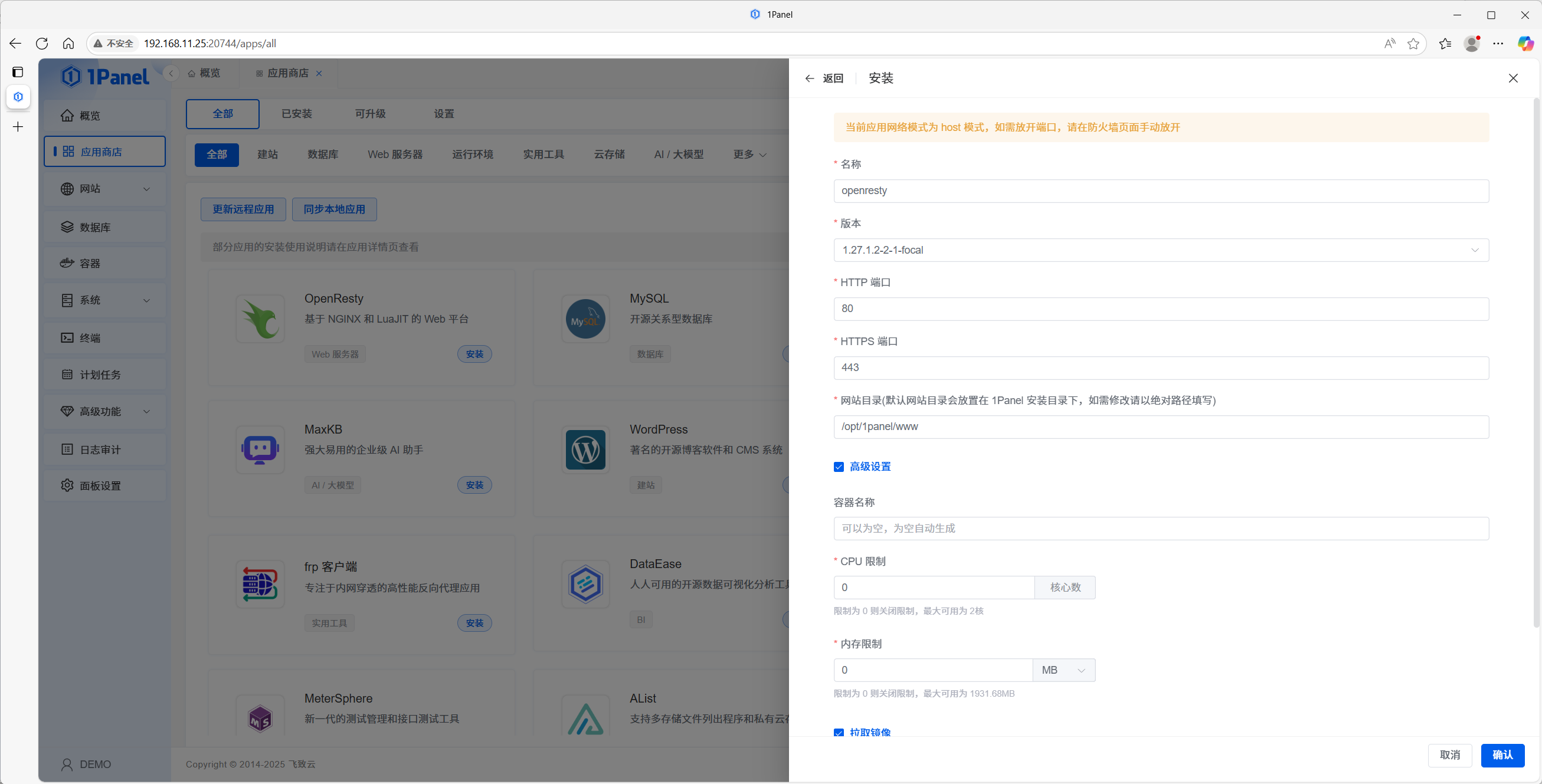
1.1 OpenResty 설치
OpenResty는 1Panel이 사이트 관리에 사용하는 웹 플랫폼으로, Nginx와 Lua 및 모듈을 결합한 것입니다.
- 1Panel에 로그인합니다.
- 앱 스토어를 엽니다.
- OpenResty를 찾아 기본값으로 설치합니다.
1.2 MySQL 설치
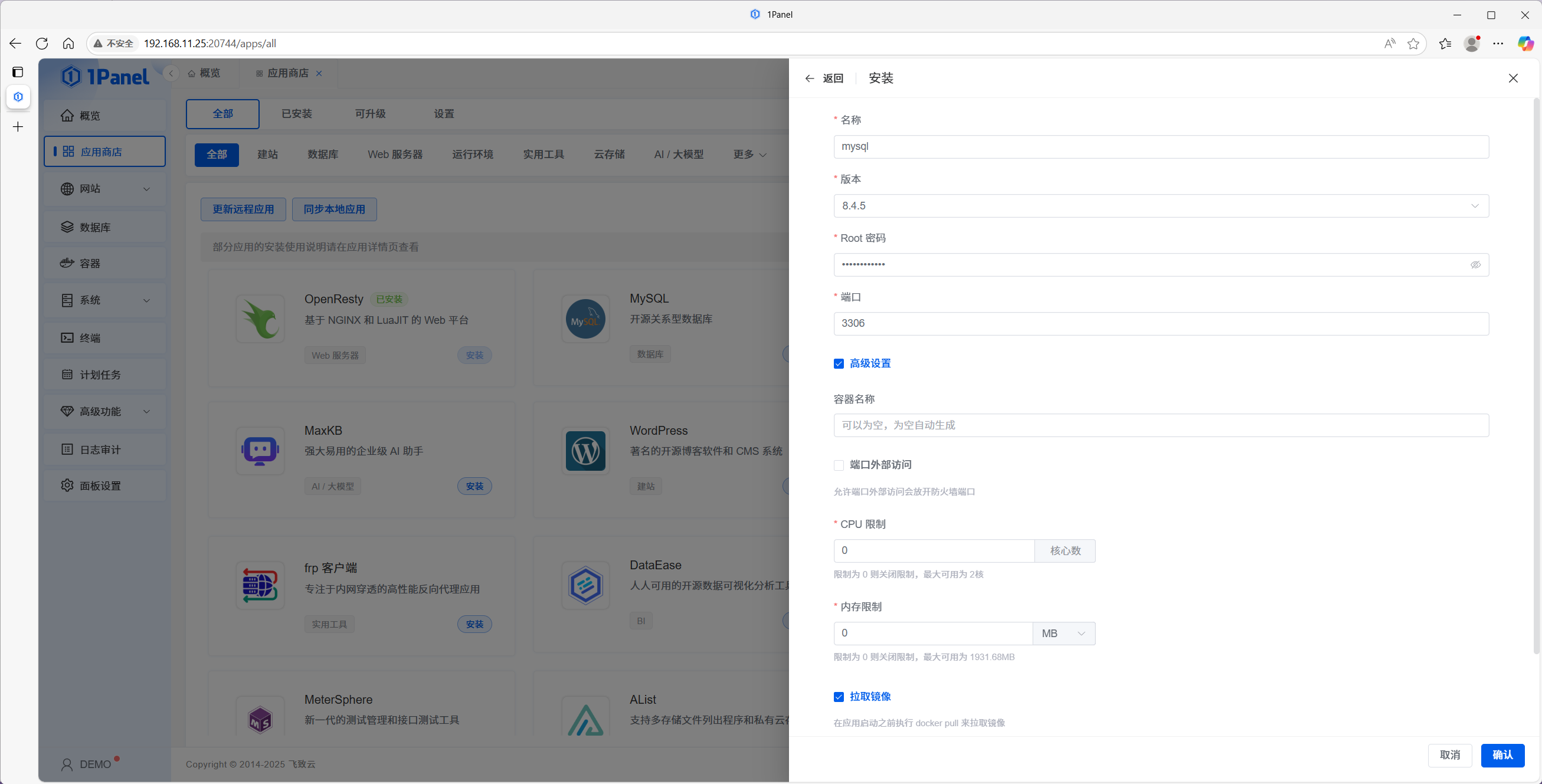
WordPress에는 데이터베이스가 필요하며 MySQL이 일반적입니다.
- 앱 스토어에서 MySQL을 찾습니다.
- 기본값으로 설치하고 완료될 때까지 기다립니다.
1.3 PHP 런타임 생성
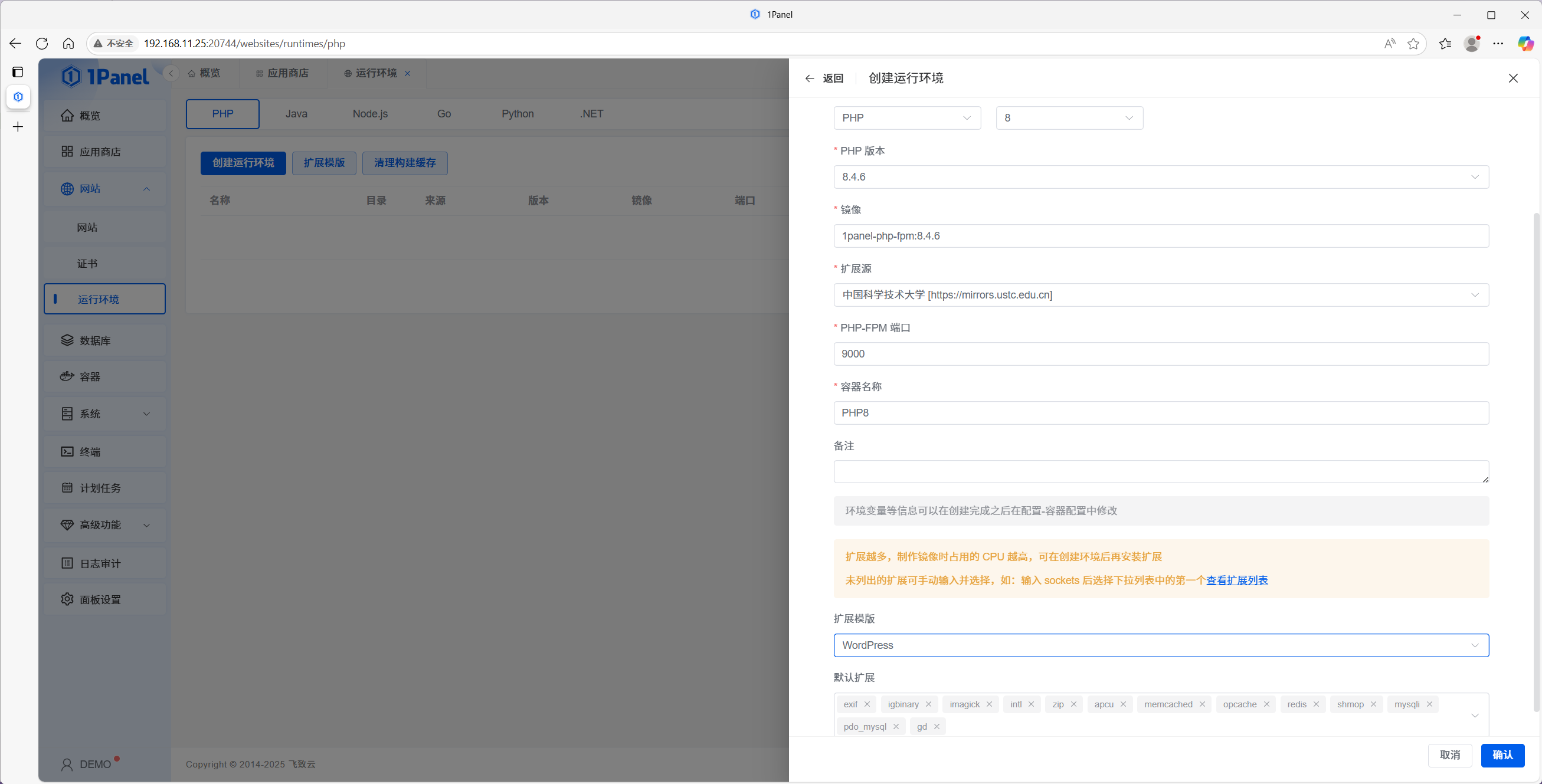
WordPress는 PHP에서 실행되므로 전용 런타임을 만듭니다.
- 웹사이트 → PHP 런타임으로 이동합니다.
- PHP를 선택하고 런타임 생성을 클릭합니다.
- 이름을 지정하고 PHP 버전을 선택합니다(예: 최신 PHP 8.4).
- 확장 템플릿에서 WordPress를 선택하고 테마·플러그인에 필요한 확장을 추가합니다.
- 확인 후 생성이 끝날 때까지 기다립니다.
2단계 — 웹사이트 생성
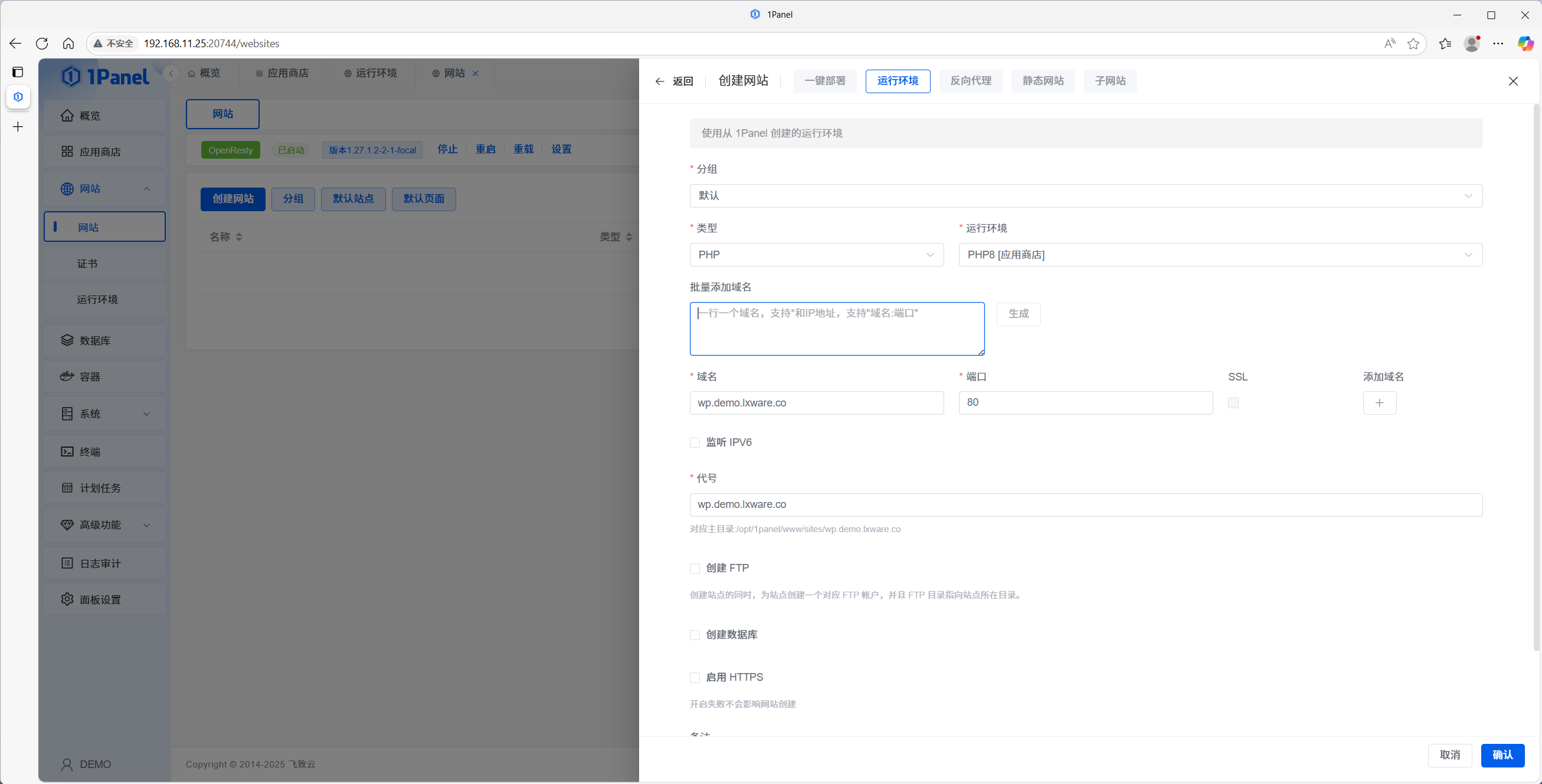
2.1 PHP 런타임에 연결된 사이트 만들기
- 웹사이트 → 웹사이트 만들기를 엽니다.
- 런타임을 선택하고 방금 만든 PHP 런타임을 지정합니다.
- 다음을 입력합니다.
- 이름 — 표시 이름.
- 기본 도메인 — 예:
www.example.com. - 별칭 — 디렉터리 이름(보통 도메인과 동일).
- 필요 시 해당 IP의 기본 사이트로 설정합니다.
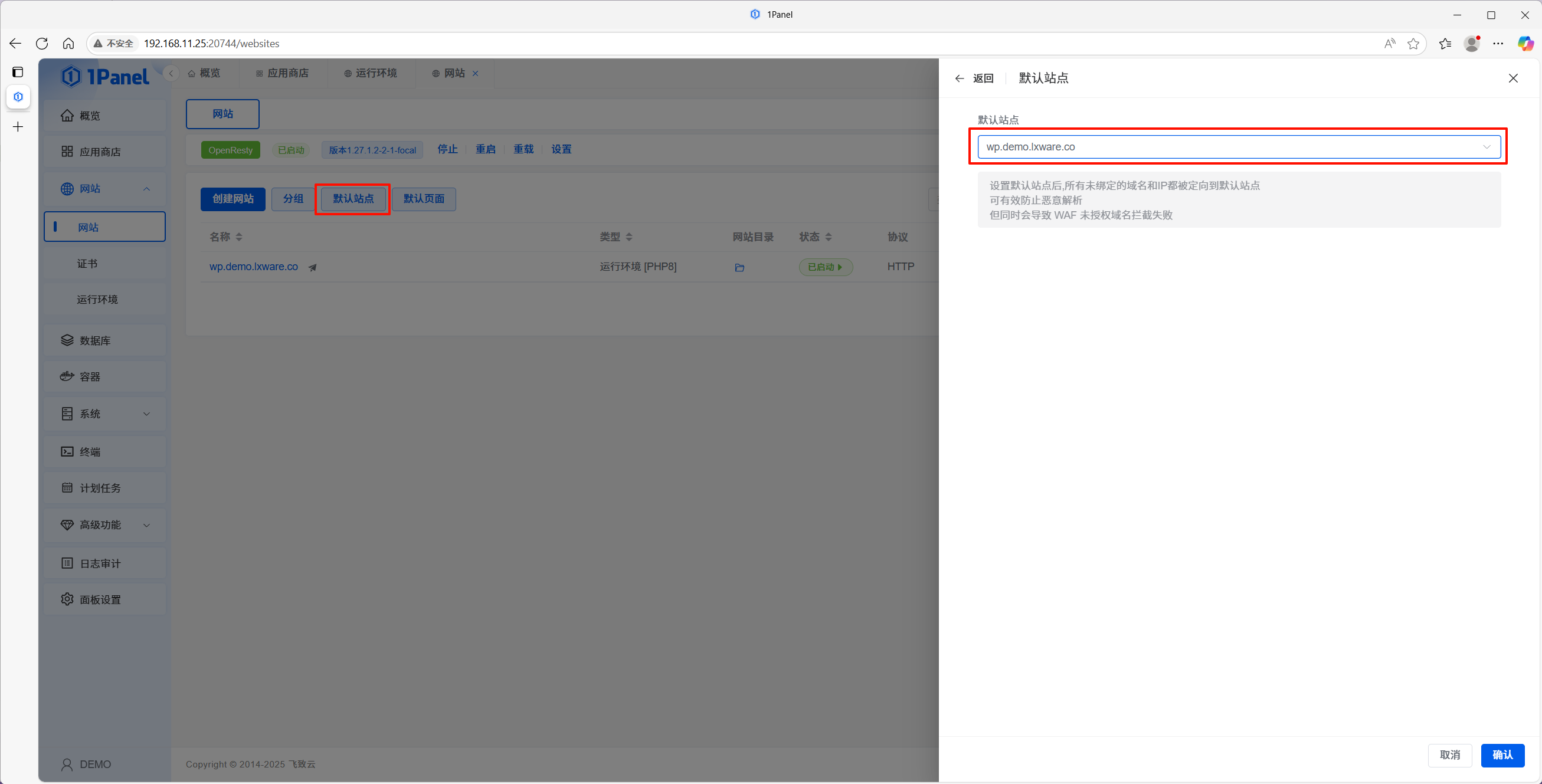
2.2 동작 확인
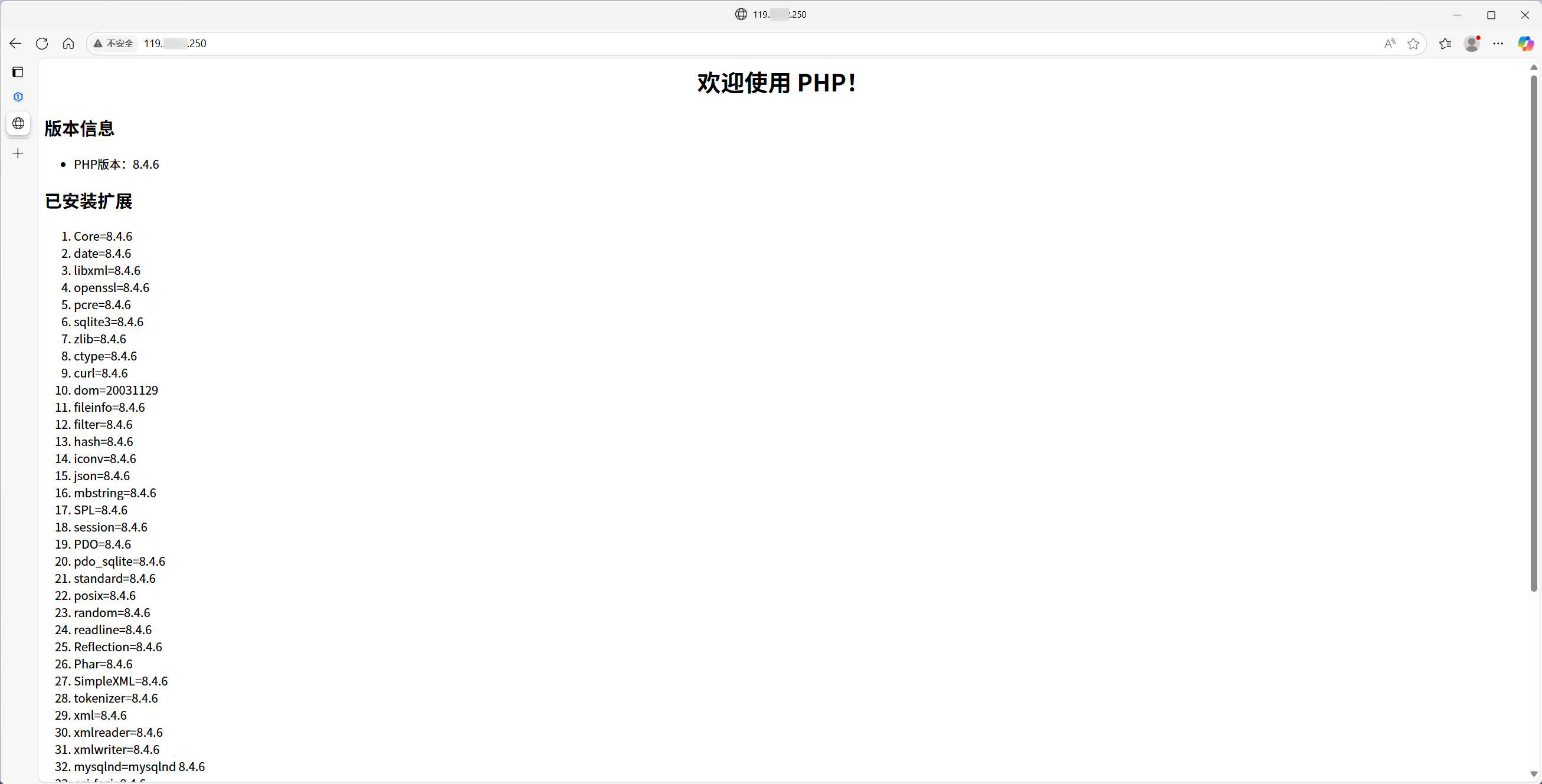
브라우저에서 서버 IP로 접속합니다. PHP 환경 정보가 보이면 사이트와 런타임이 올바르게 연결된 것입니다.
3단계 — WordPress 배포
3.1 WordPress 다운로드 및 압축 해제
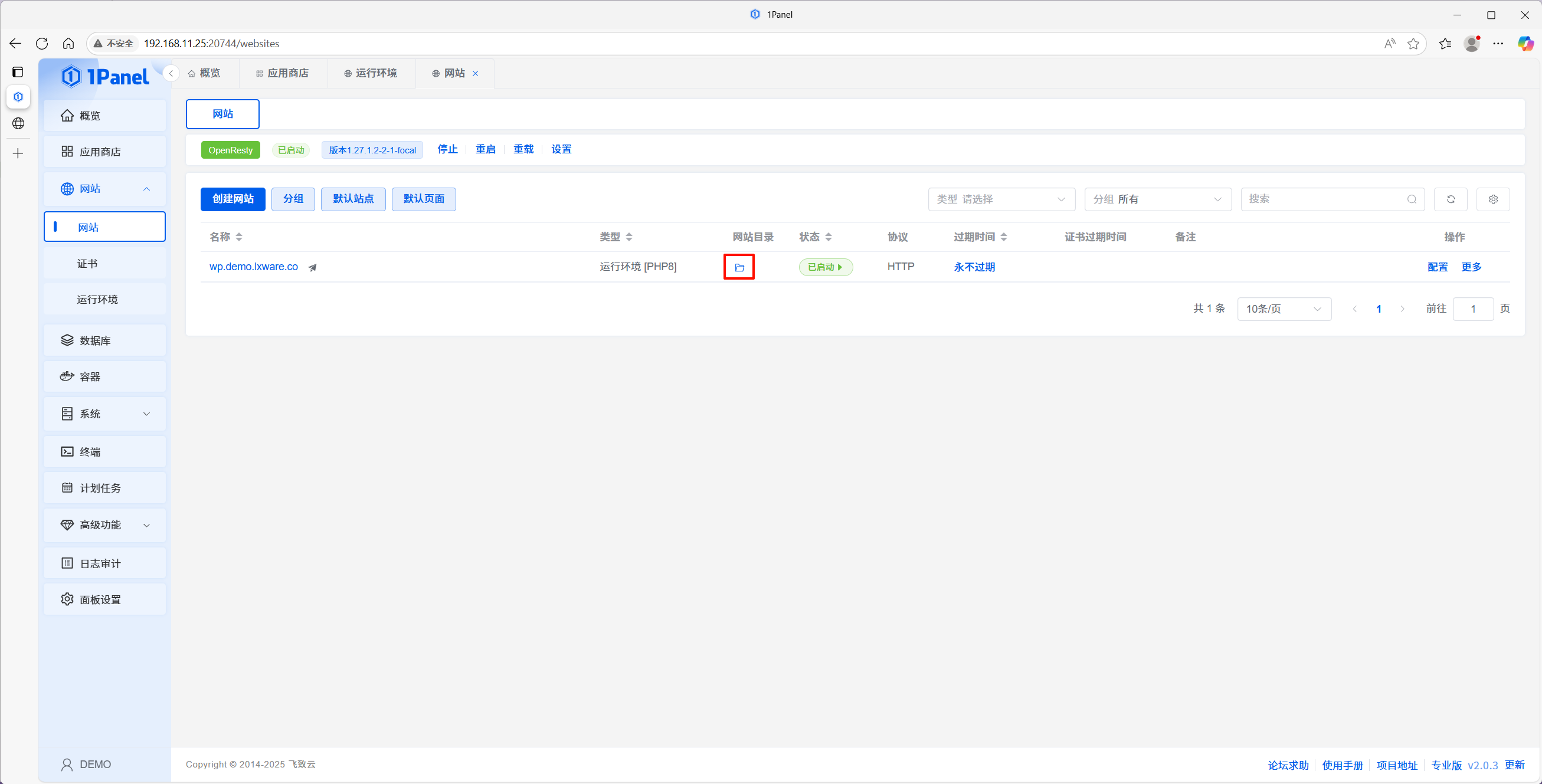
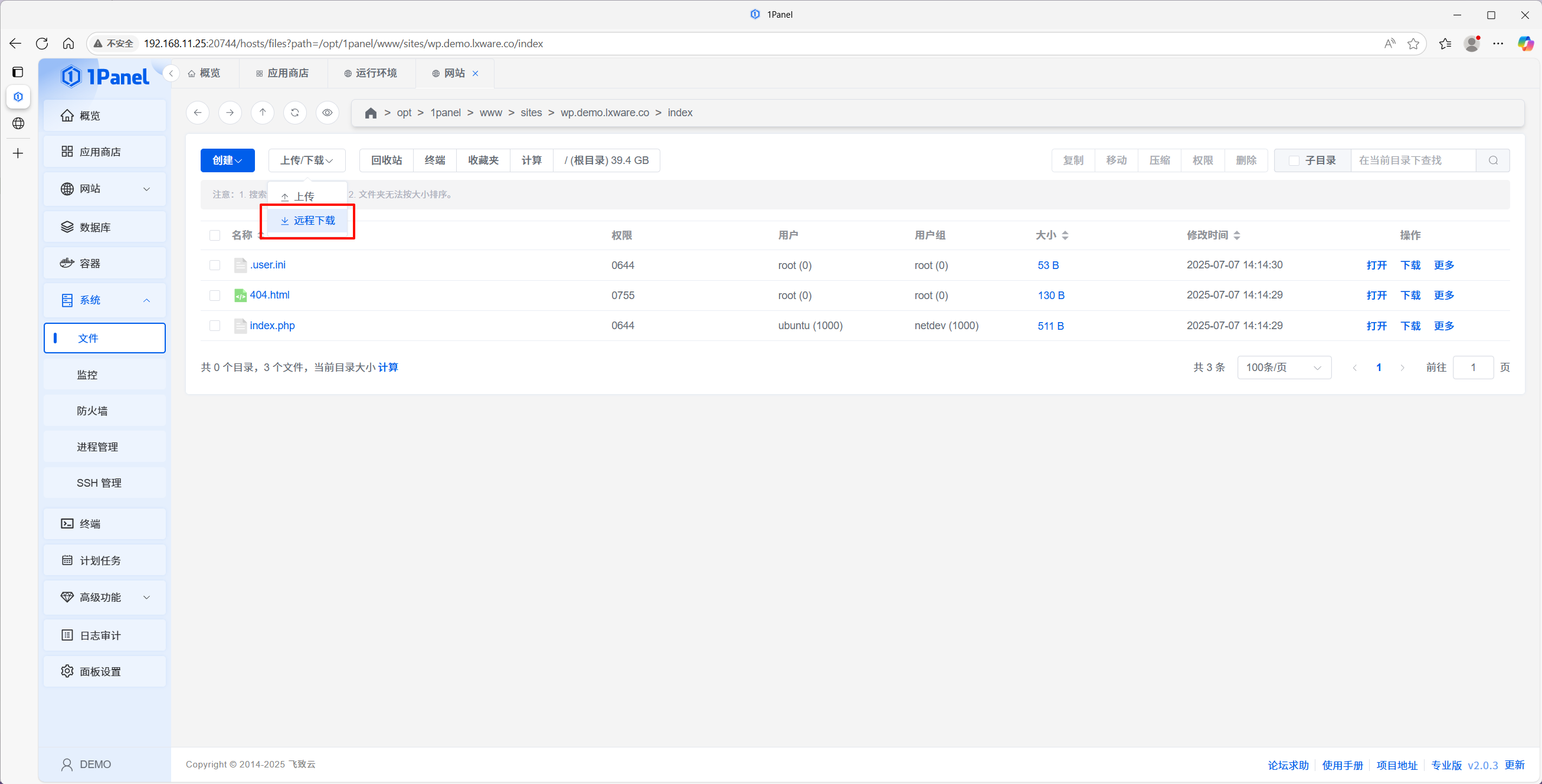
- UI에서 사이트 문서 루트를 엽니다.
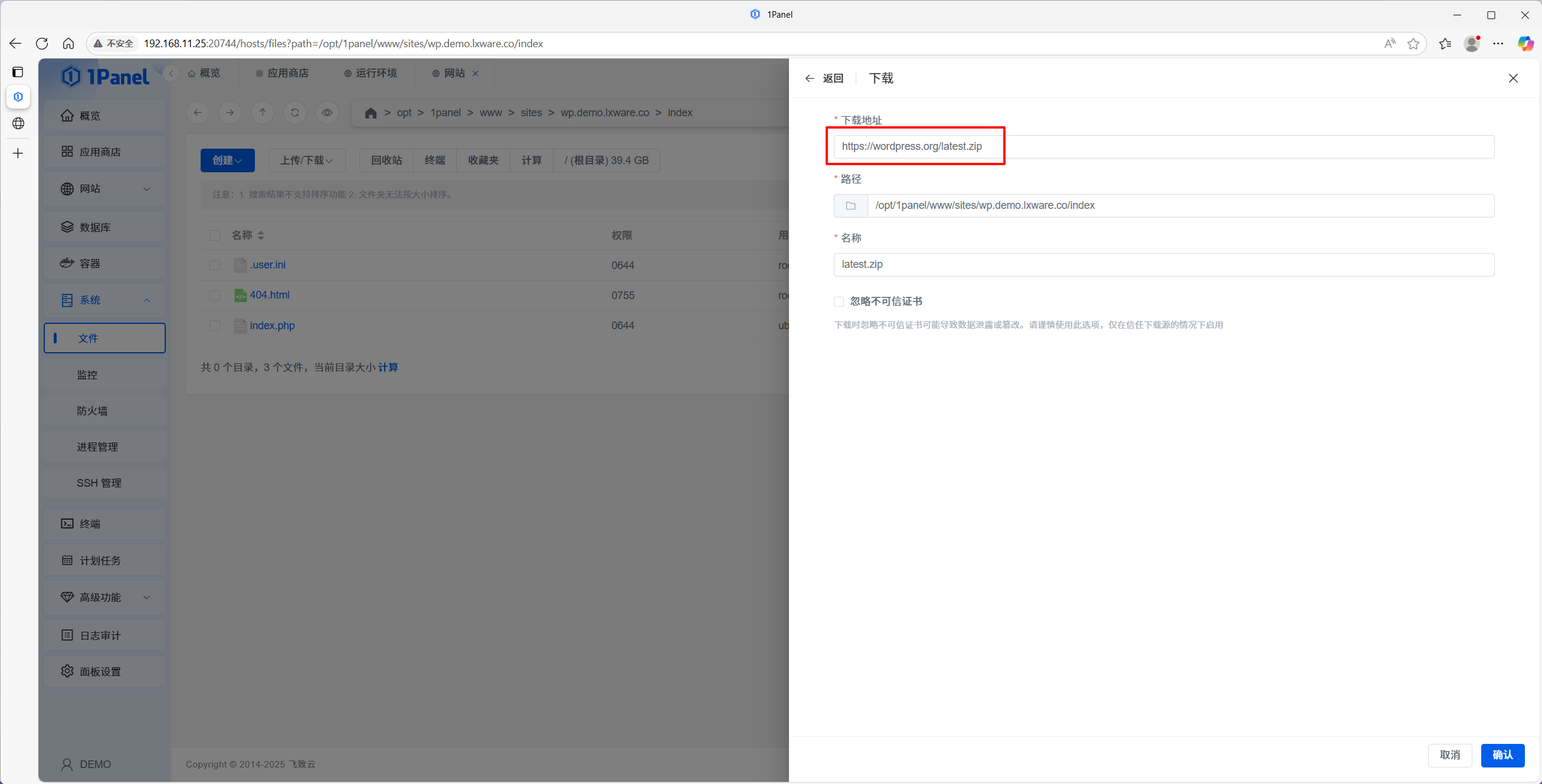
- 원격 다운로드로
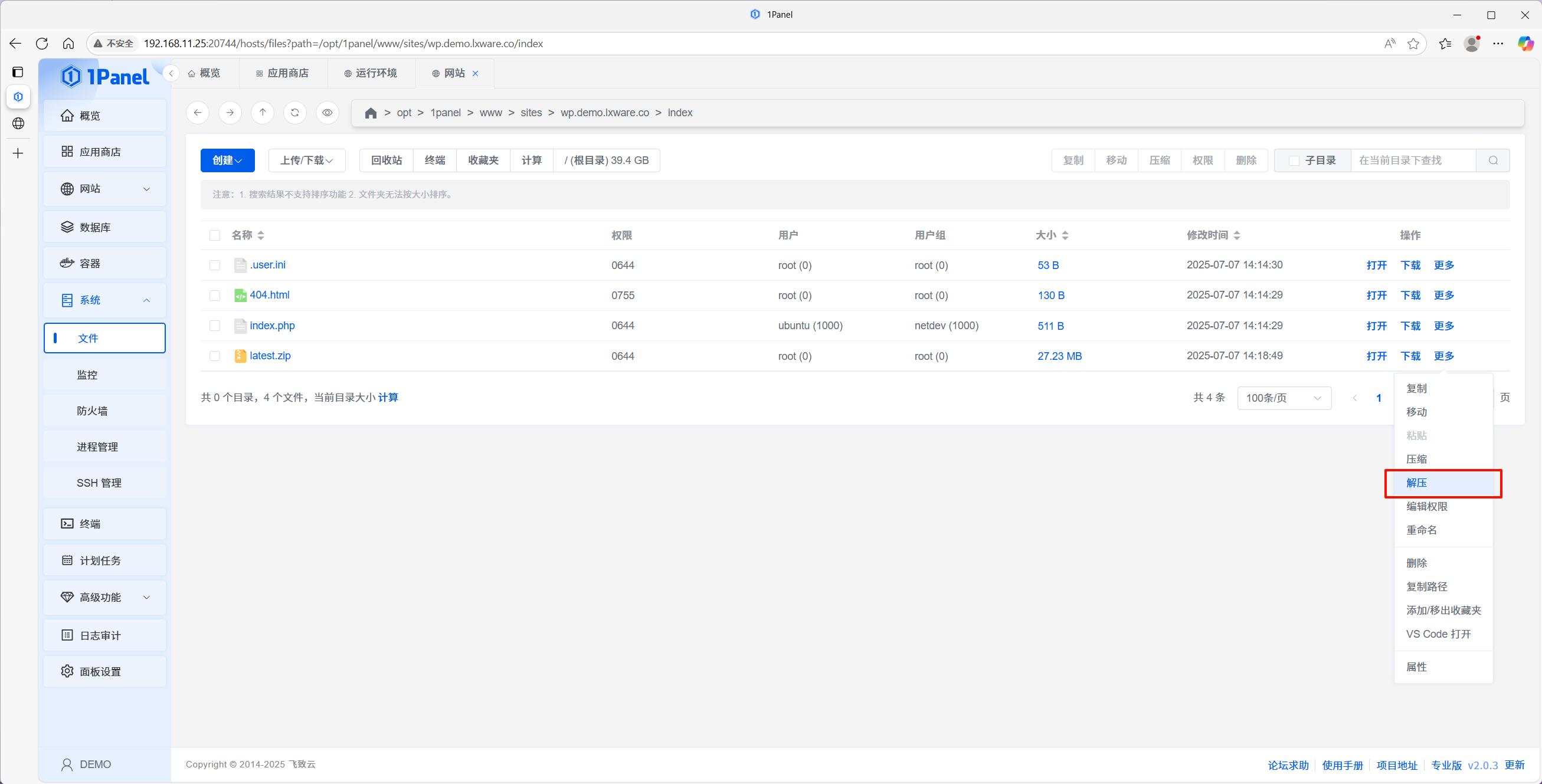
https://wordpress.org/latest.zip을 받습니다. - 루트에 압축을 풉니다. 보통
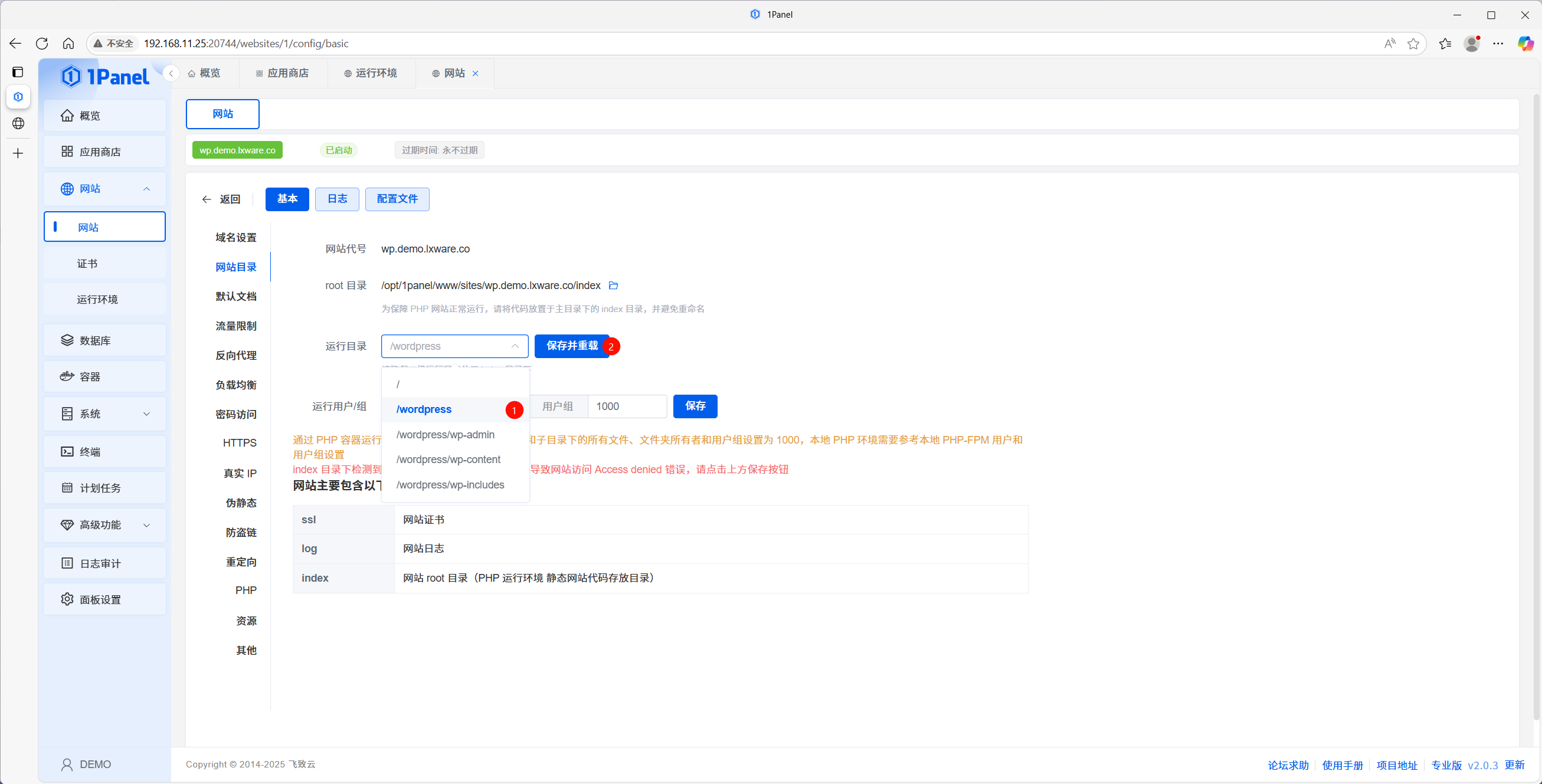
wordpress하위 폴더에 풀립니다. - 사이트 설정에서 런타임 디렉터리를
wordpress로 설정하고 저장 후 다시 로드합니다.
3.2 데이터베이스 생성
- 데이터베이스를 엽니다.
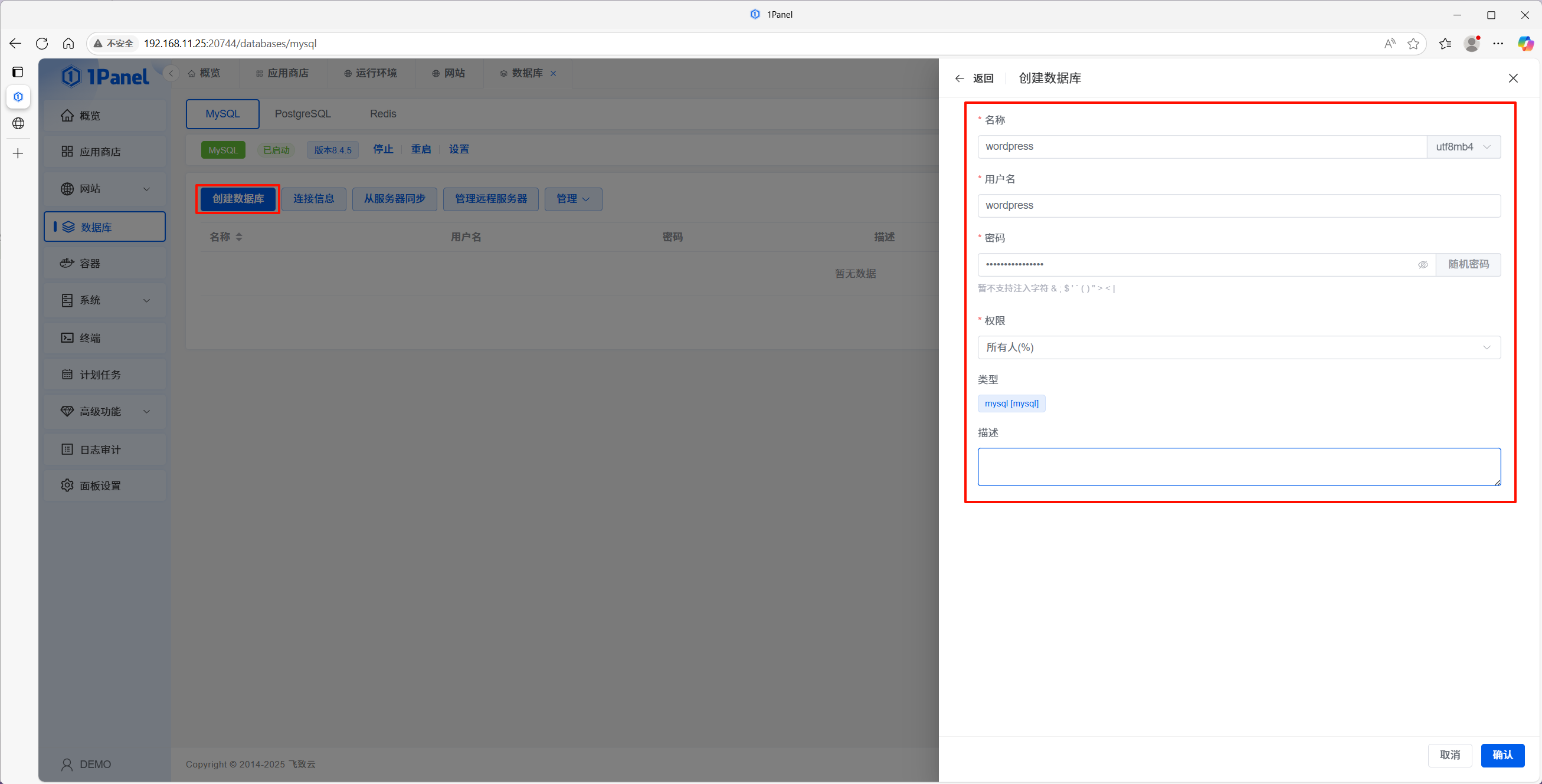
- MySQL에서 데이터베이스 만들기를 클릭합니다.
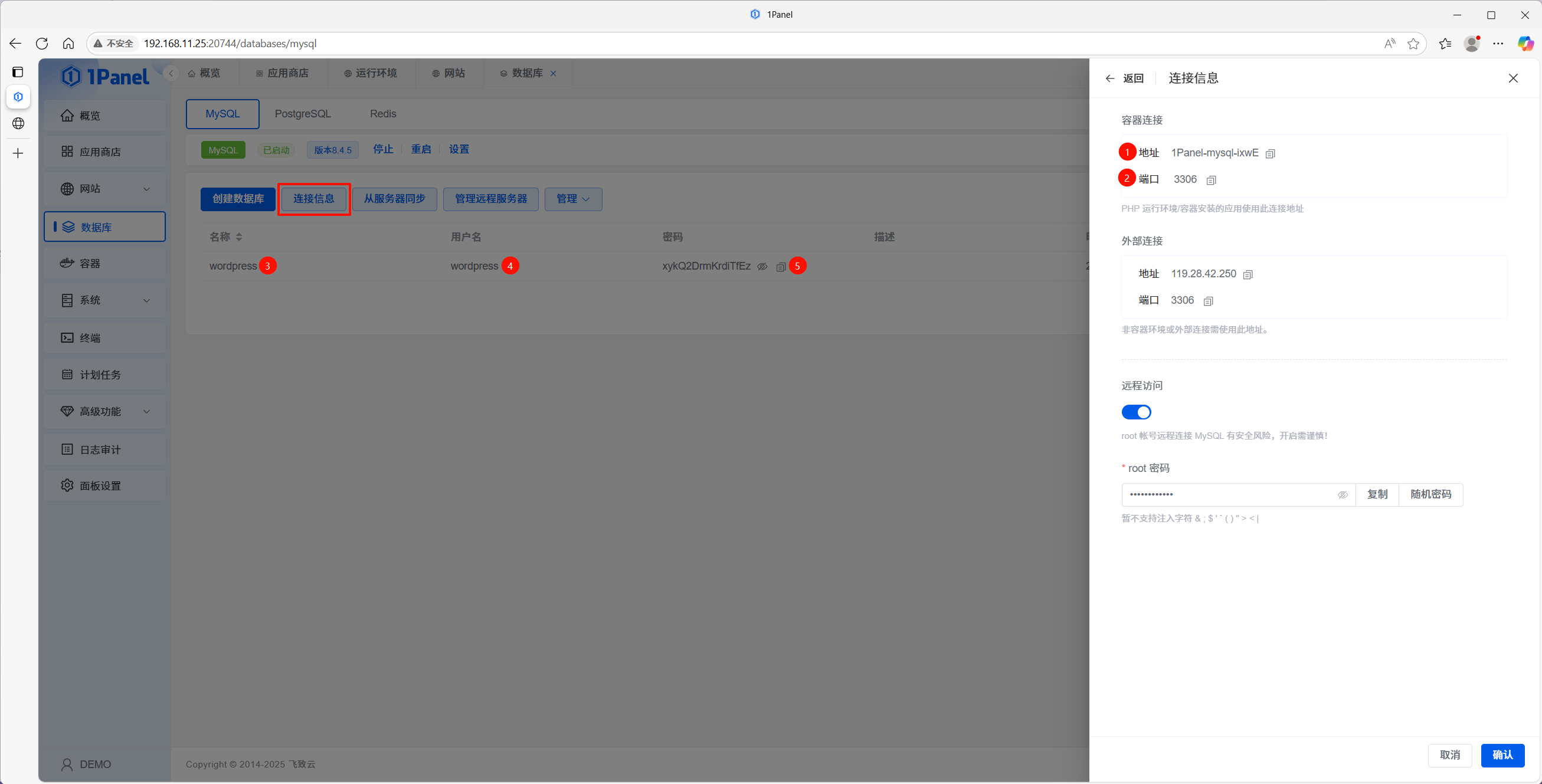
- DB 이름, 사용자 이름, 비밀번호를 설정합니다(비밀번호는 저장).
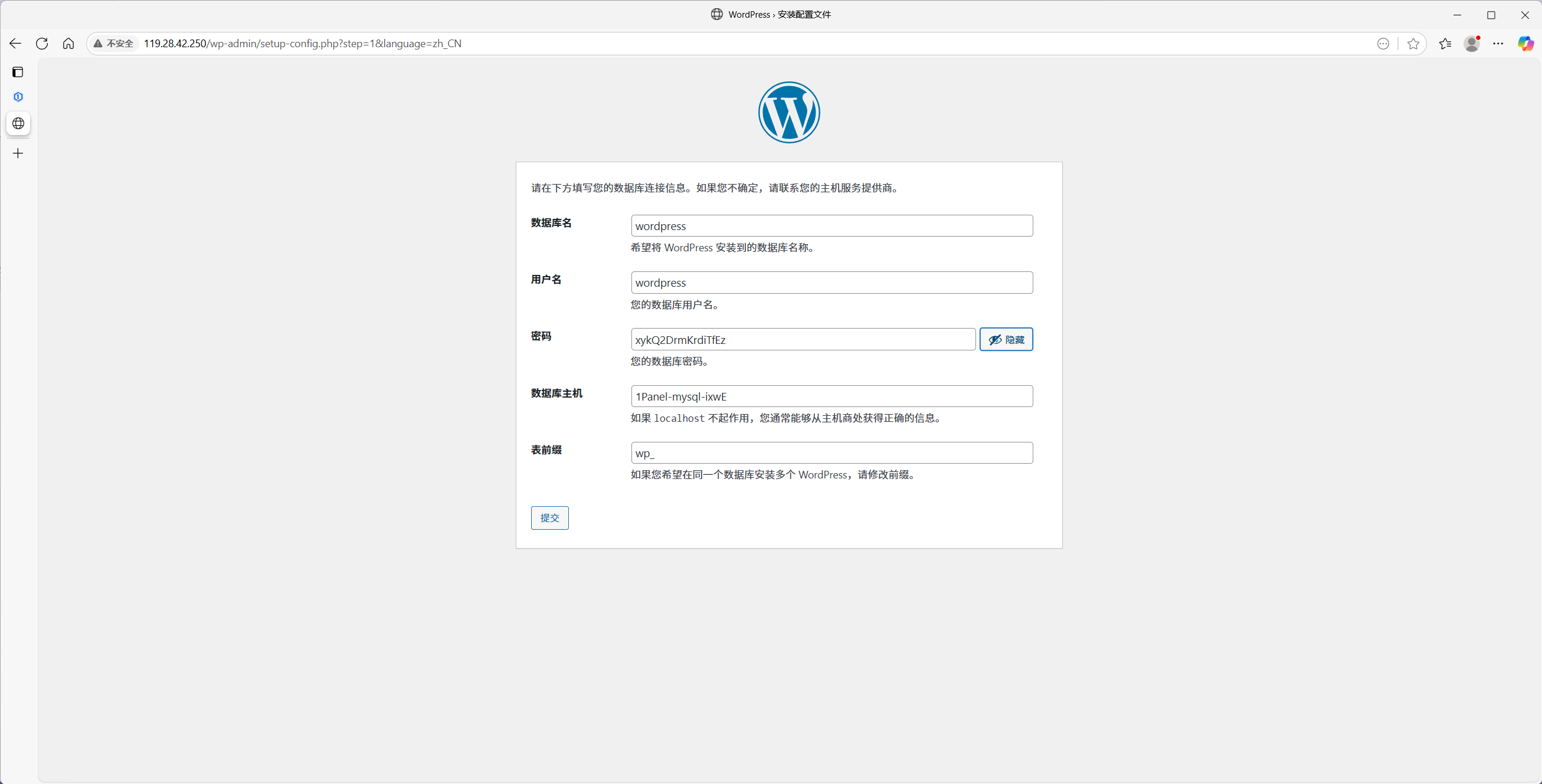
- 생성 후 연결 정보에서 호스트, 포트, DB 이름, 사용자, 비밀번호를 확인해 인스톨러에 사용합니다.
3.3 WordPress 설치 마법사 실행
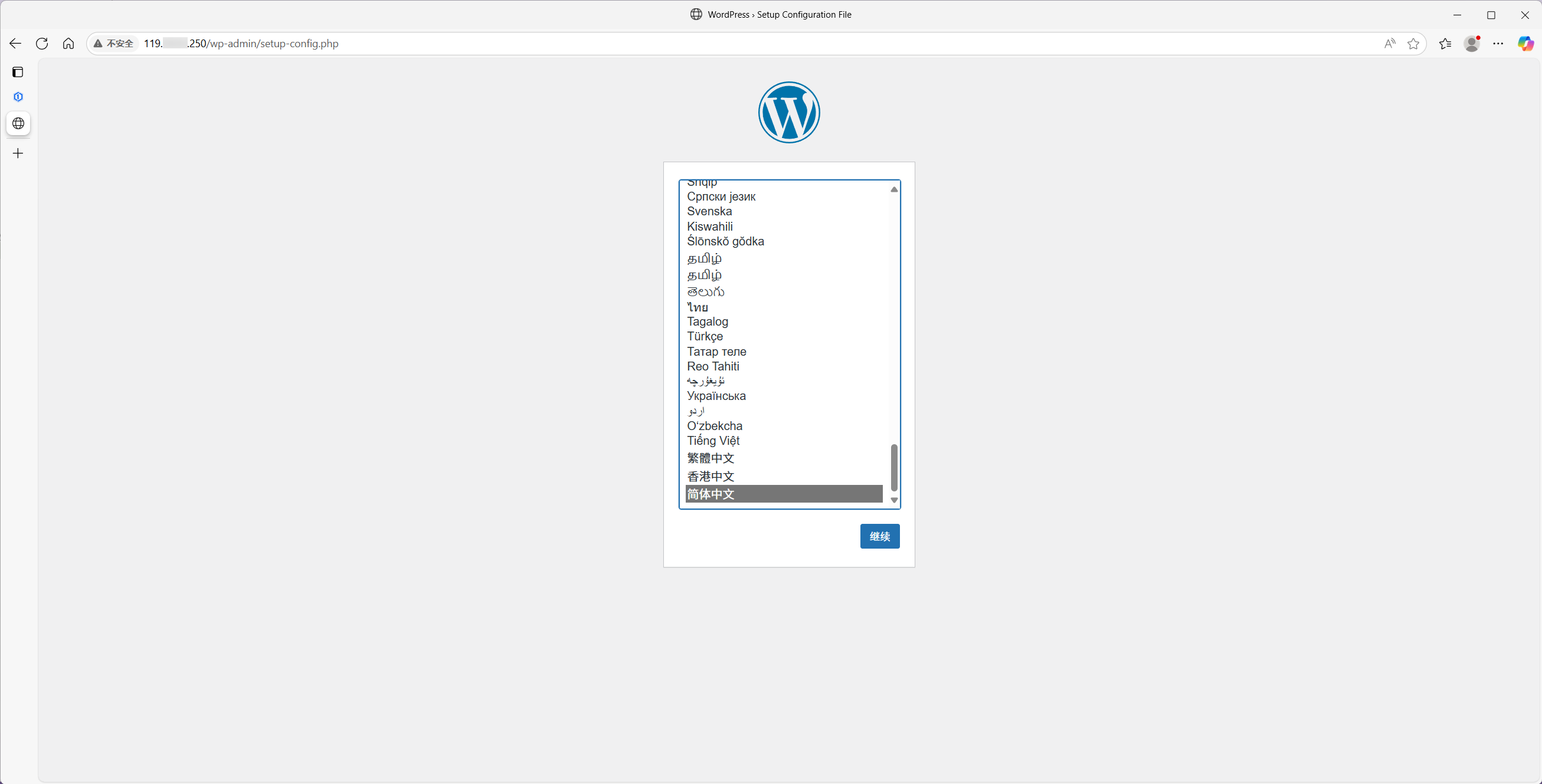
- 다시 서버 IP로 접속해 설치 마법사가 나타나는지 확인합니다.
- 언어를 선택하고 이전 단계의 DB 정보를 입력해 제출합니다.
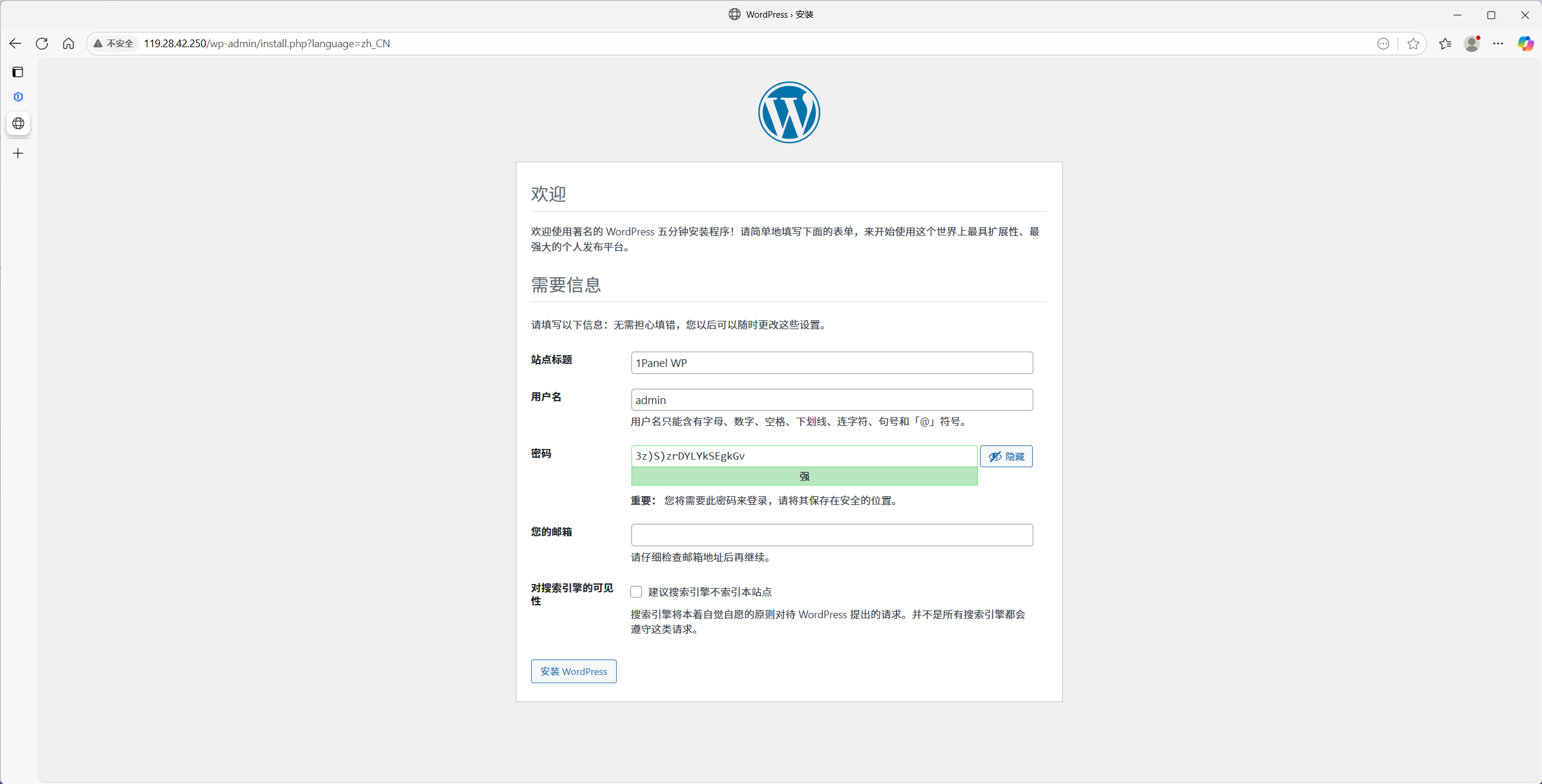
- 사이트 제목, 관리자 계정 등을 입력해 완료합니다.
4단계 — 도메인 연결
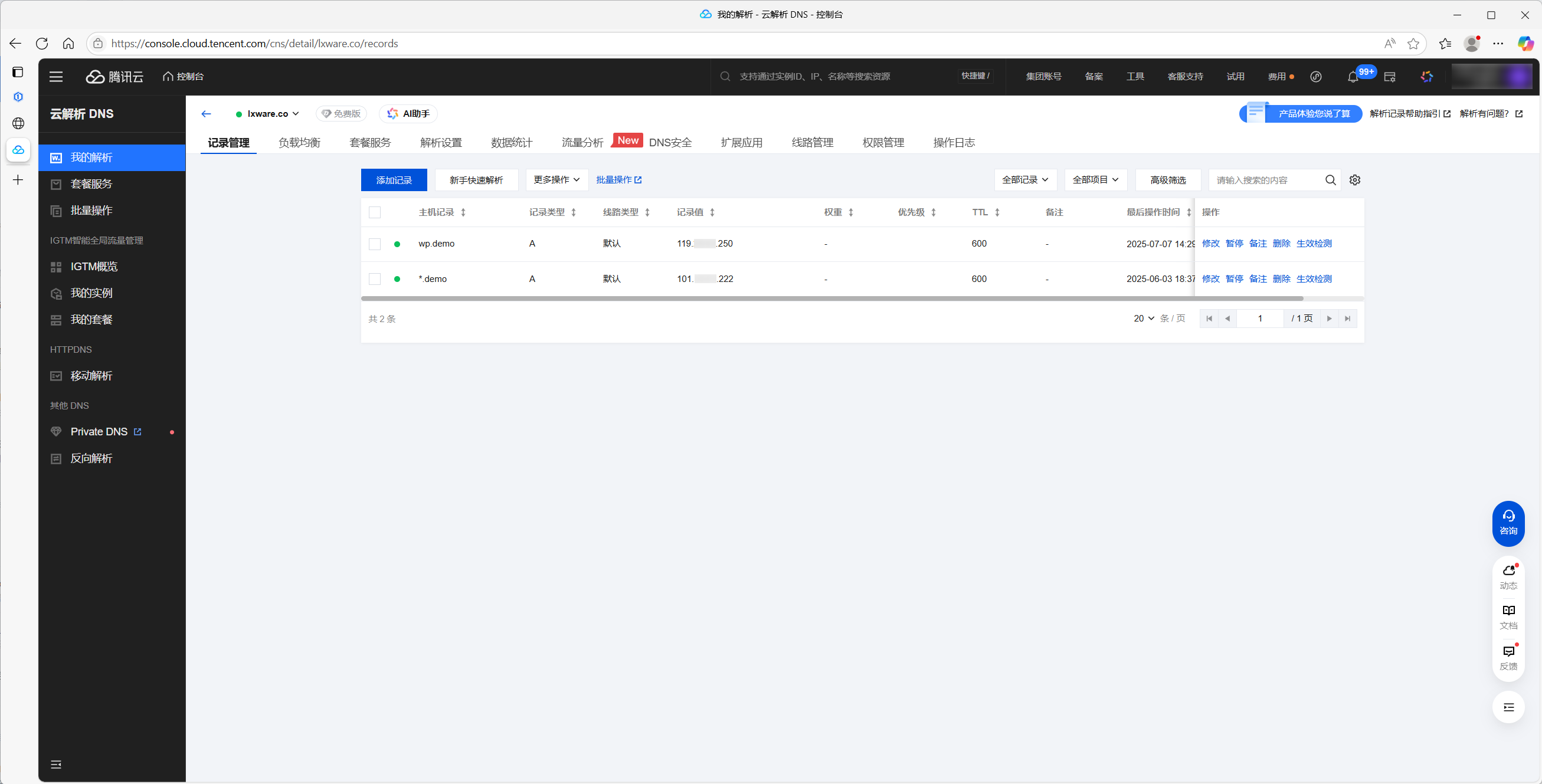
4.1 DNS 레코드 추가
DNS 공급자(Cloudflare, Alibaba Cloud 등)에서:
@또는www에 대한 A 레코드를 서버 공인 IP로 지정합니다.- TTL은 적절히(예: 600초).
4.2 확인
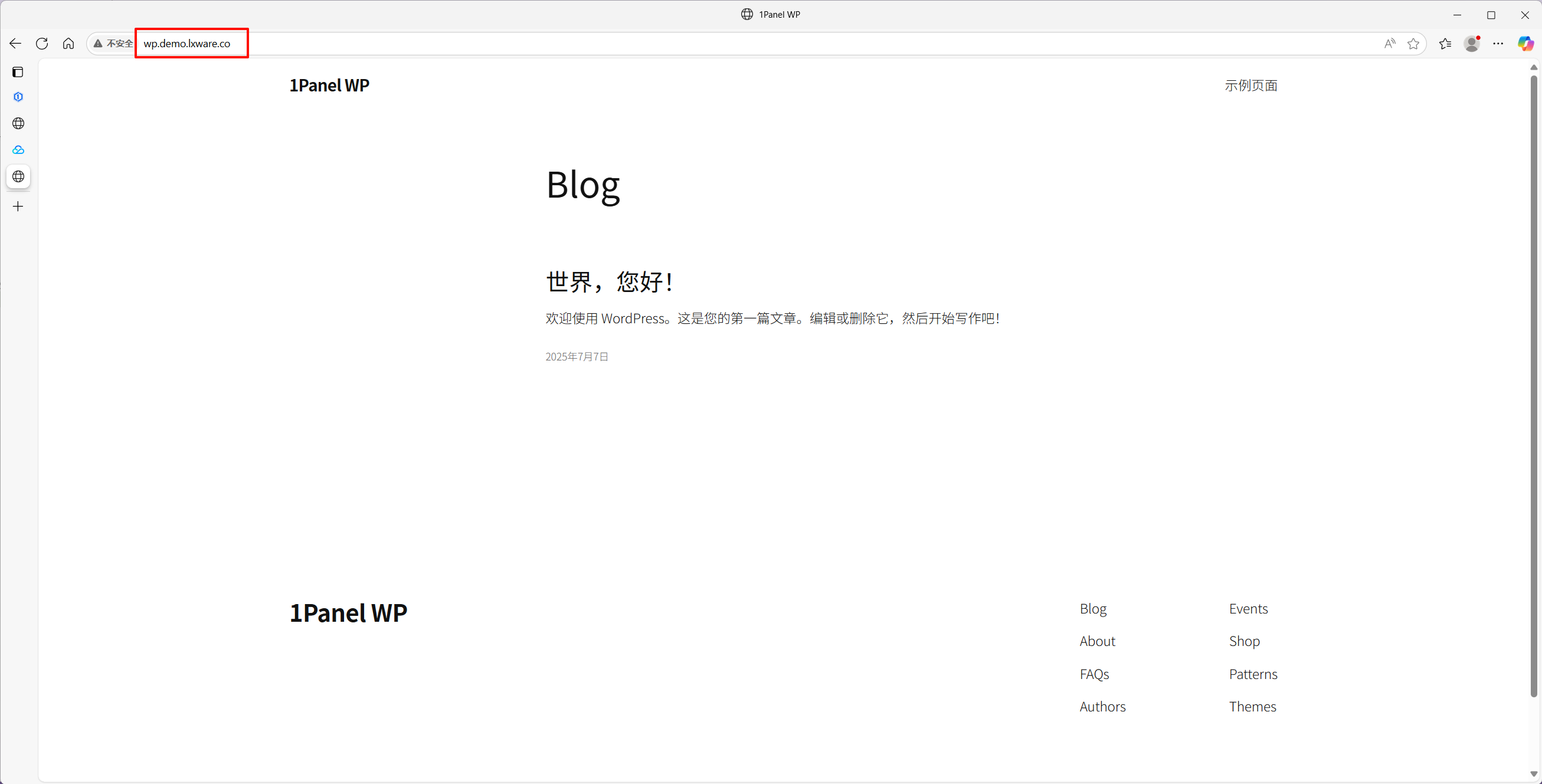
브라우저에서 도메인을 엽니다. WordPress 첫 화면이 보이면 DNS가 올바릅니다.
5단계 — HTTPS 활성화
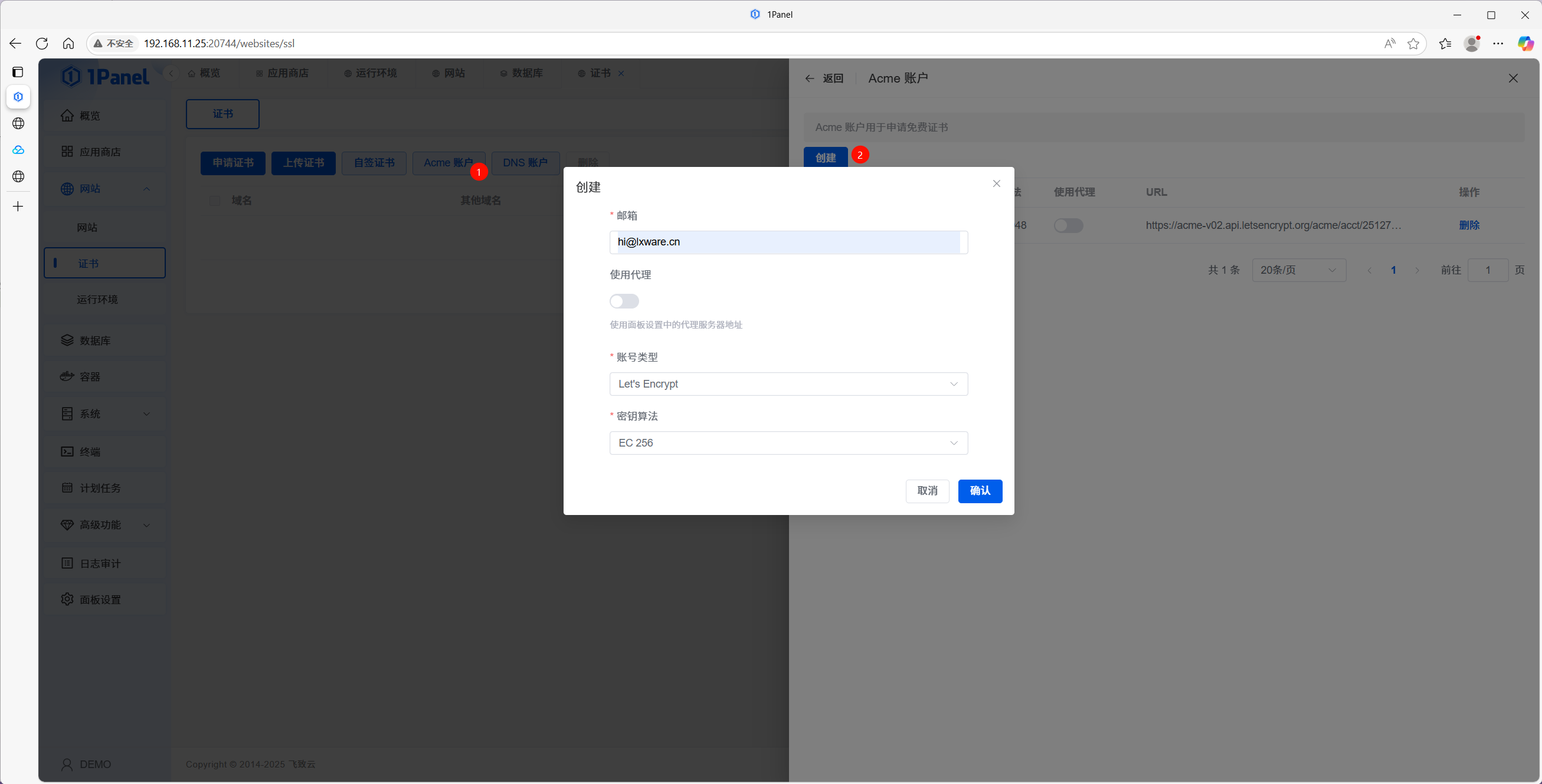
5.1 ACME 계정 만들기
- 인증서 관리를 엽니다.
- ACME 계정 관리로 이동합니다.
- 이메일, 계정 유형, 키 알고리즘을 선택하고 계정을 만듭니다.
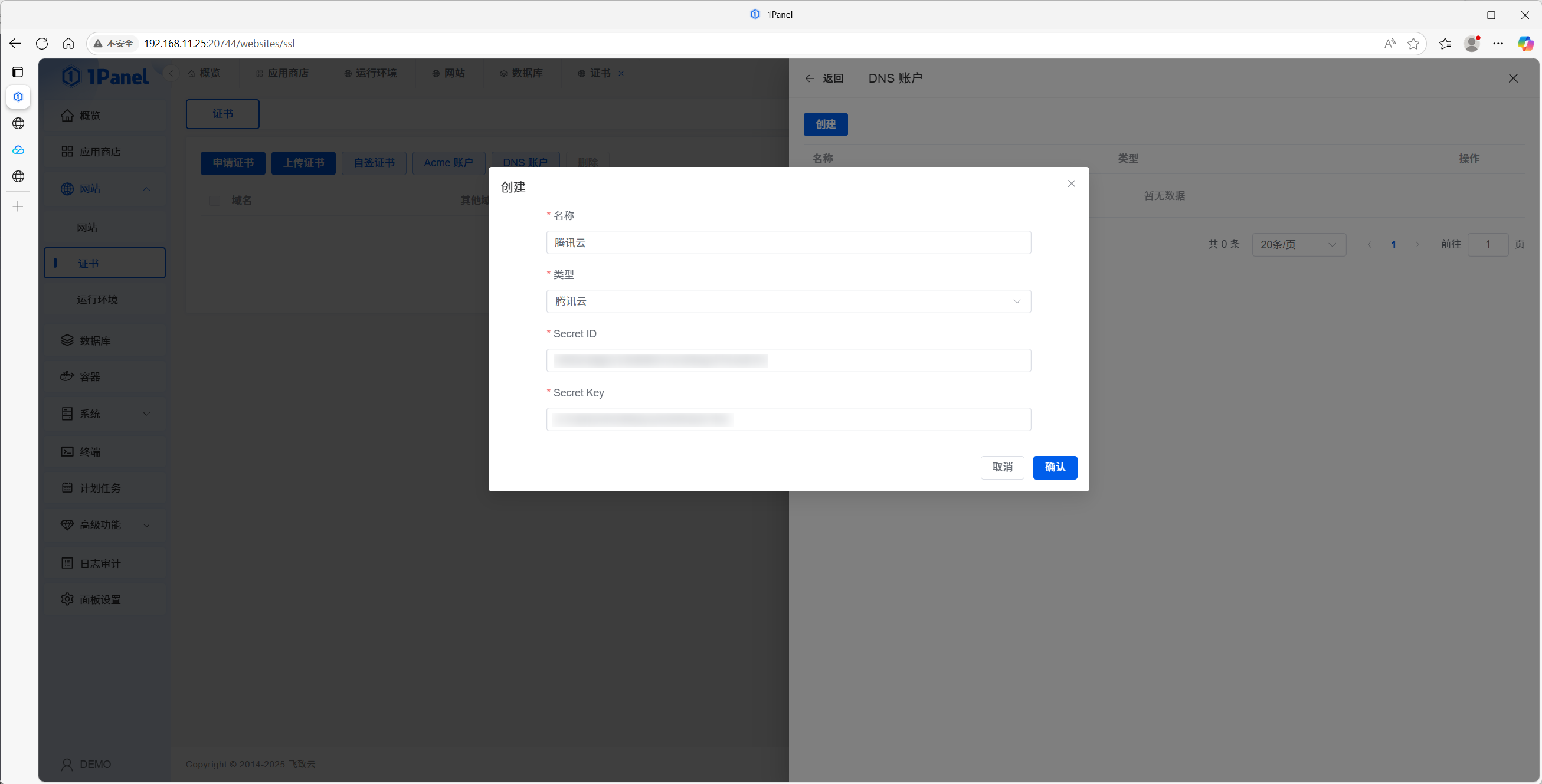
5.2 DNS 공급자 설정(DNS-01)
- DNS 공급자 관리를 엽니다.
- 공급자(예: Tencent Cloud)를 선택하고 API 자격 증명을 입력합니다.
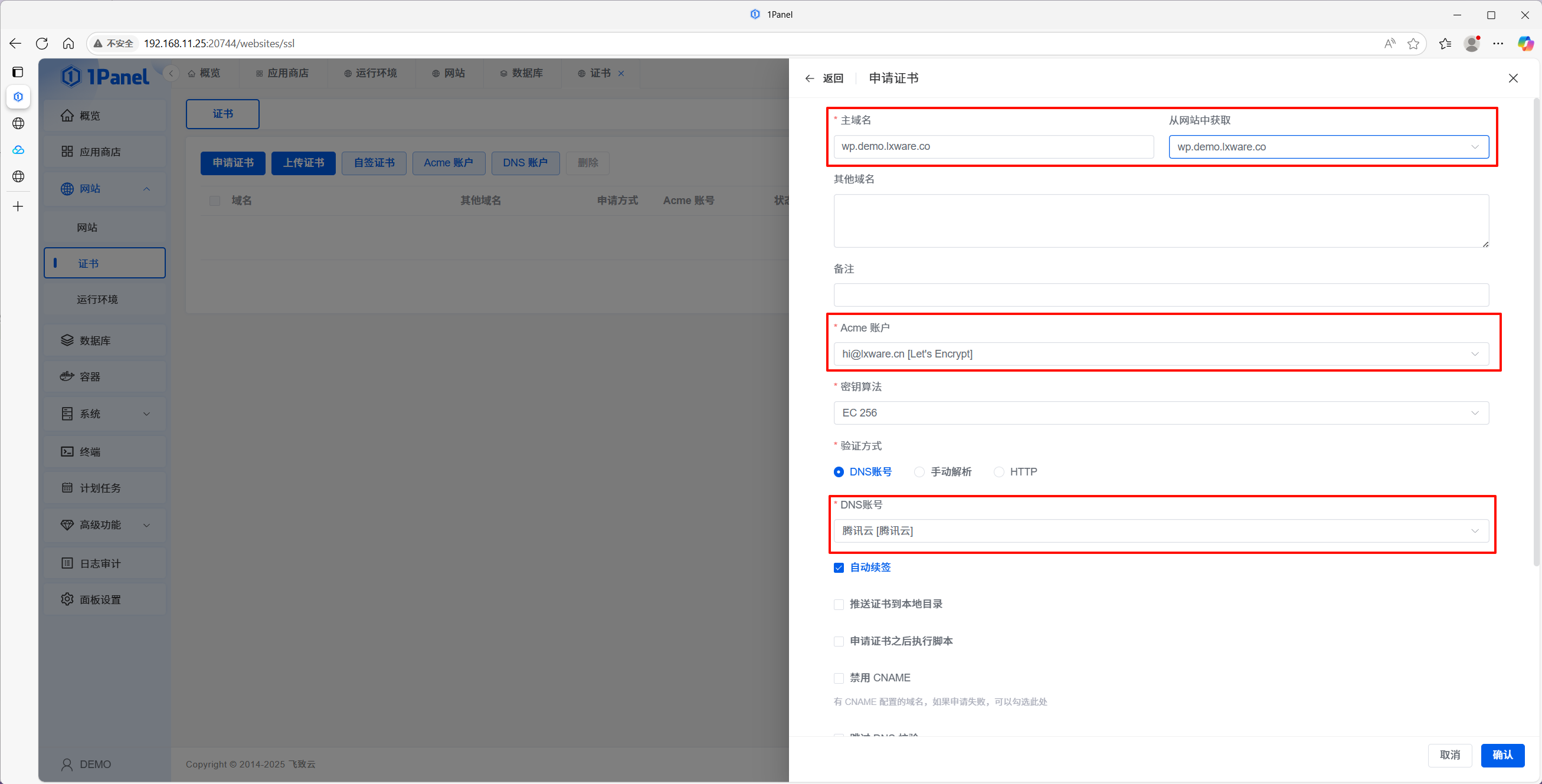
5.3 인증서 발급
- 인증서 페이지에서 신청을 클릭합니다.
- 기본 도메인, ACME 계정, DNS 검증, 구성한 DNS 계정을 지정합니다.
- 발급이 완료될 때까지 기다립니다.
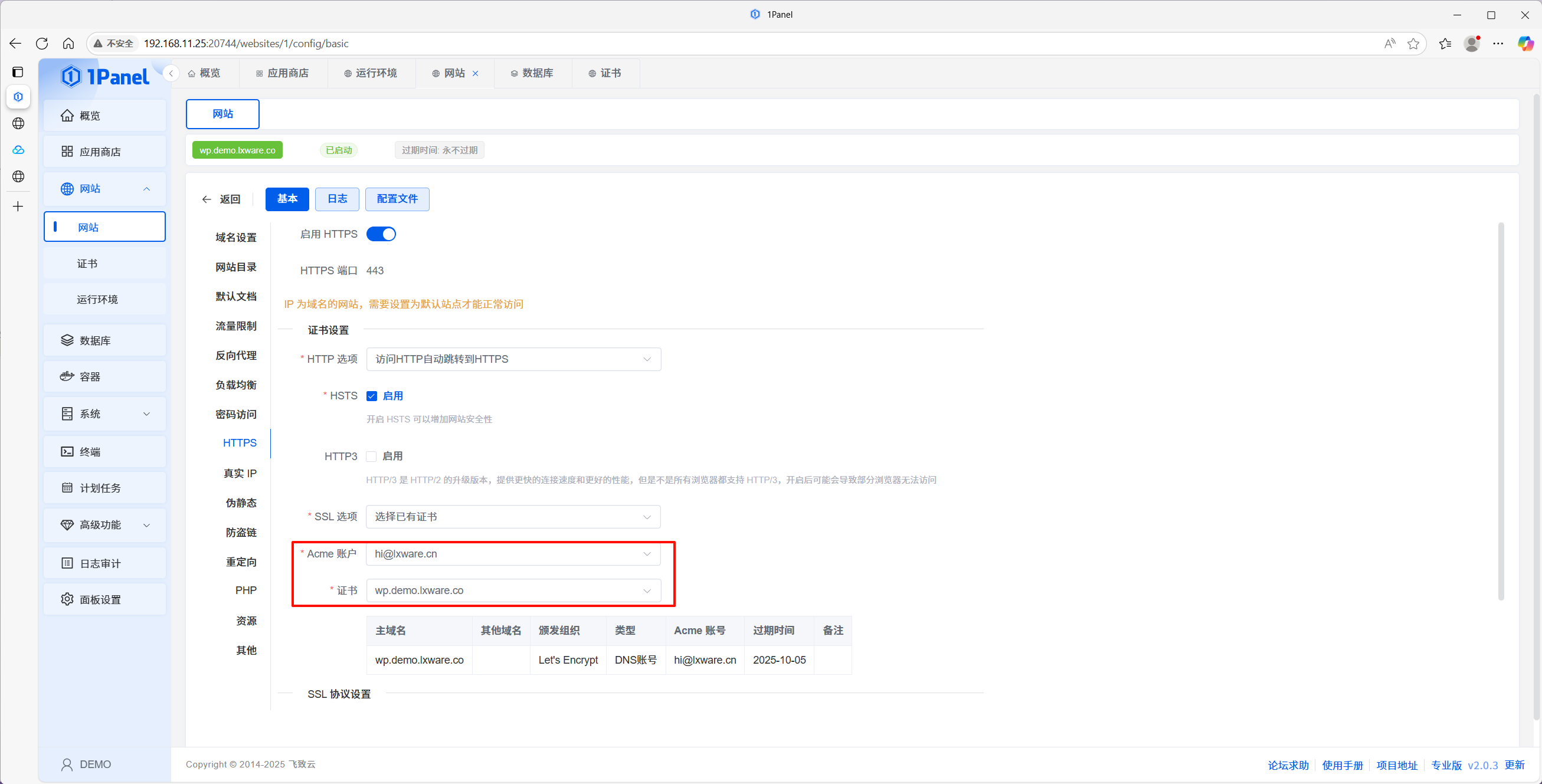
5.4 사이트에 HTTPS 적용
- 사이트 설정을 엽니다.
- SSL에서 HTTPS를 켜고 새 인증서를 선택하며, 필요하면 HTTPS 강제 리디렉션을 켭니다.
- 저장합니다.
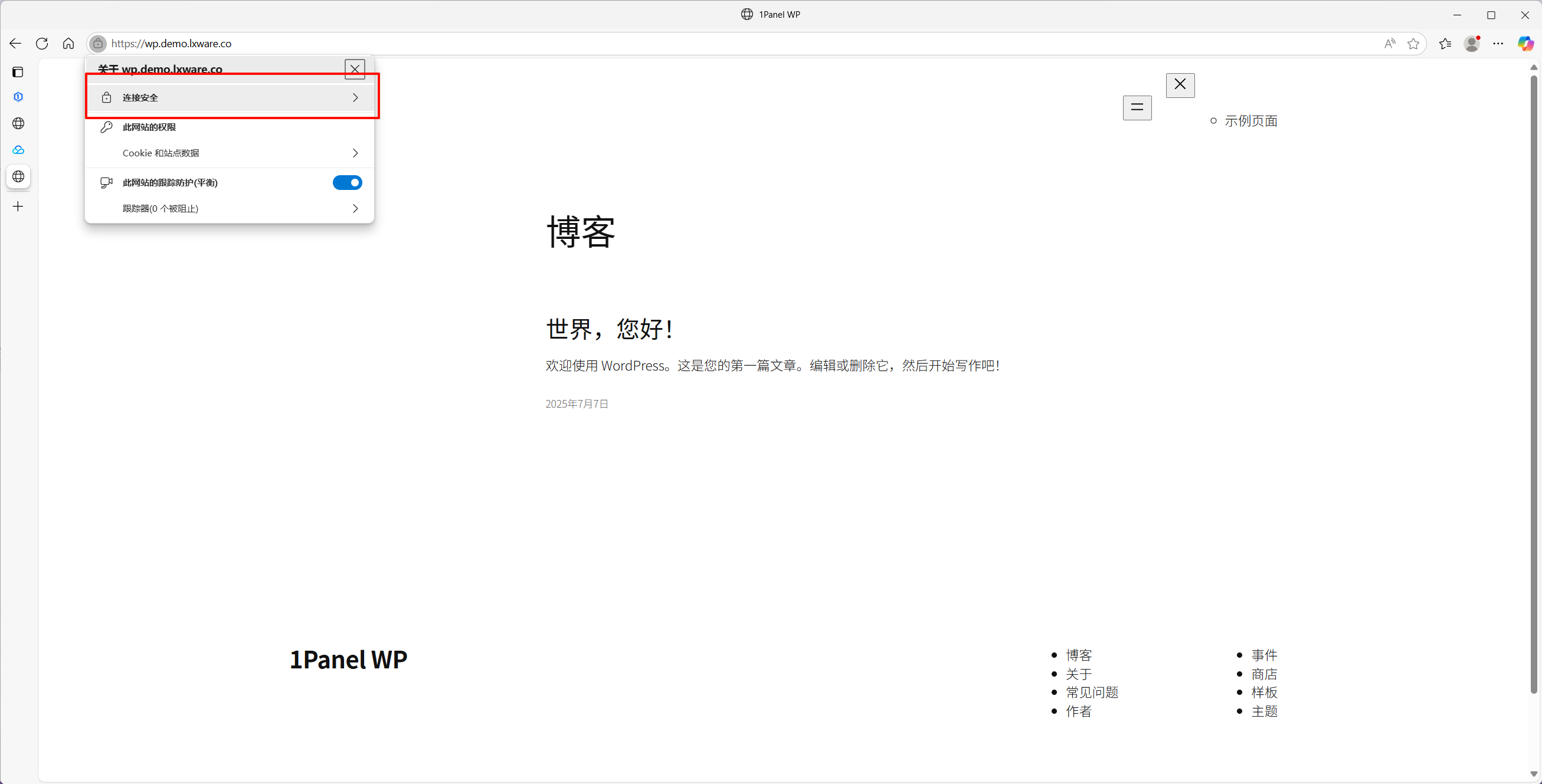
https://your-domain으로 접속해 TLS를 확인합니다.
관련 링크
이 가이드는 배포 시점의 1Panel을 기준으로 합니다. 최신 동작은 공식 문서와 커뮤니티를 참고하세요.