Implementar WordPress con el runtime PHP de 1Panel
Aprenda a instalar OpenResty y MySQL, crear un runtime PHP, desplegar WordPress, enlazar el dominio y habilitar HTTPS con ACME en 1Panel.
Este tutorial explica cómo publicar un sitio WordPress con el runtime PHP de 1Panel, incluyendo OpenResty, MySQL, dominio y HTTPS. 1Panel es un panel moderno para servidores Linux que ofrece un flujo completo para hospedar aplicaciones PHP.
Con la gestión del runtime PHP en 1Panel puede:
- Varias versiones de PHP — PHP 5.6, 7.x, 8.0–8.3 (y versiones más recientes soportadas), según su aplicación.
- Gestión de extensiones — Instalar mysqli, gd, curl, zip, mbstring y más desde la interfaz.
- Ajustes visuales — Límites de subida, memoria, tiempo de ejecución, funciones deshabilitadas, sin editar
php.inia mano.
Requisitos previos
Antes de empezar, asegúrese de tener:
- Un servidor Linux con IP pública (por ejemplo, un VPS en la nube).
- 1Panel instalado y accesible desde el navegador.
- Un dominio que pueda gestionar en DNS.
- Reglas de firewall que permitan HTTP (80) y HTTPS (443).
Paso 1 — Instalar la pila de runtime
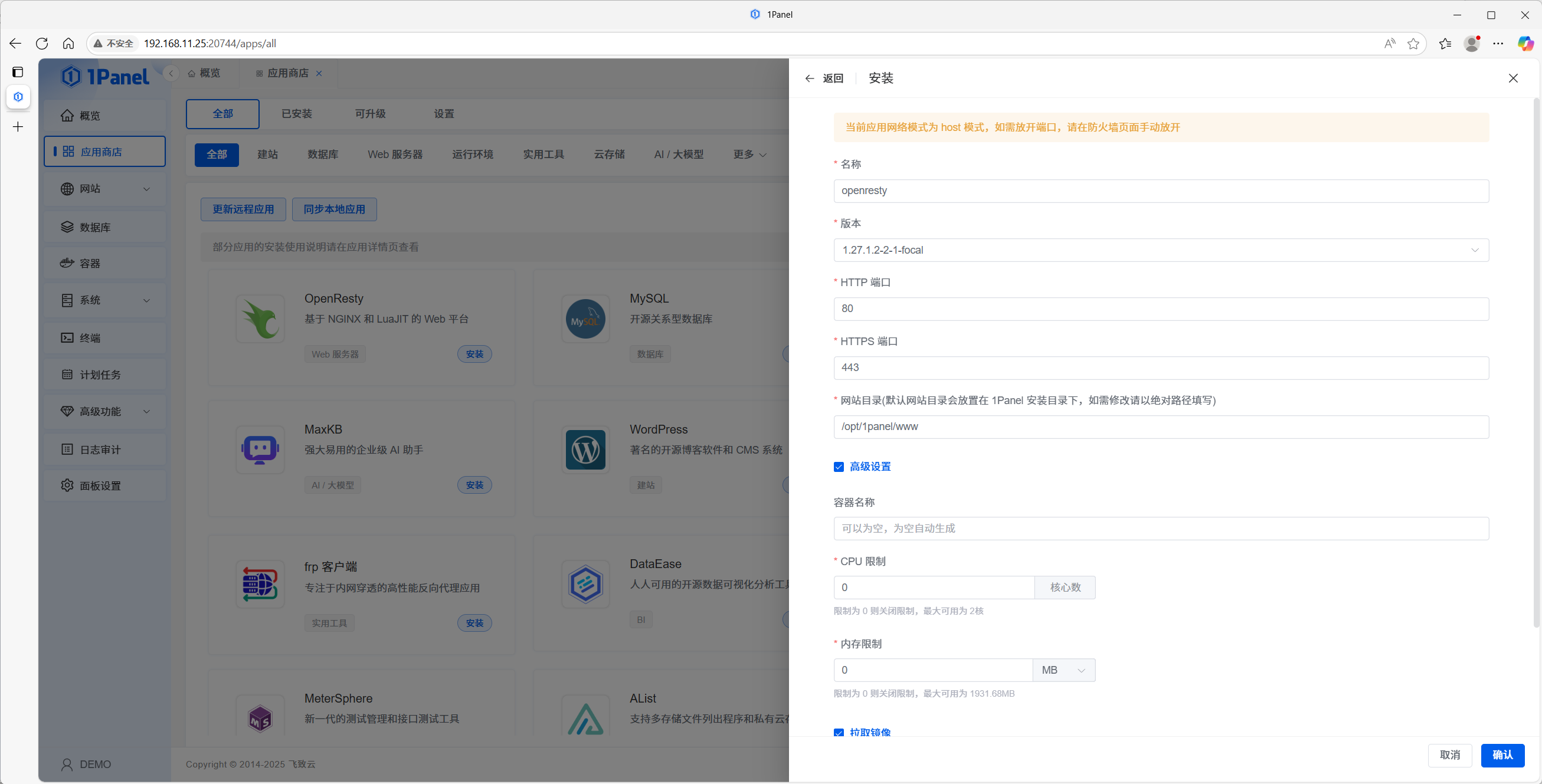
1.1 Instalar OpenResty
OpenResty es la plataforma web que 1Panel usa para gestionar sitios; se basa en Nginx con Lua y módulos adicionales.
- Inicie sesión en 1Panel.
- Abra la Tienda de aplicaciones.
- Busque OpenResty, mantenga las opciones predeterminadas e instálelo.
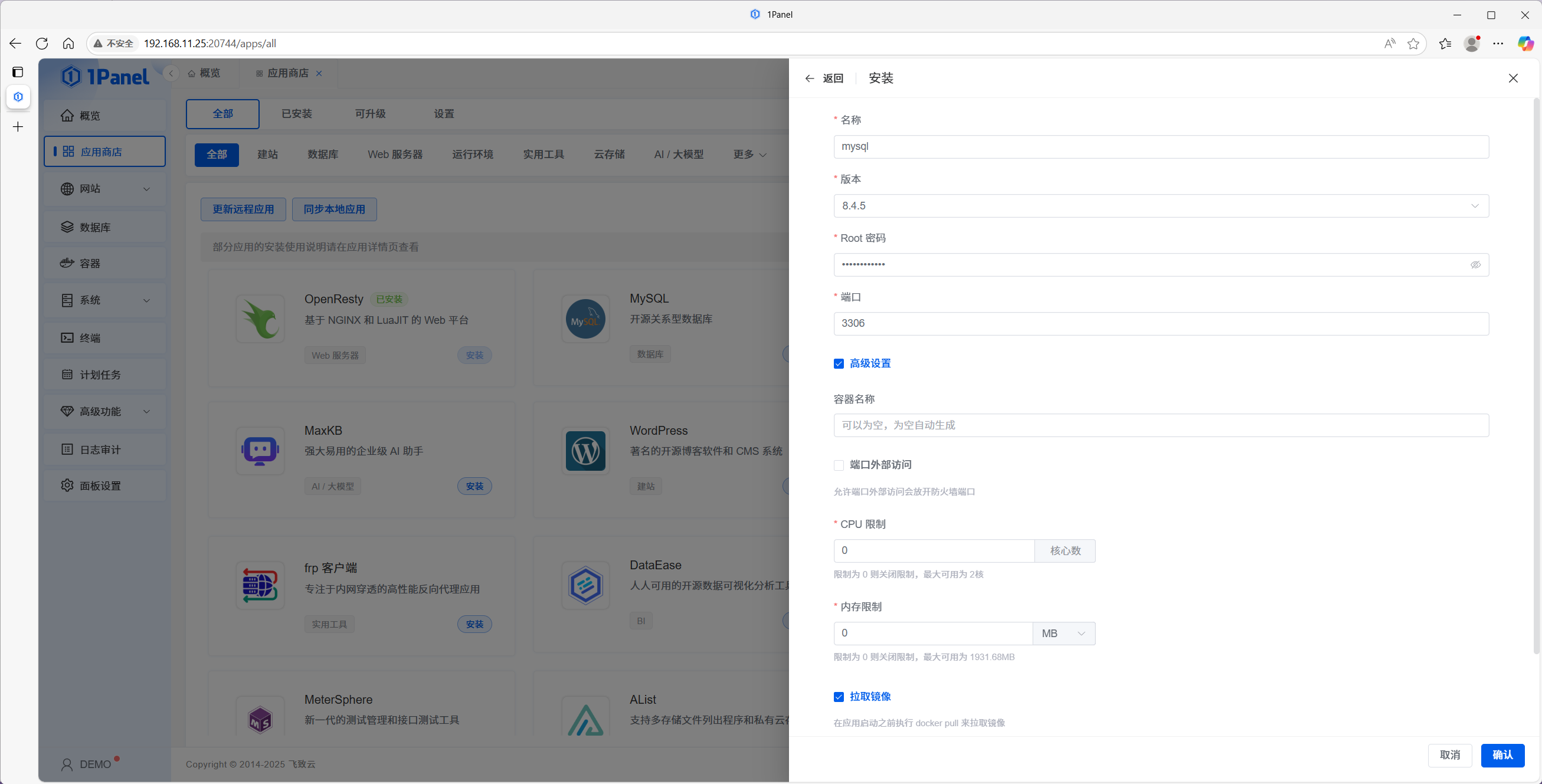
1.2 Instalar MySQL
WordPress necesita una base de datos; MySQL es una opción habitual.
- En la Tienda de aplicaciones, busque MySQL.
- Instálelo con los valores predeterminados y espere a que termine.
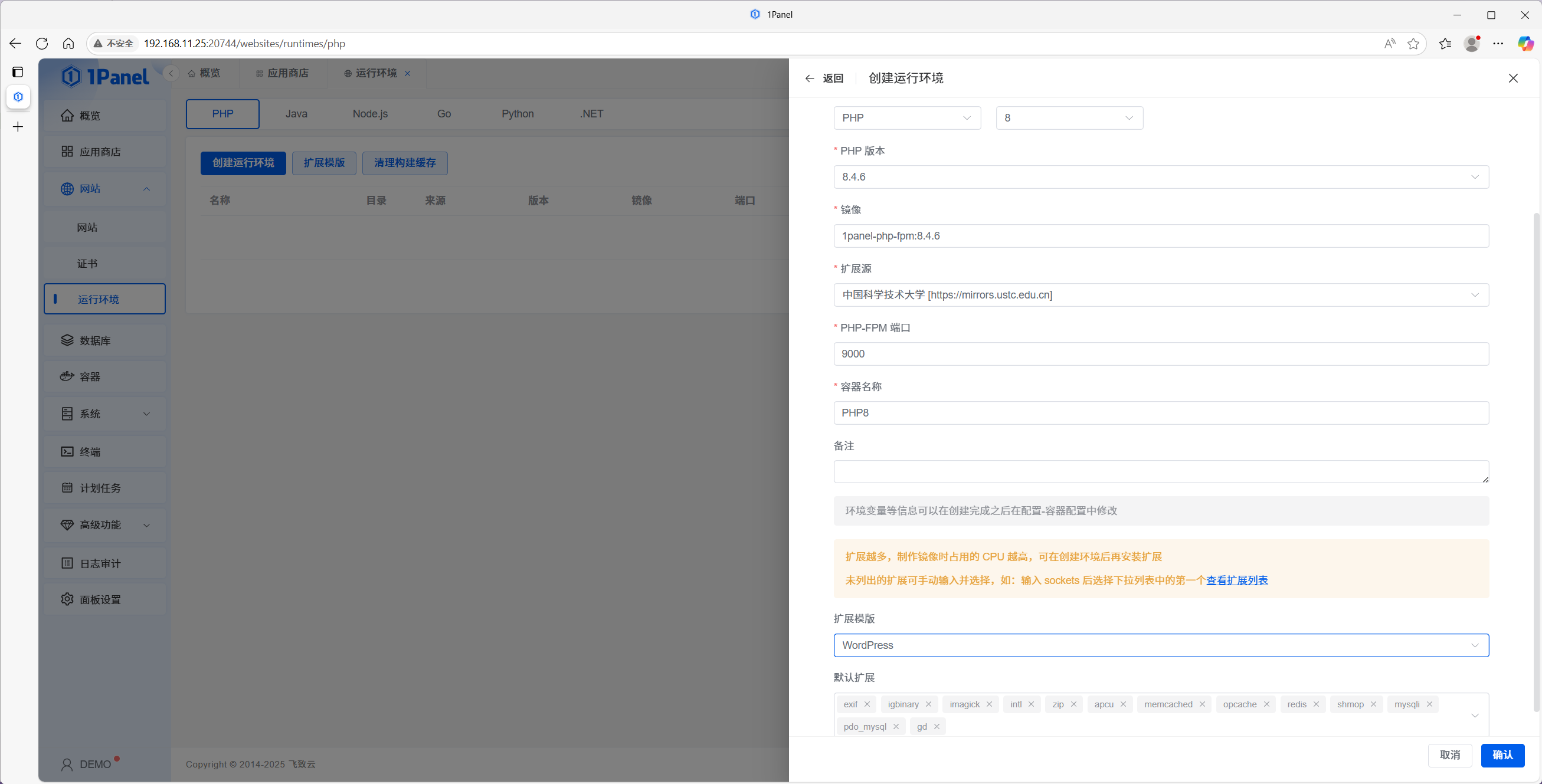
1.3 Crear un runtime PHP
WordPress se ejecuta en PHP, por lo que debe crear un runtime dedicado.
- Vaya a Sitios web → Runtime PHP.
- Elija PHP y pulse Crear runtime.
- Asigne un nombre y elija la versión de PHP (este ejemplo usa PHP 8.4 reciente).
- En la plantilla de extensiones, elija WordPress y añada las extensiones que necesite para temas o plugins.
- Confirme y espere hasta que termine.
Paso 2 — Crear el sitio web
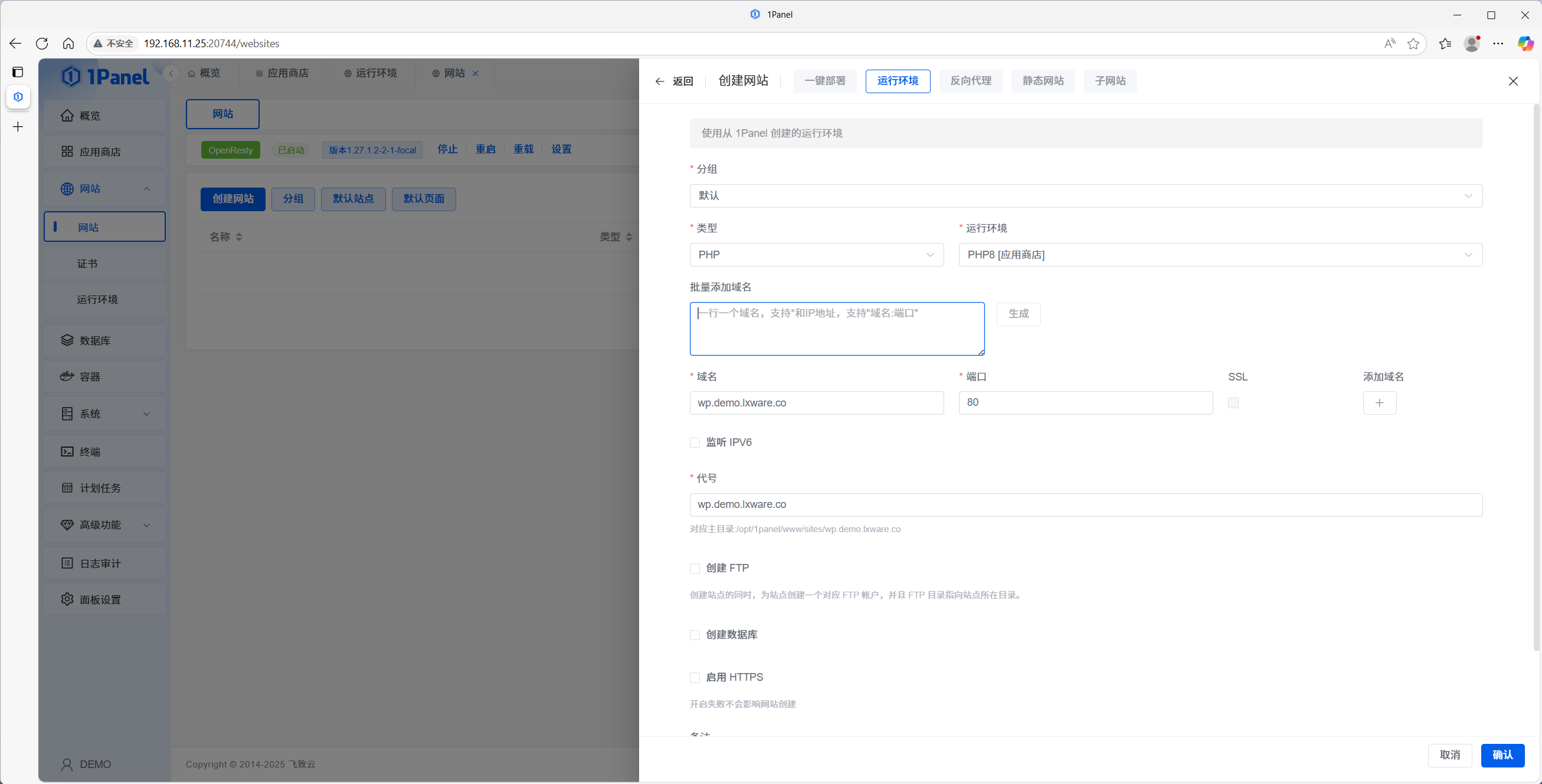
2.1 Crear un sitio ligado al runtime PHP
- Abra Sitios web → Crear sitio web.
- Elija Runtime y seleccione el runtime PHP que creó.
- Rellene:
- Nombre — nombre para mostrar.
- Dominio principal — por ejemplo
www.example.com. - Alias — nombre del directorio (a menudo igual al dominio).
- Opcionalmente, defínalo como sitio predeterminado para esa IP.
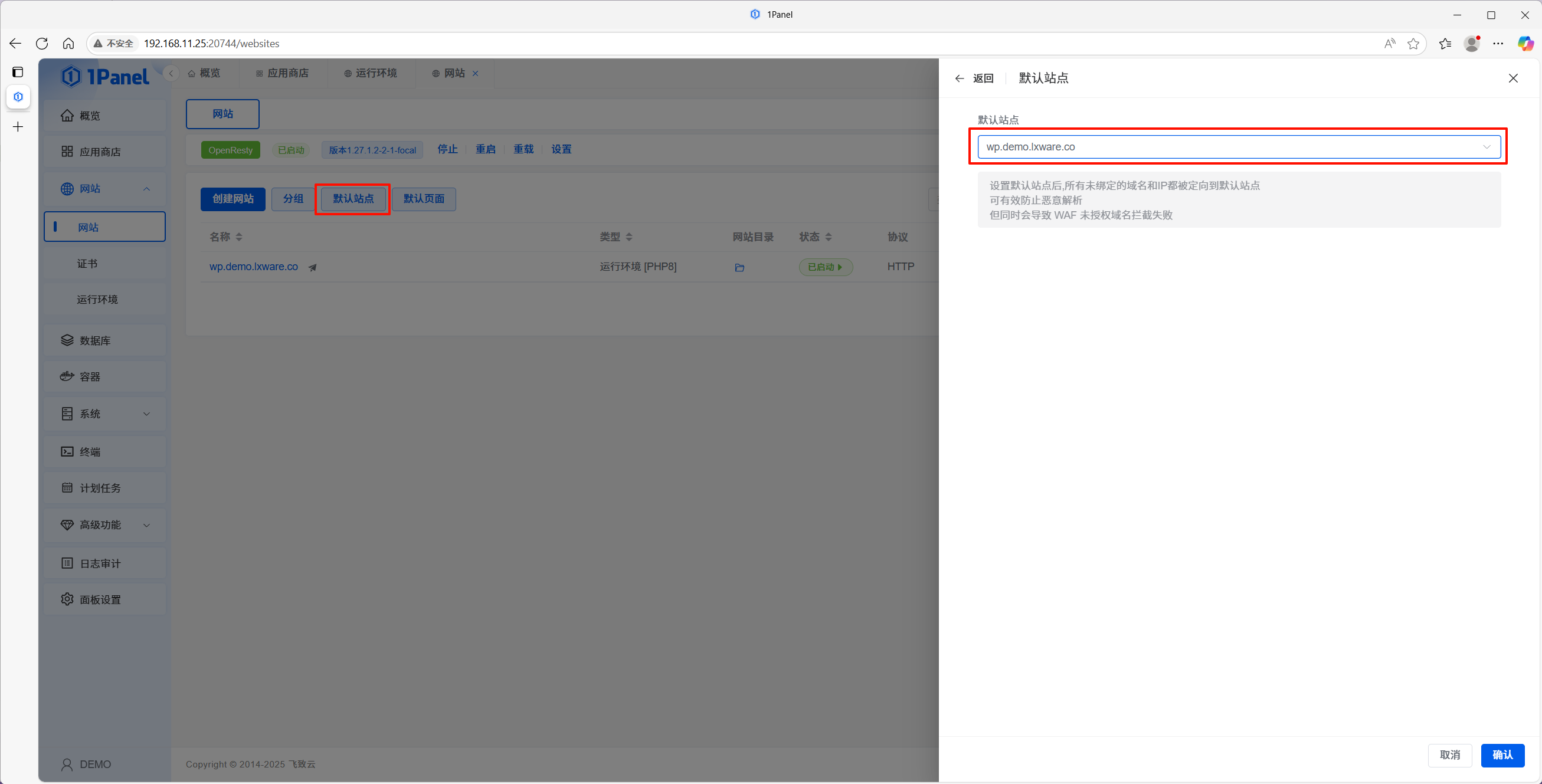
2.2 Prueba rápida
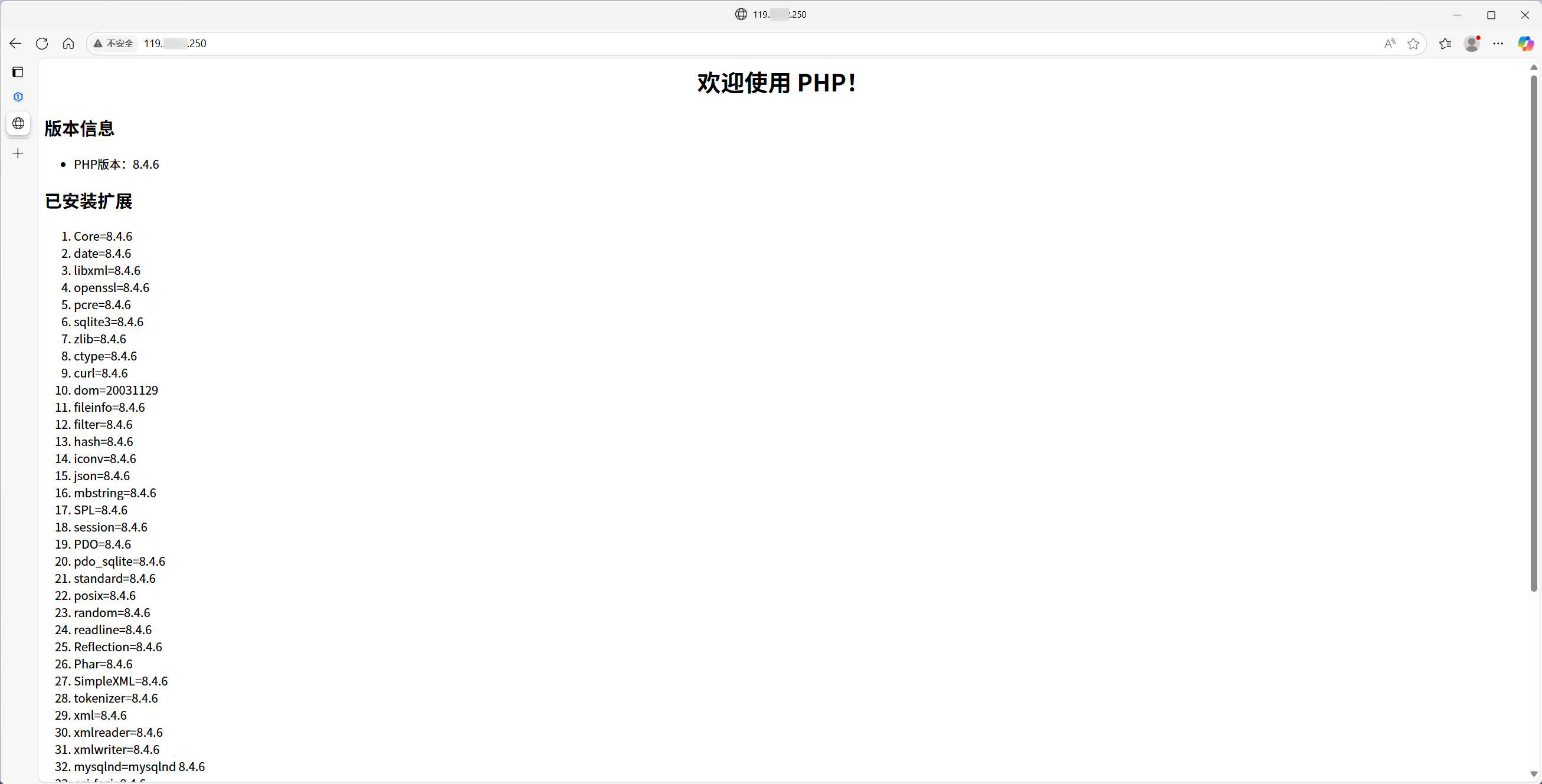
Visite la IP del servidor en el navegador. Si ve información del entorno PHP, el sitio y el runtime están correctamente enlazados.
Paso 3 — Desplegar WordPress
3.1 Descargar y extraer WordPress
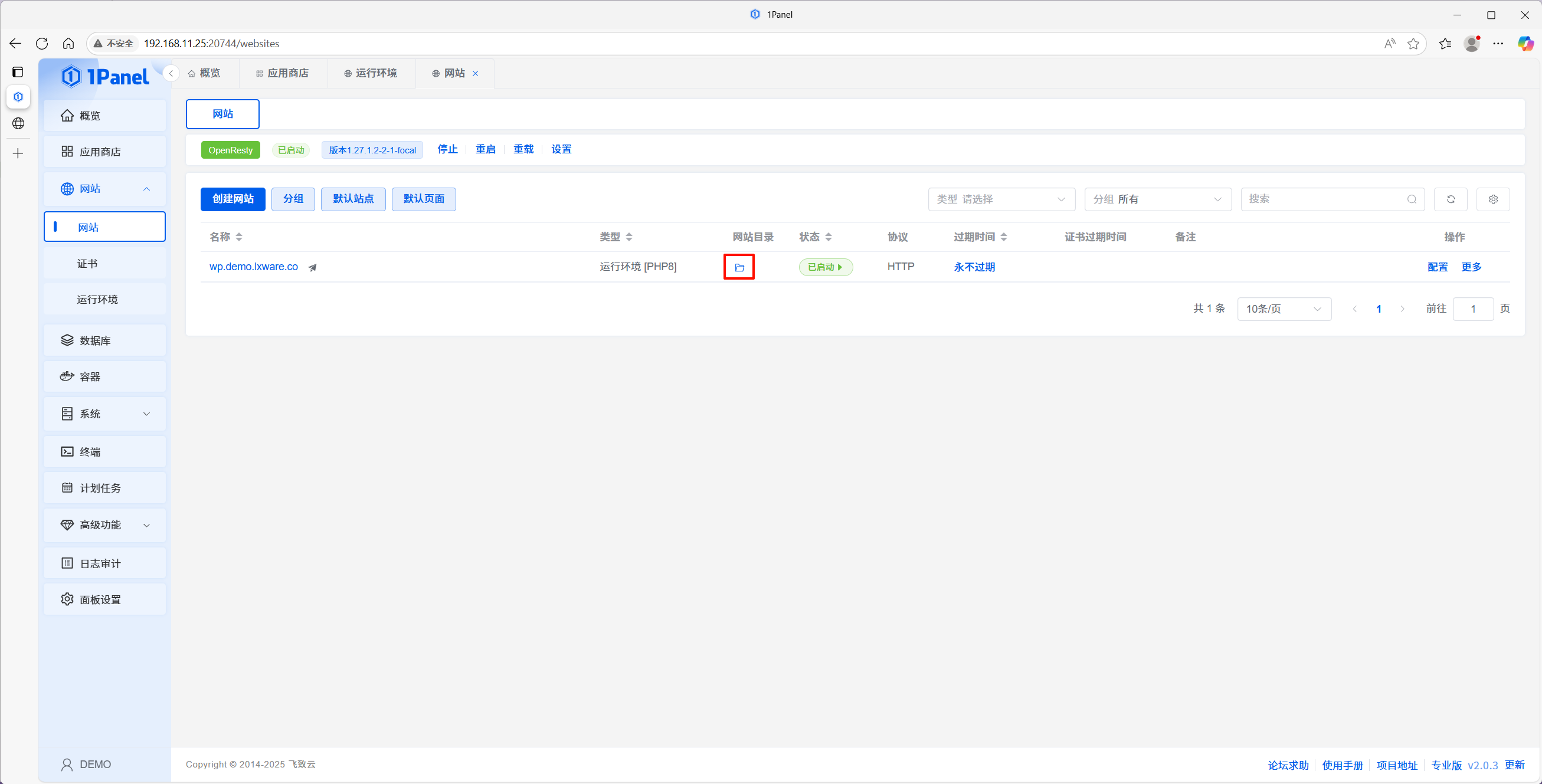
- Abra la raíz del documento del sitio desde la interfaz.
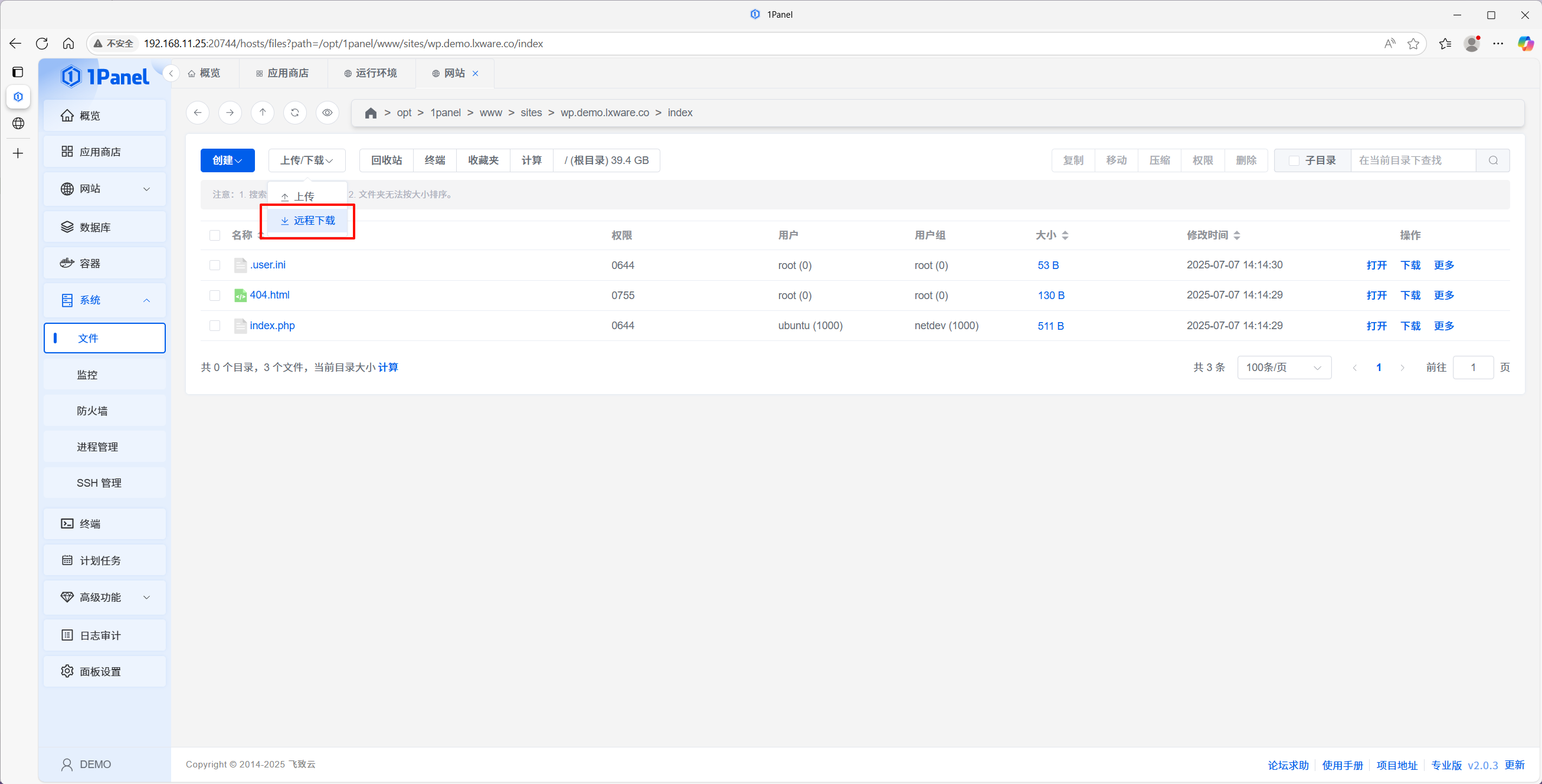
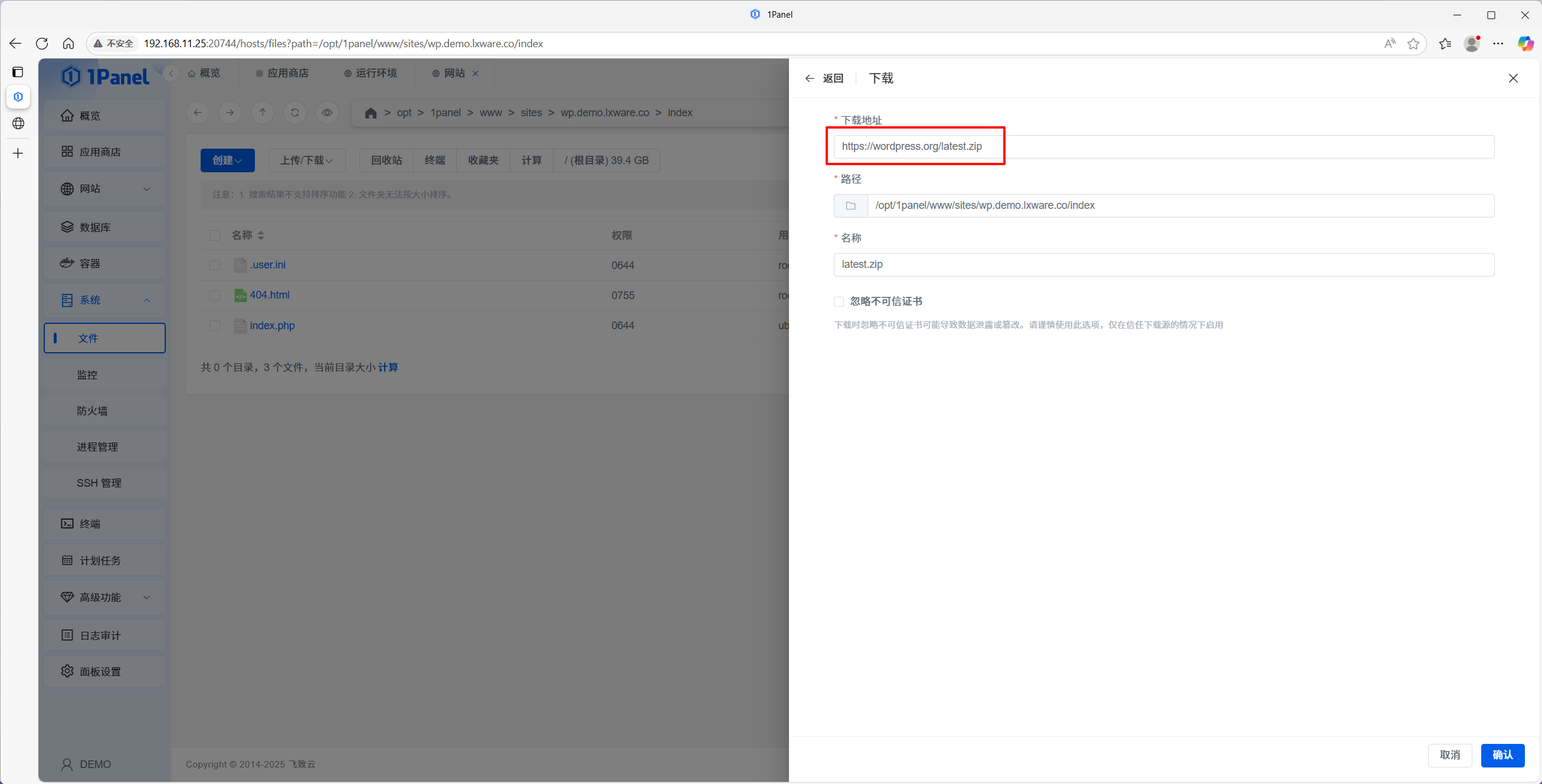
- Use descarga remota para obtener
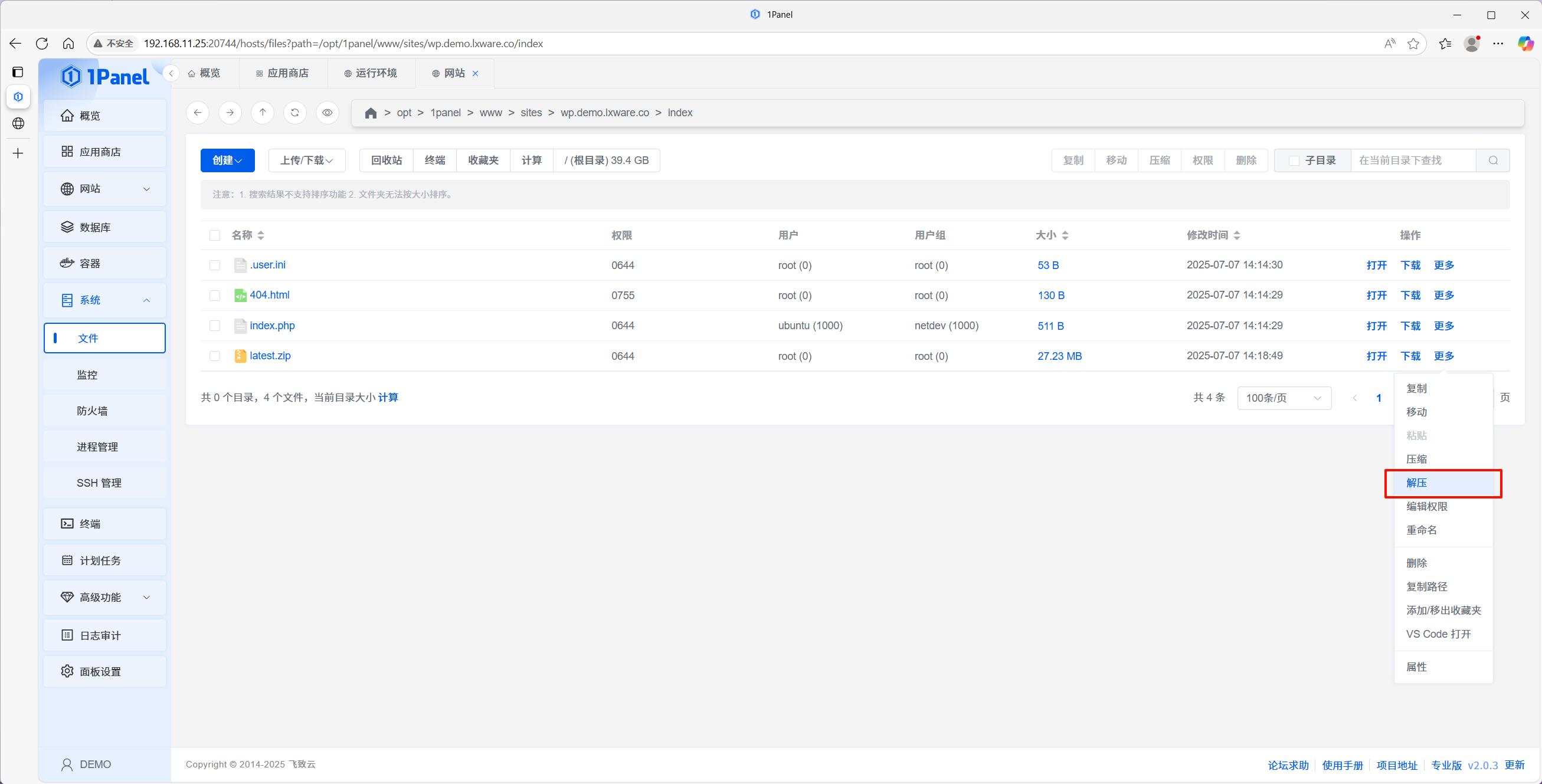
https://wordpress.org/latest.zip. - Descomprima en la raíz. Normalmente los archivos quedan en
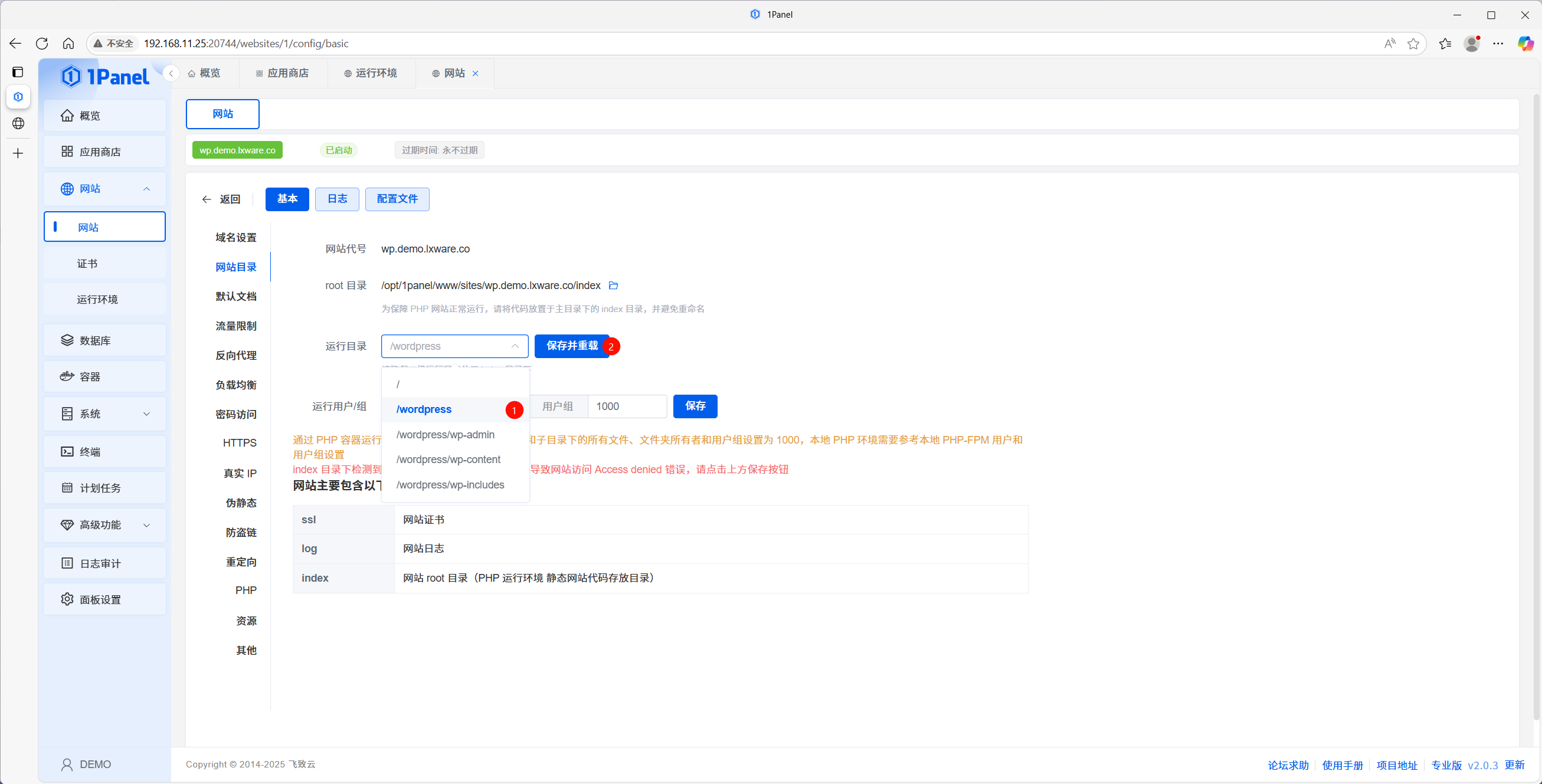
wordpress. - En la configuración del sitio, establezca el directorio de runtime en
wordpressy Guardar y recargar.
3.2 Crear base de datos
- Abra Bases de datos.
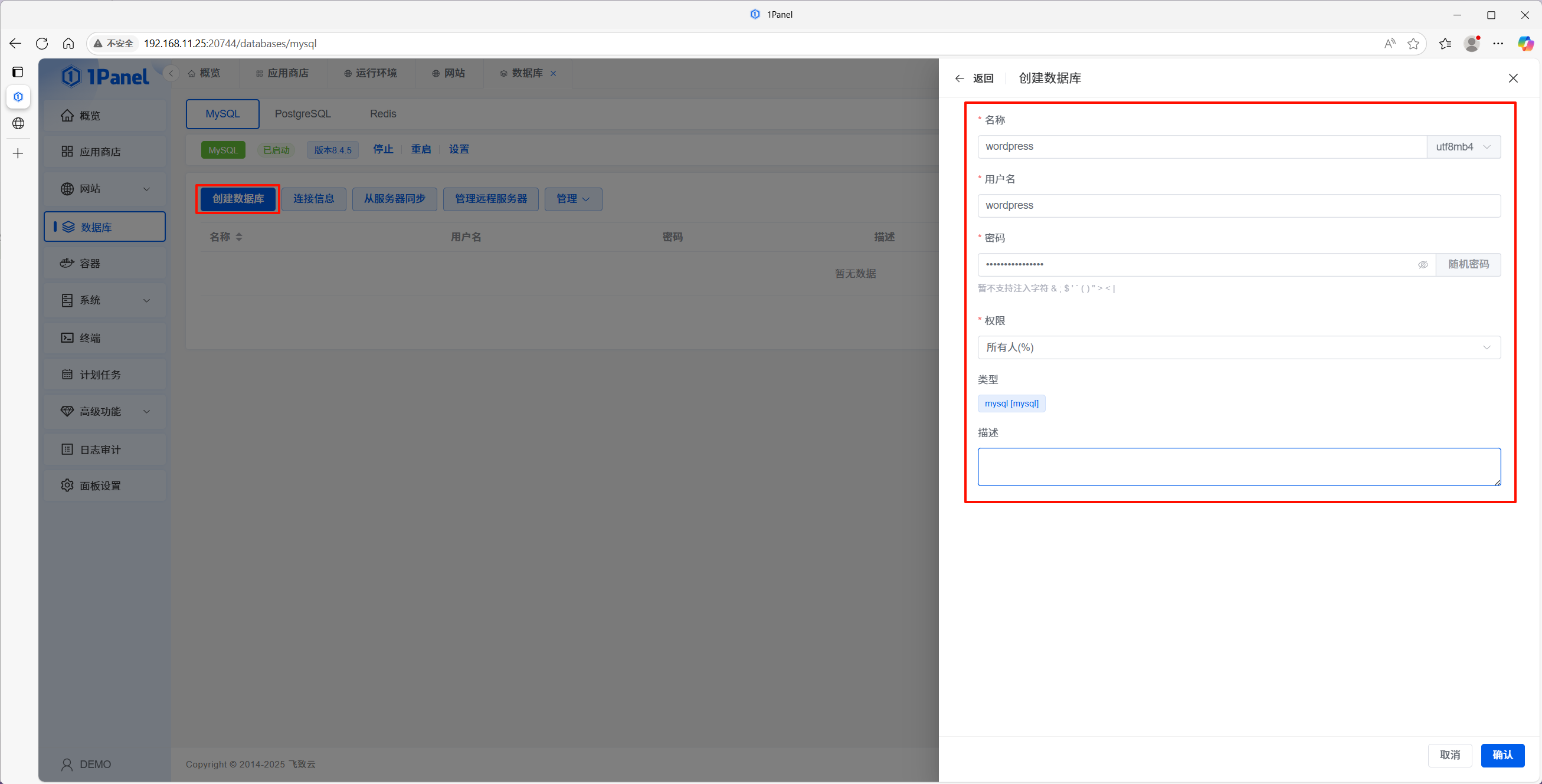
- En MySQL, pulse Crear base de datos.
- Defina nombre de usuario y contraseña (guarde la contraseña).
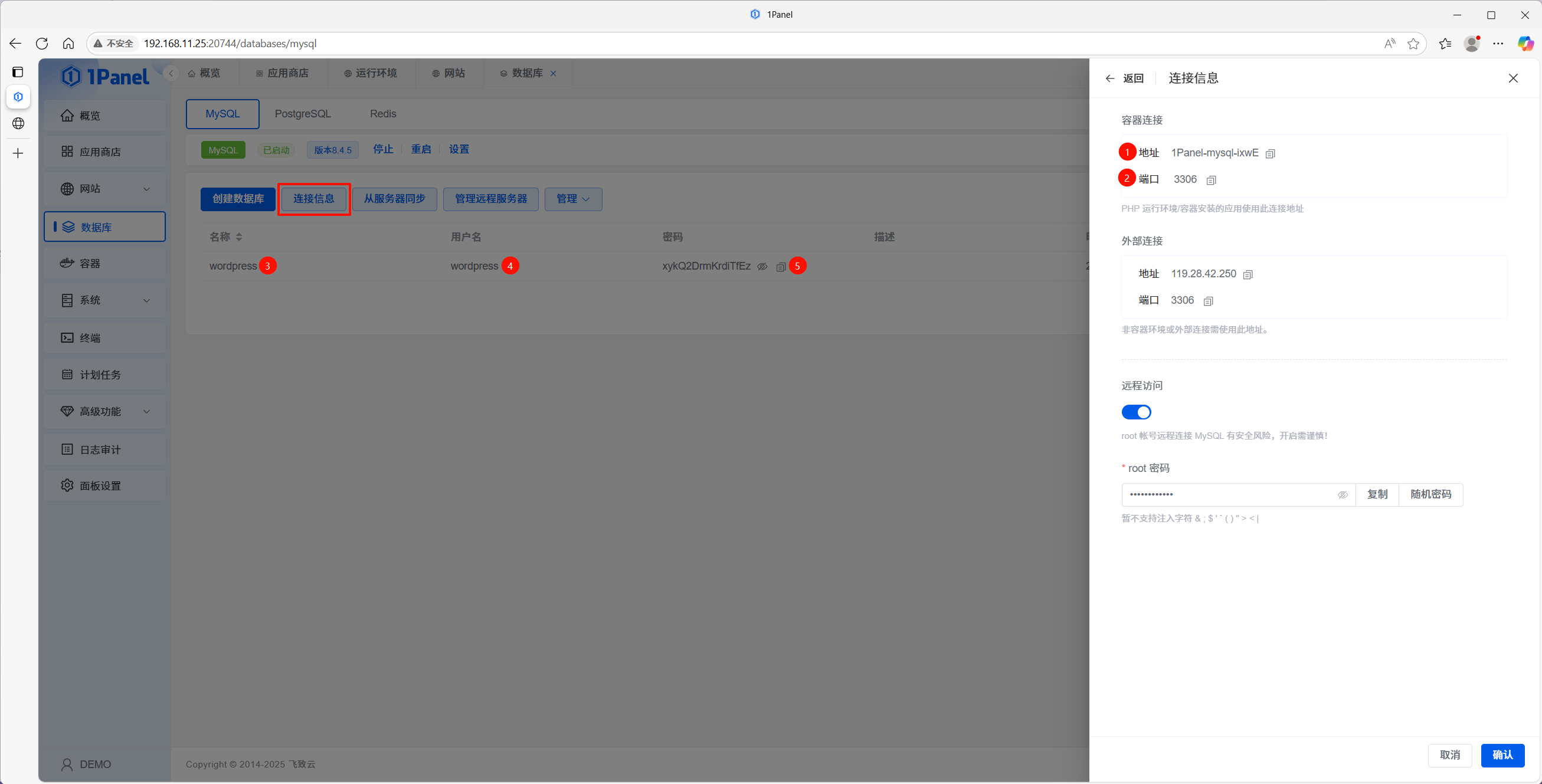
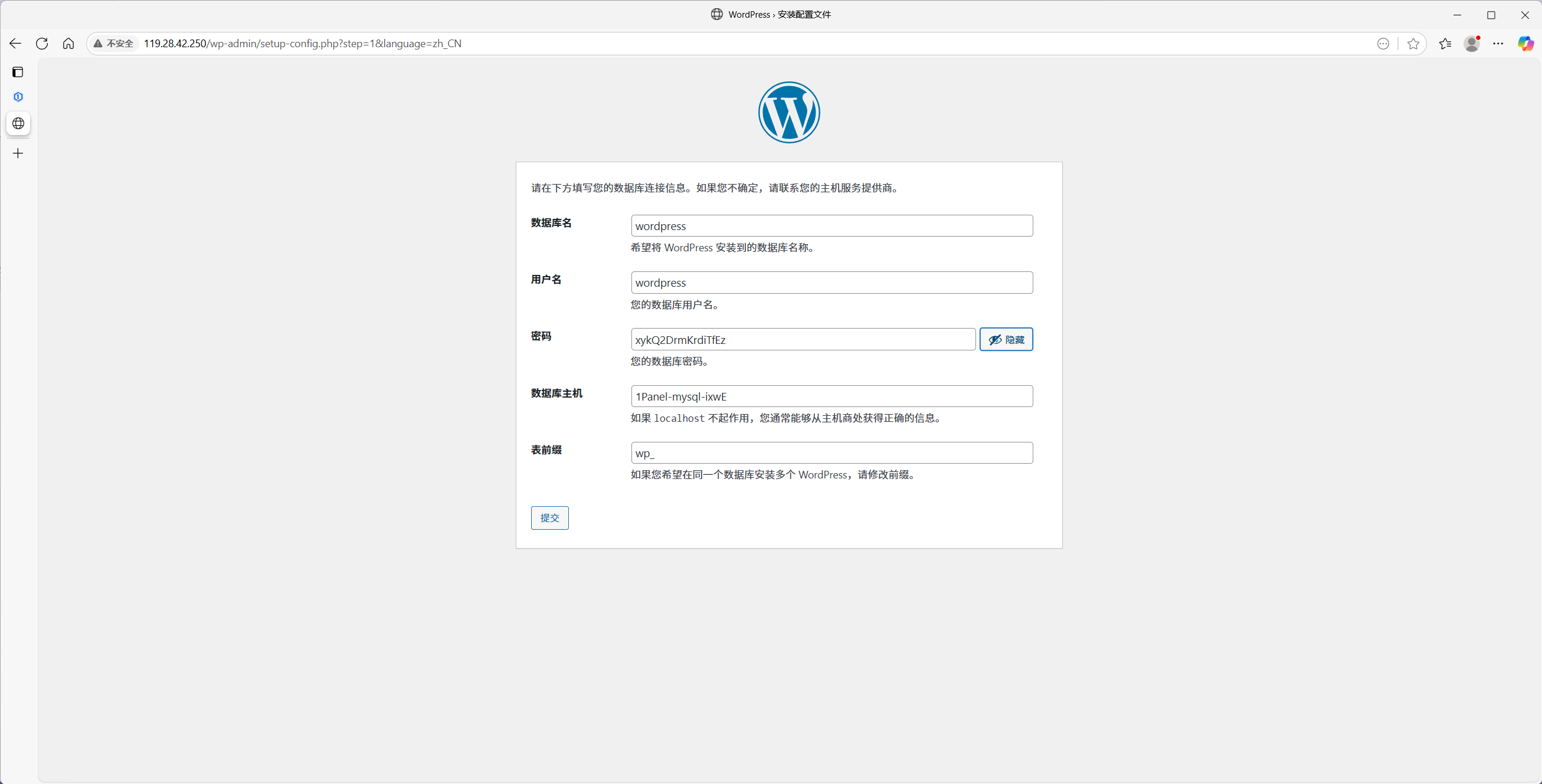
- Tras crearla, abra Información de conexión y anote host, puerto, nombre de BD, usuario y contraseña para el instalador.
3.3 Asistente de instalación de WordPress
- Vuelva a la IP del servidor y confirme que aparece el asistente.
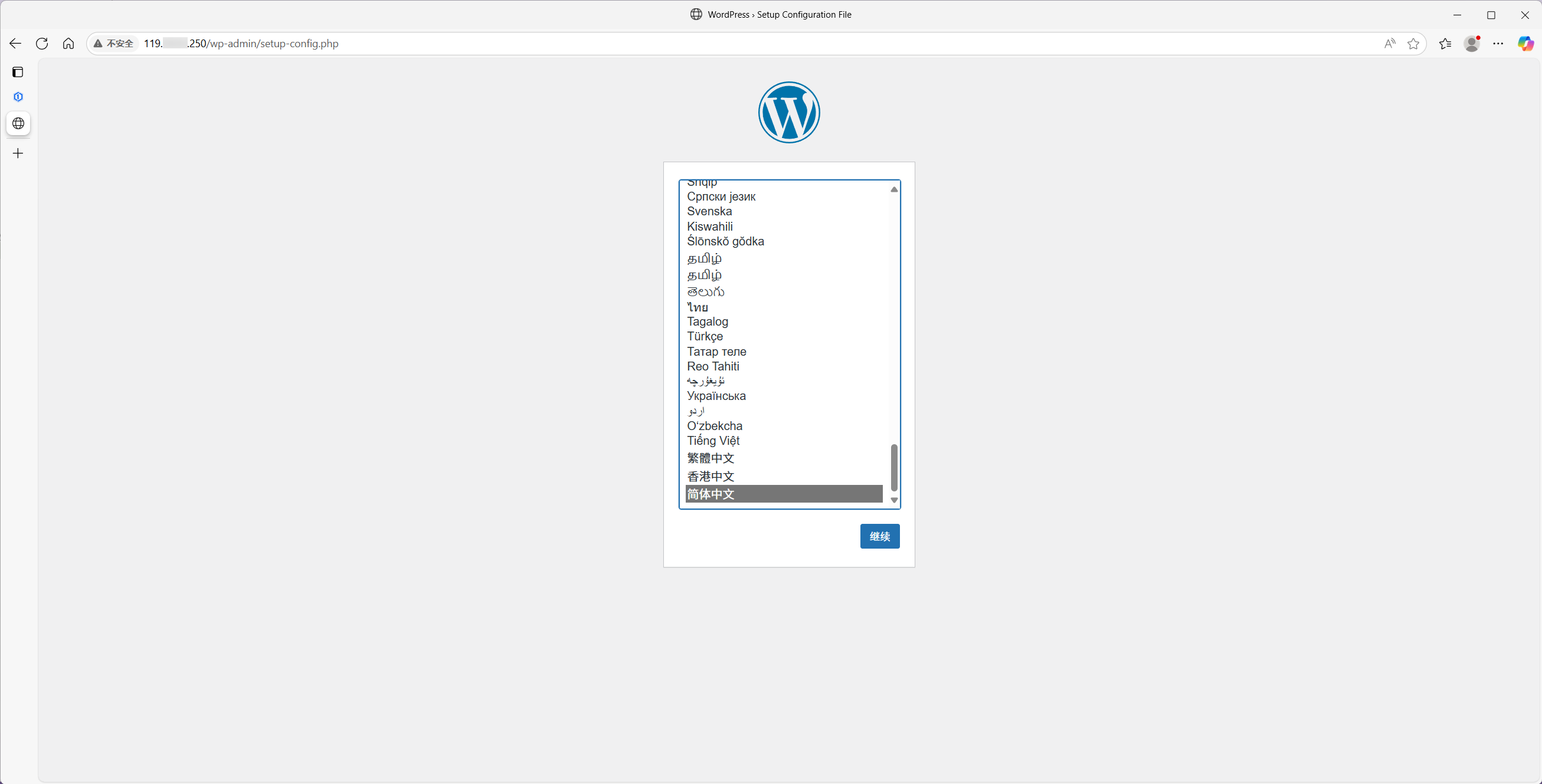
- Elija idioma, introduzca los datos de la BD y envíe.
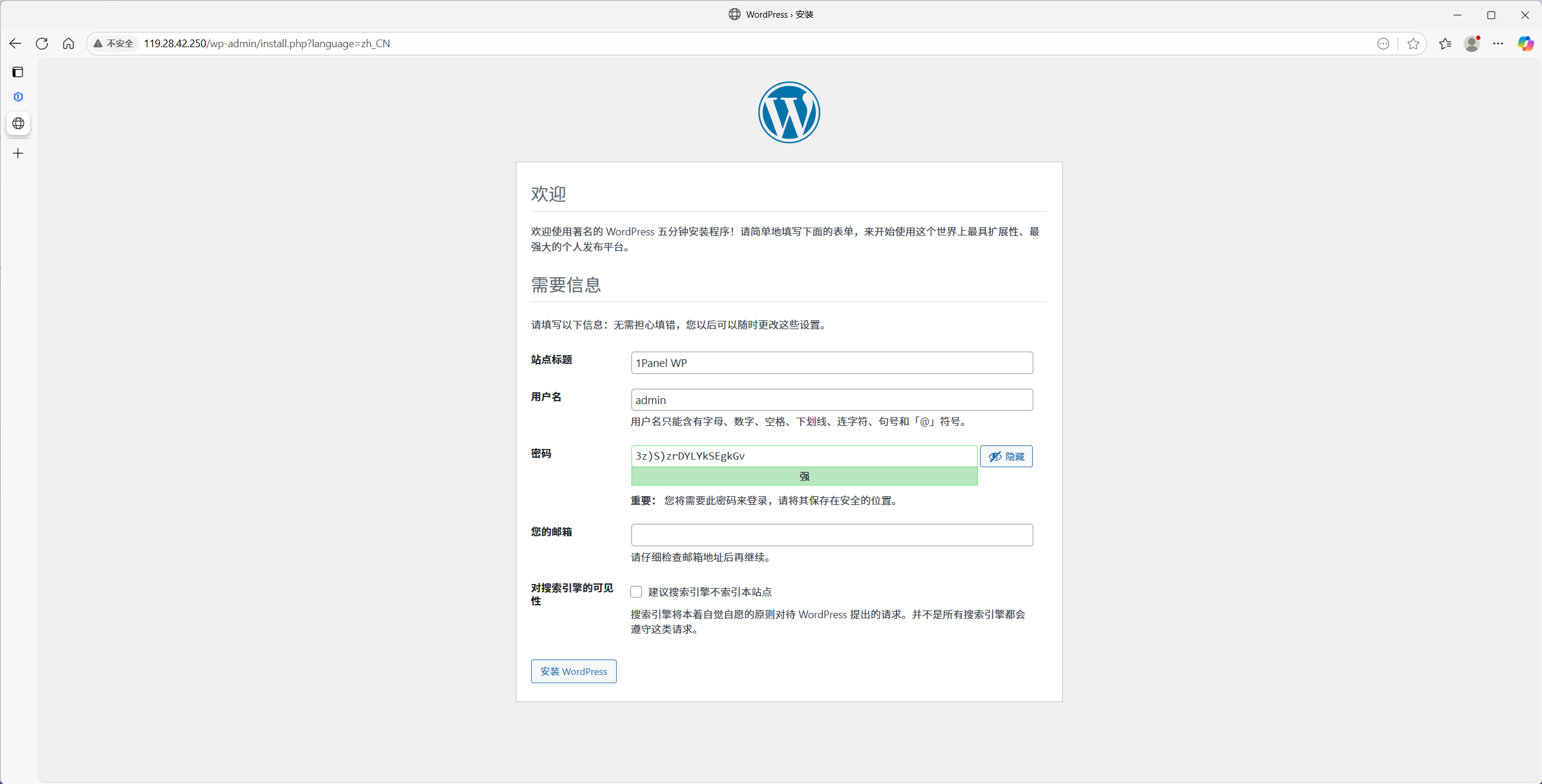
- Complete título del sitio, usuario administrador, etc.
Paso 4 — Apuntar el dominio
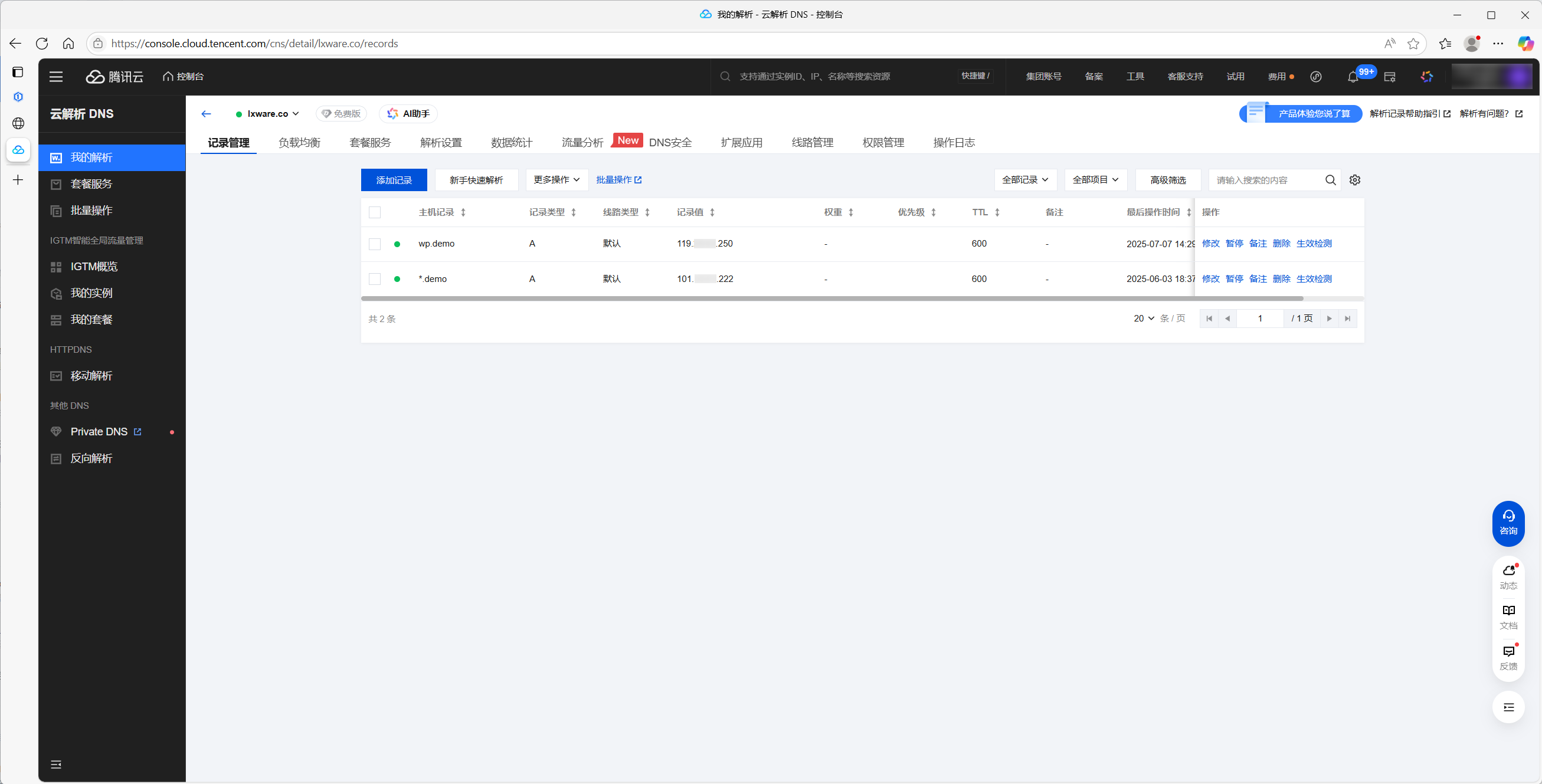
4.1 Registros DNS
En su proveedor DNS (Cloudflare, Alibaba Cloud, etc.):
- Cree un registro A para
@owwwapuntando a la IP pública del servidor. - Use un TTL razonable (por ejemplo, 600 segundos).
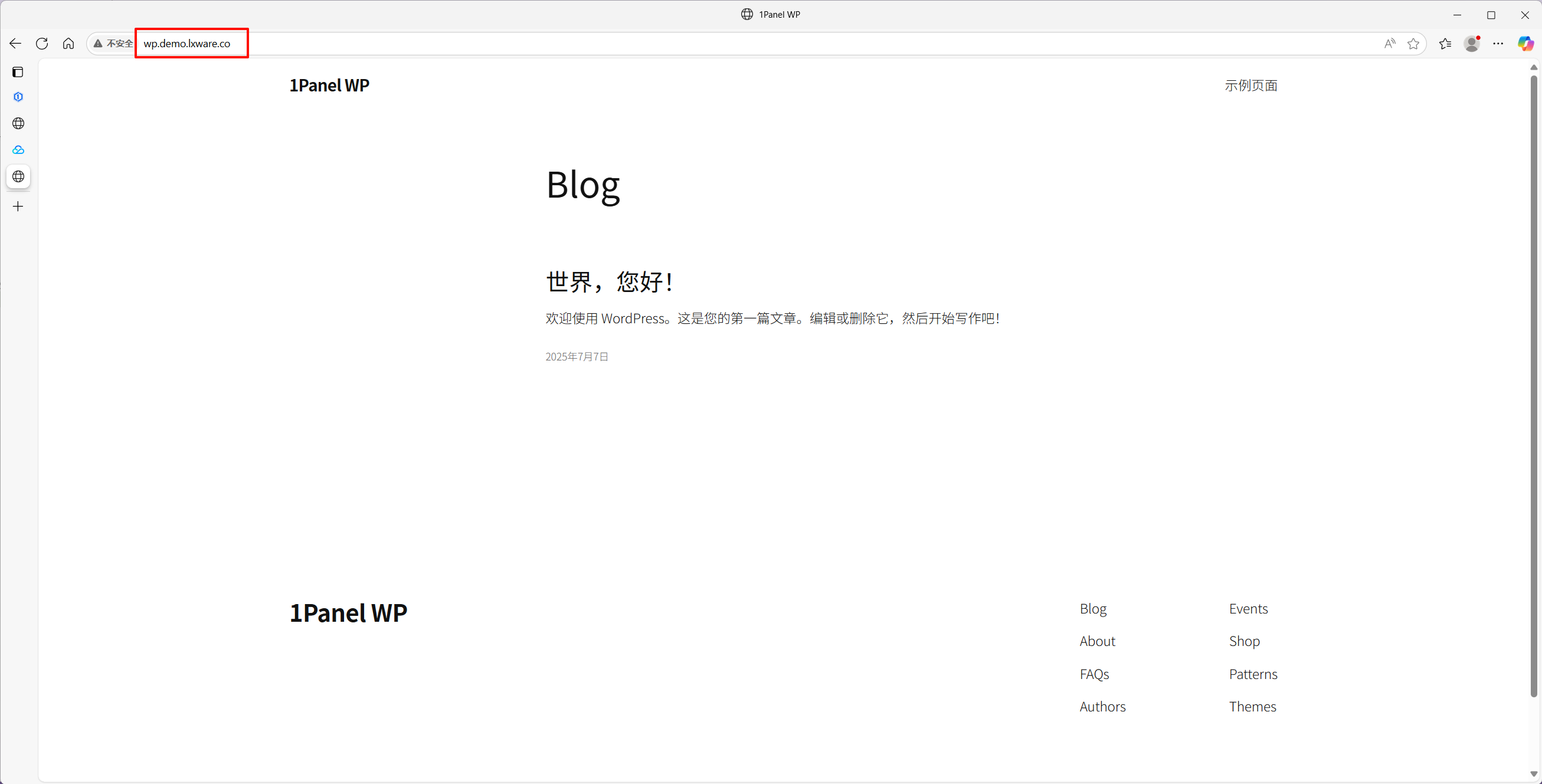
4.2 Verificar resolución
Abra su dominio en el navegador. Si carga la portada de WordPress, el DNS es correcto.
Paso 5 — Habilitar HTTPS
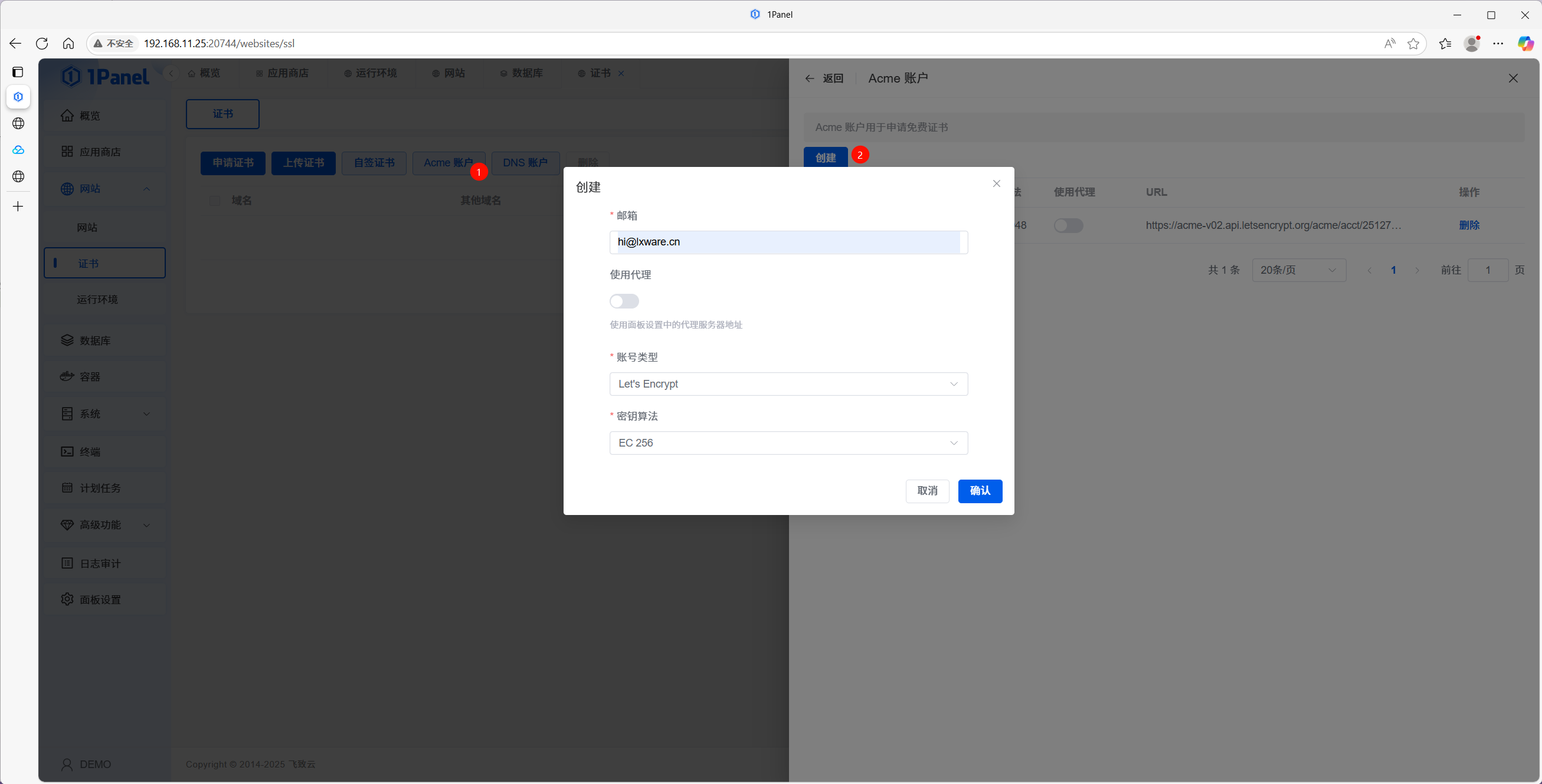
5.1 Crear cuenta ACME
- Abra la gestión de Certificados.
- Vaya a Gestionar cuentas ACME.
- Añada correo, tipo de cuenta y algoritmo de clave y cree la cuenta.
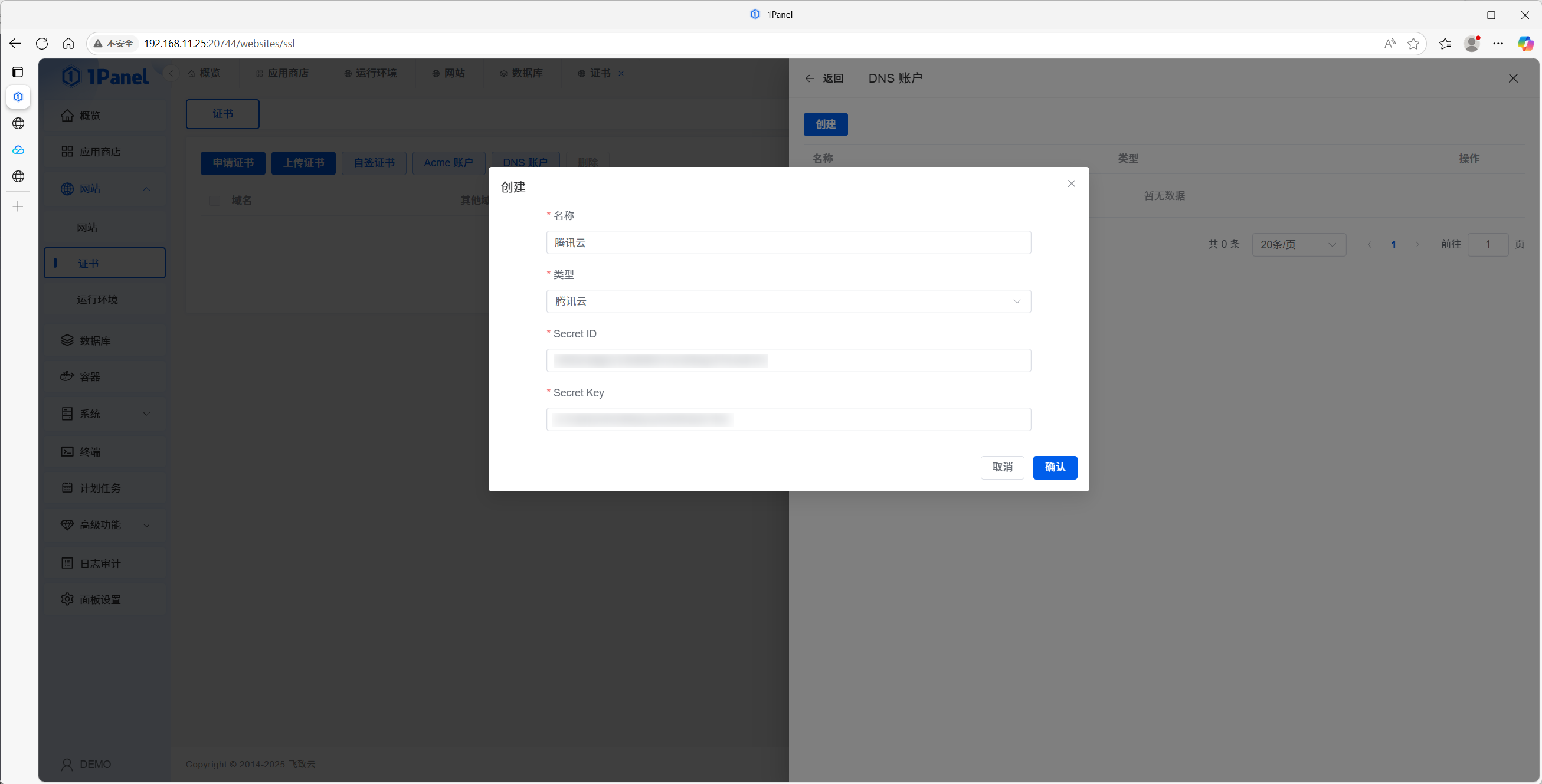
5.2 Configurar proveedor DNS (DNS-01)
- Abra Gestionar proveedores DNS.
- Seleccione su proveedor (por ejemplo Tencent Cloud) e introduzca API.
5.3 Emitir certificado
- En la página de certificados, pulse Solicitar.
- Dominio principal, cuenta ACME, validación DNS y cuenta DNS configurada.
- Espere a que se emita el certificado.
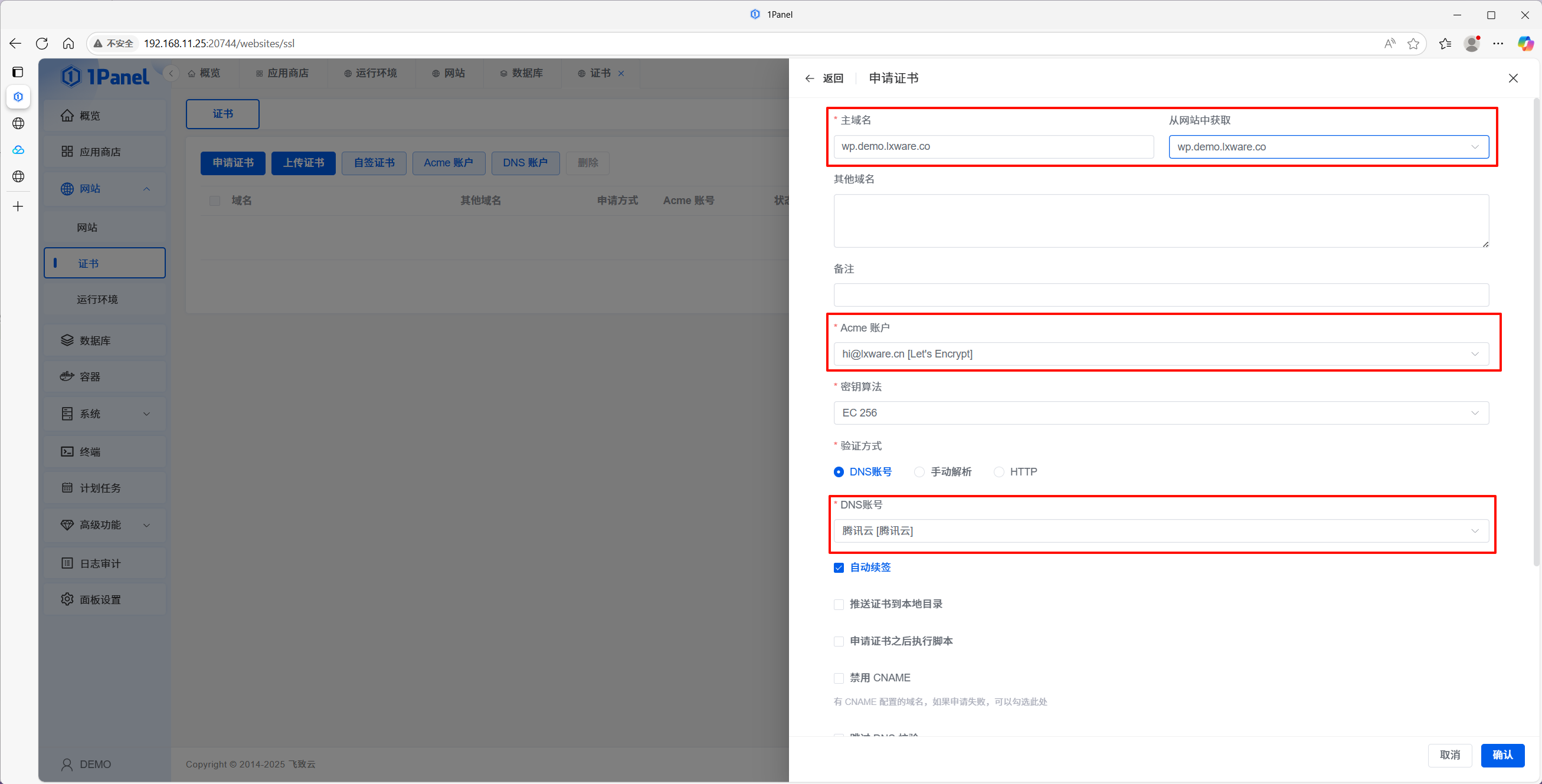
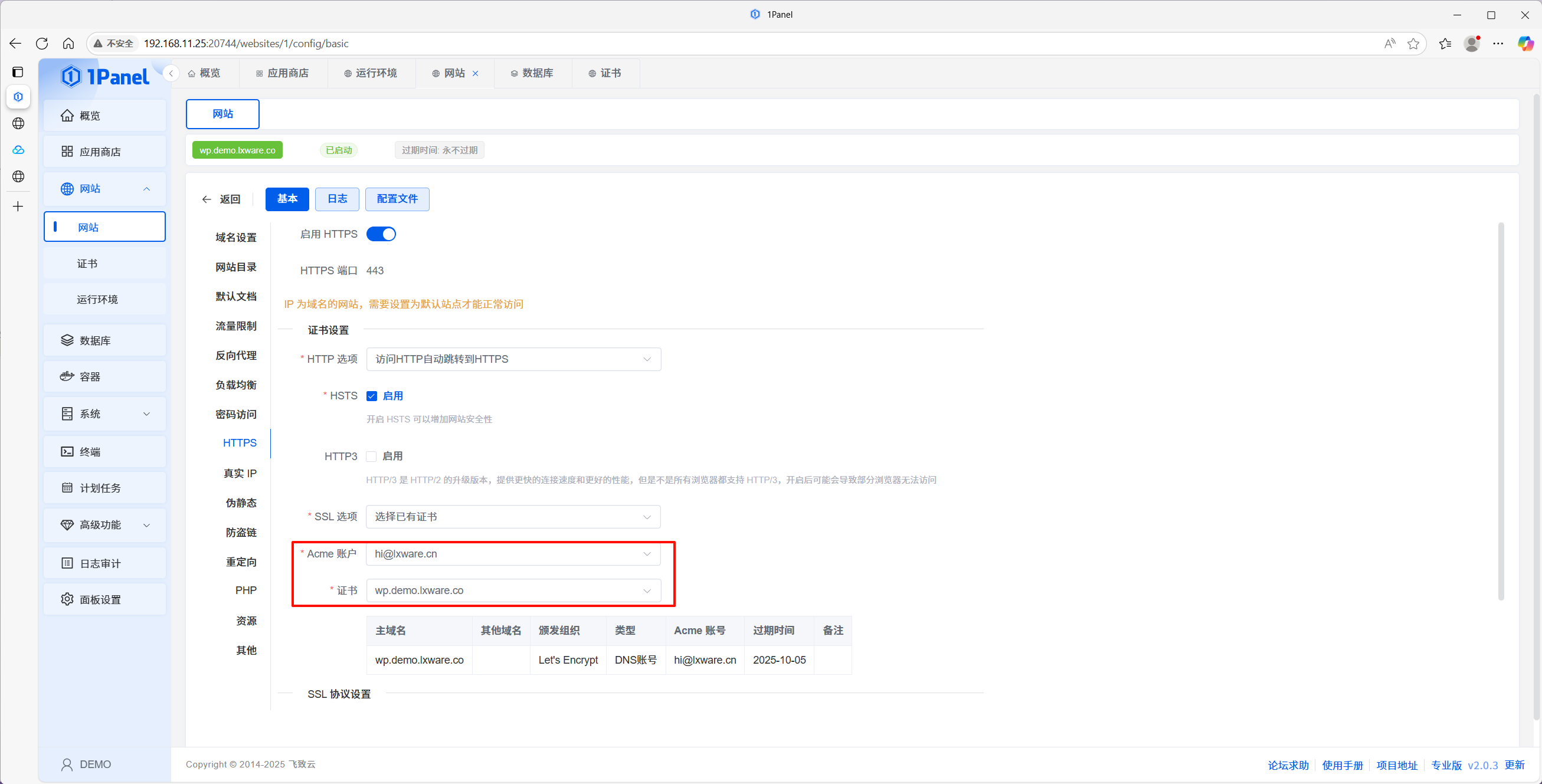
5.4 Aplicar HTTPS al sitio
- Abra la configuración del sitio.
- En SSL, habilite HTTPS, elija el certificado y forzar HTTPS si lo desea.
- Guarde.
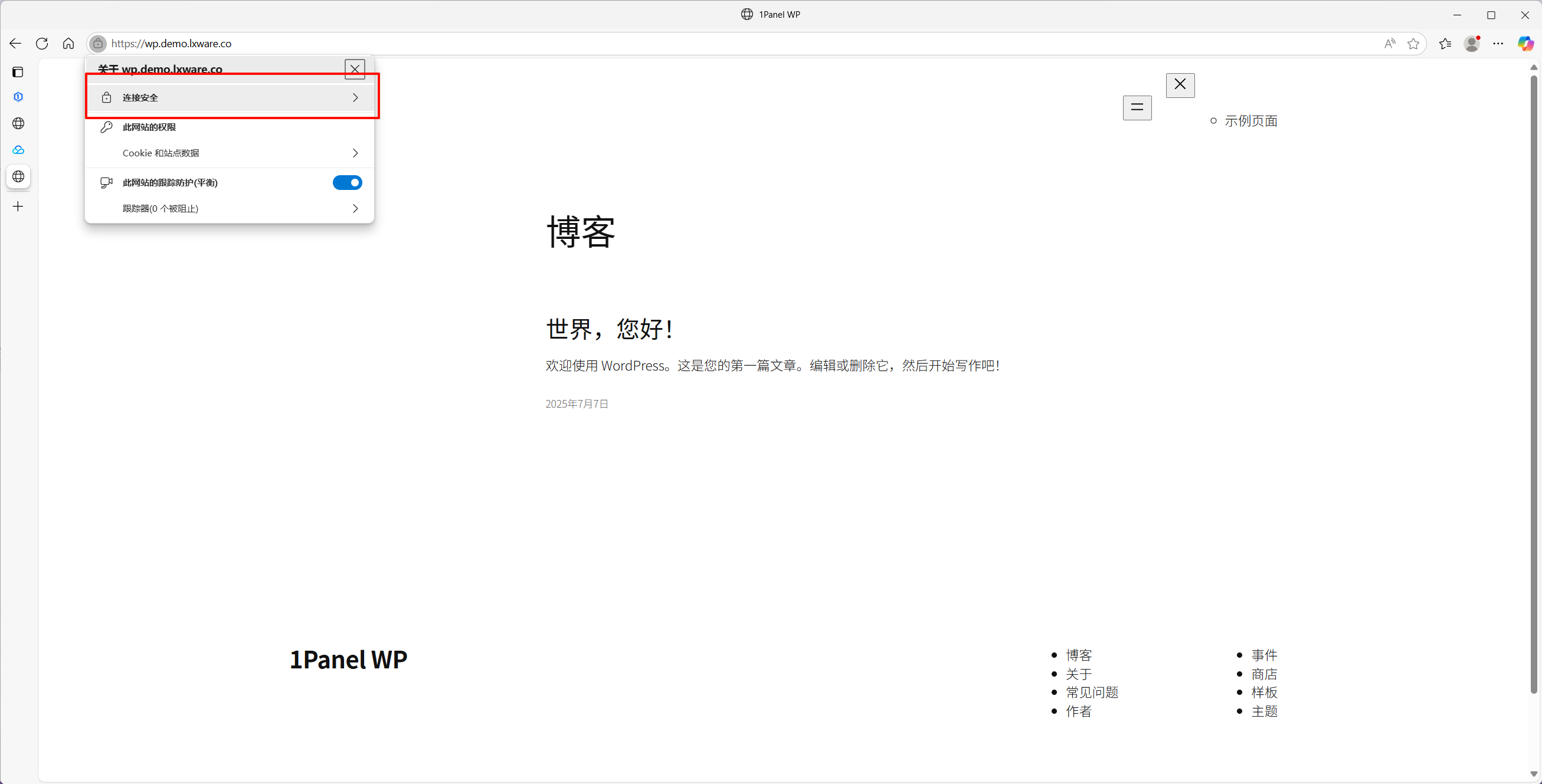
Visite https://su-dominio y confirme TLS.
Enlaces relacionados
Esta guía refleja versiones recientes de 1Panel. Para el comportamiento más actual, consulte la documentación oficial y la comunidad.