Развёртывание WordPress с PHP-средой 1Panel
Установка OpenResty и MySQL, создание PHP-среды, развёртывание WordPress, привязка домена и включение HTTPS через ACME в 1Panel.
В этом руководстве описано, как развернуть сайт на WordPress с использованием PHP-среды 1Panel, включая OpenResty, MySQL, домен и HTTPS. 1Panel — современная панель управления Linux-сервером с полным циклом для хостинга PHP-приложений.
В управлении PHP-средой в 1Panel доступны:
- Несколько версий PHP — PHP 5.6, 7.x, 8.0–8.3 (и поддерживаемые новые версии) под выбор приложения.
- Управление расширениями — установка mysqli, gd, curl, zip, mbstring и других через интерфейс.
- Настройка без правки файлов — лимиты загрузки, память, время выполнения, отключённые функции без ручного редактирования
php.ini.
Предварительные требования
Перед началом убедитесь, что у вас есть:
- Linux-сервер с публичным IP (например, облачный VPS).
- Установленный и доступный в браузере 1Panel.
- Домен, DNS которого вы можете менять.
- Правила файрвола для HTTP (80) и HTTPS (443).
Шаг 1 — Установка стека
1.1 Установка OpenResty
OpenResty — веб-платформа для управления сайтами в 1Panel на базе Nginx с Lua и модулями.
- Войдите в 1Panel.
- Откройте Магазин приложений.
- Найдите OpenResty, оставьте параметры по умолчанию и установите.
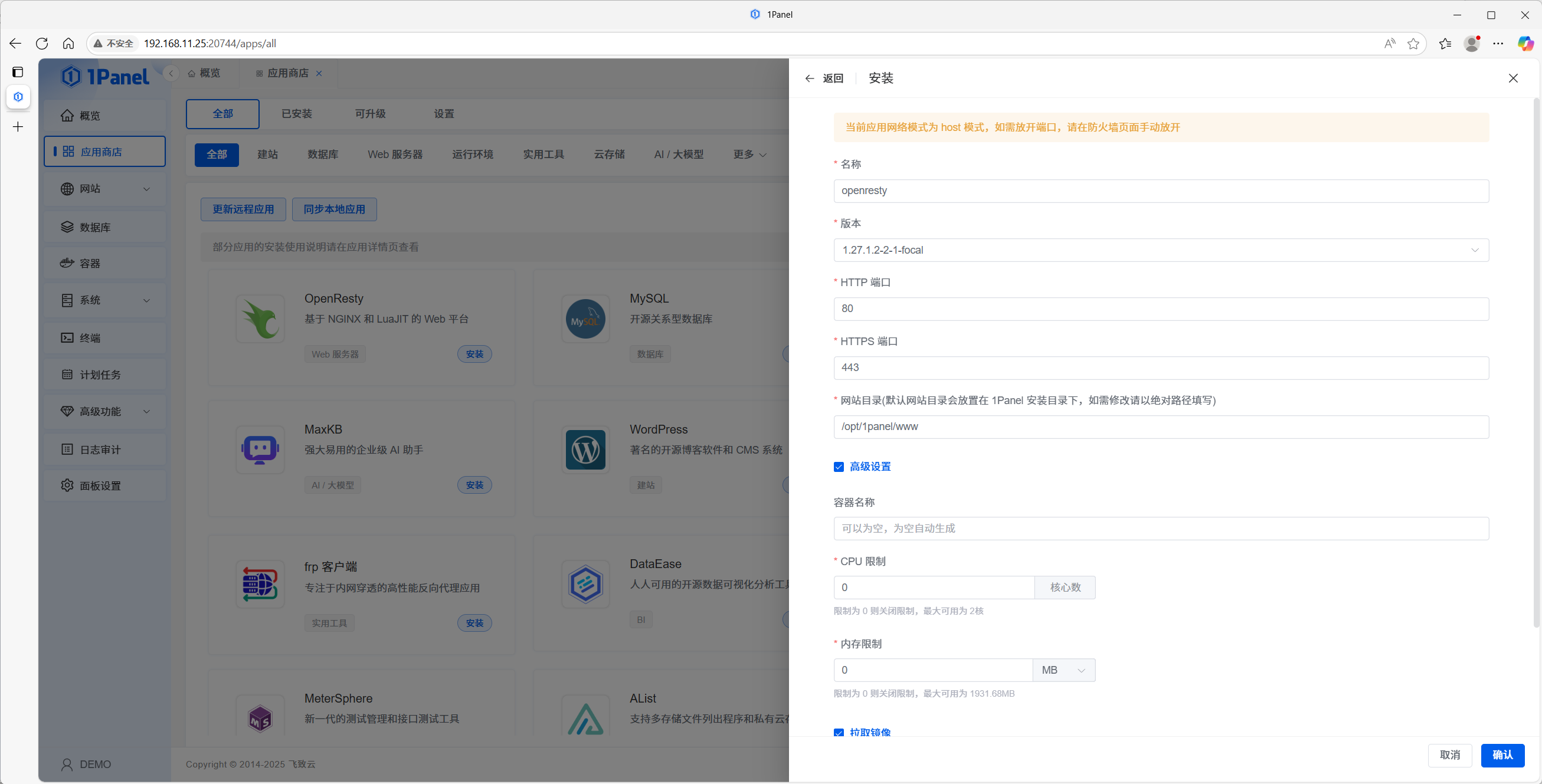
1.2 Установка MySQL
WordPress требует базу данных; часто используется MySQL.
- В Магазине приложений найдите MySQL.
- Установите с настройками по умолчанию и дождитесь завершения.
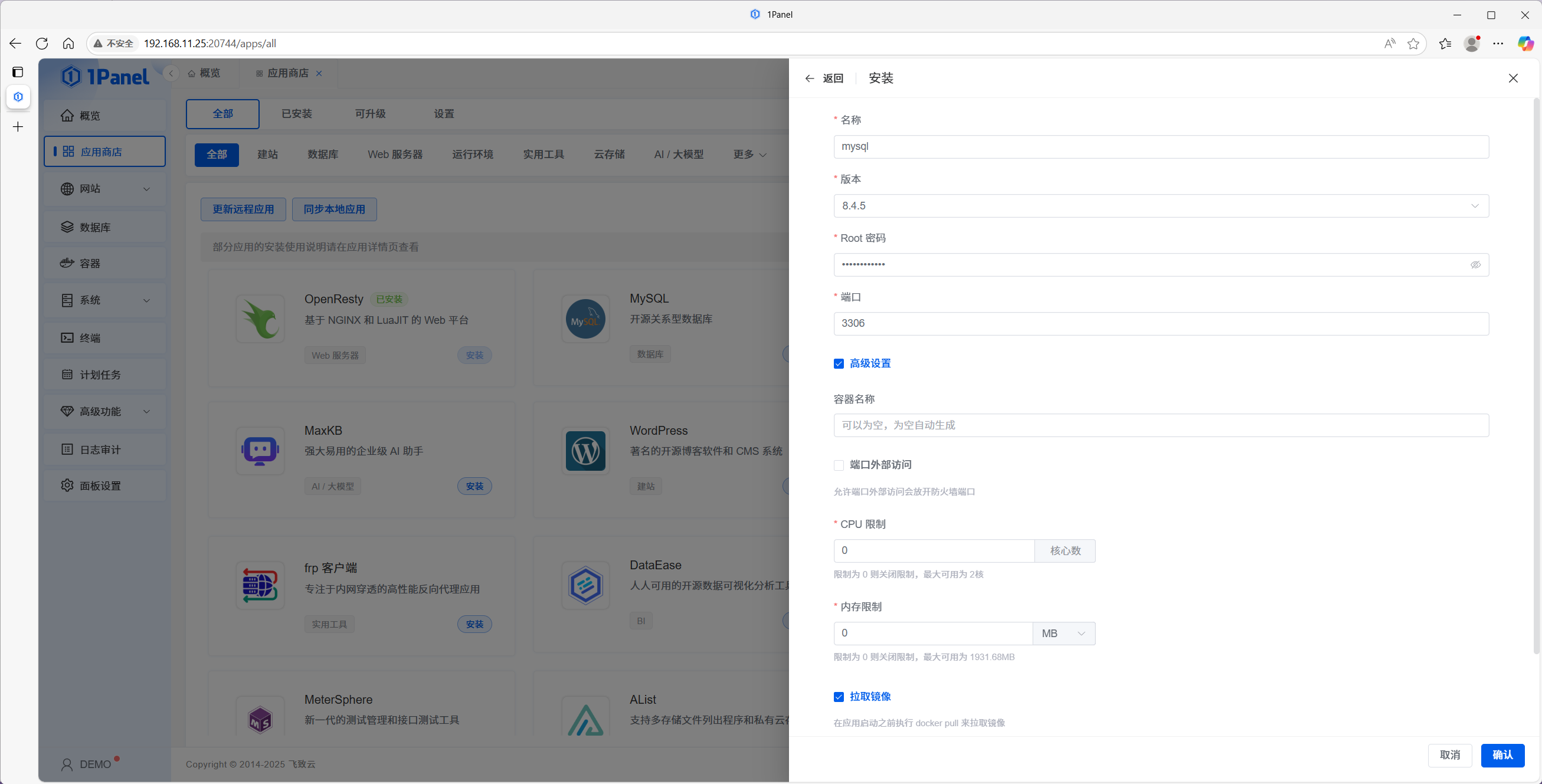
1.3 Создание PHP-среды
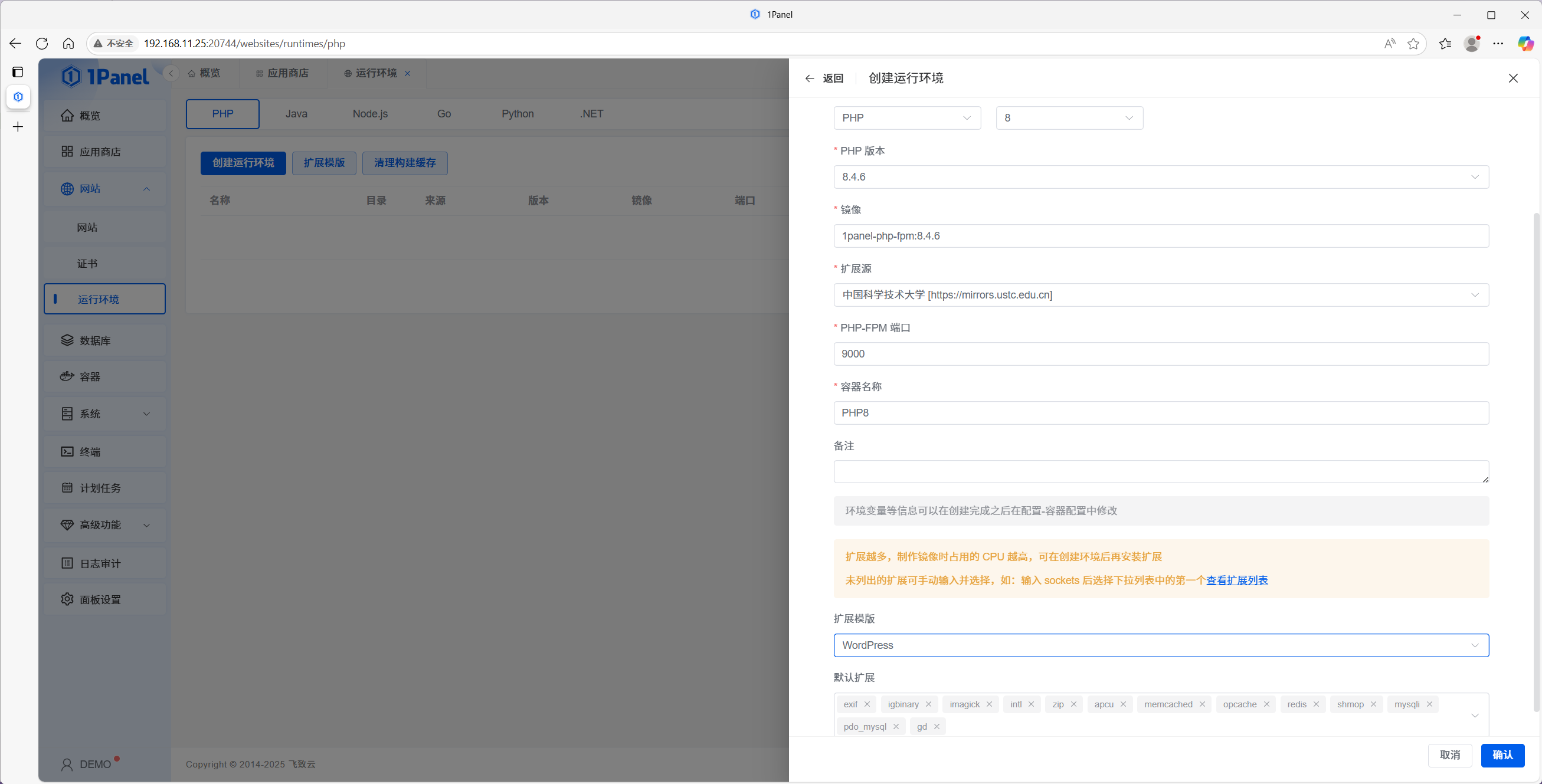
WordPress работает на PHP, поэтому создаётся отдельная среда.
- Перейдите в Сайты → PHP-среда.
- Выберите PHP и нажмите Создать среду.
- Укажите имя и версию PHP (в примере — PHP 8.4).
- В шаблоне расширений выберите WordPress и при необходимости добавьте расширения.
- Подтвердите и дождитесь готовности.
Шаг 2 — Создание сайта
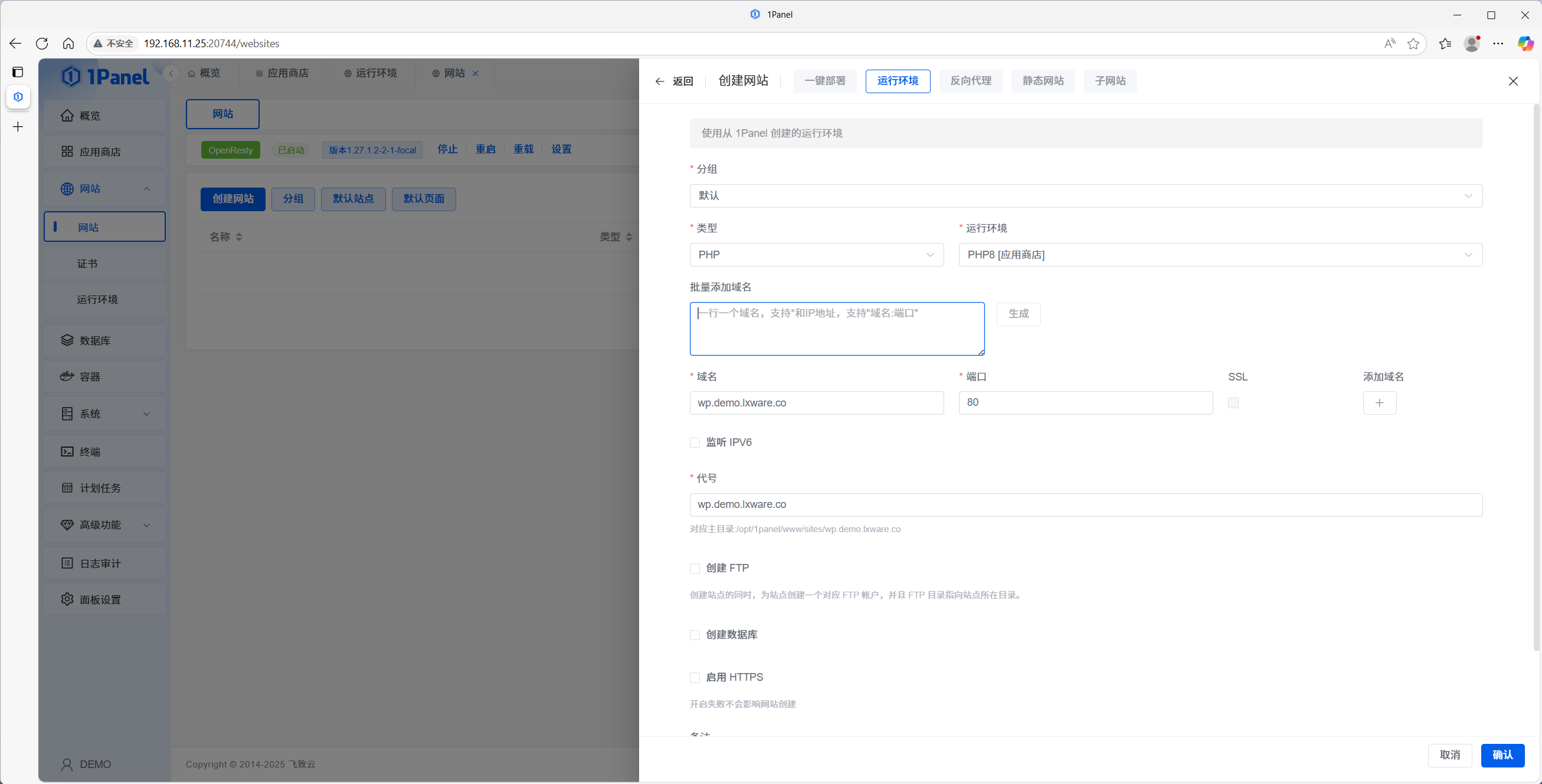
2.1 Сайт, привязанный к PHP-среде
- Откройте Сайты → Создать сайт.
- Выберите Среда выполнения и укажите созданную PHP-среду.
- Заполните:
- Имя — отображаемое имя.
- Основной домен — например
www.example.com. - Псевдоним — имя каталога (часто совпадает с доменом).
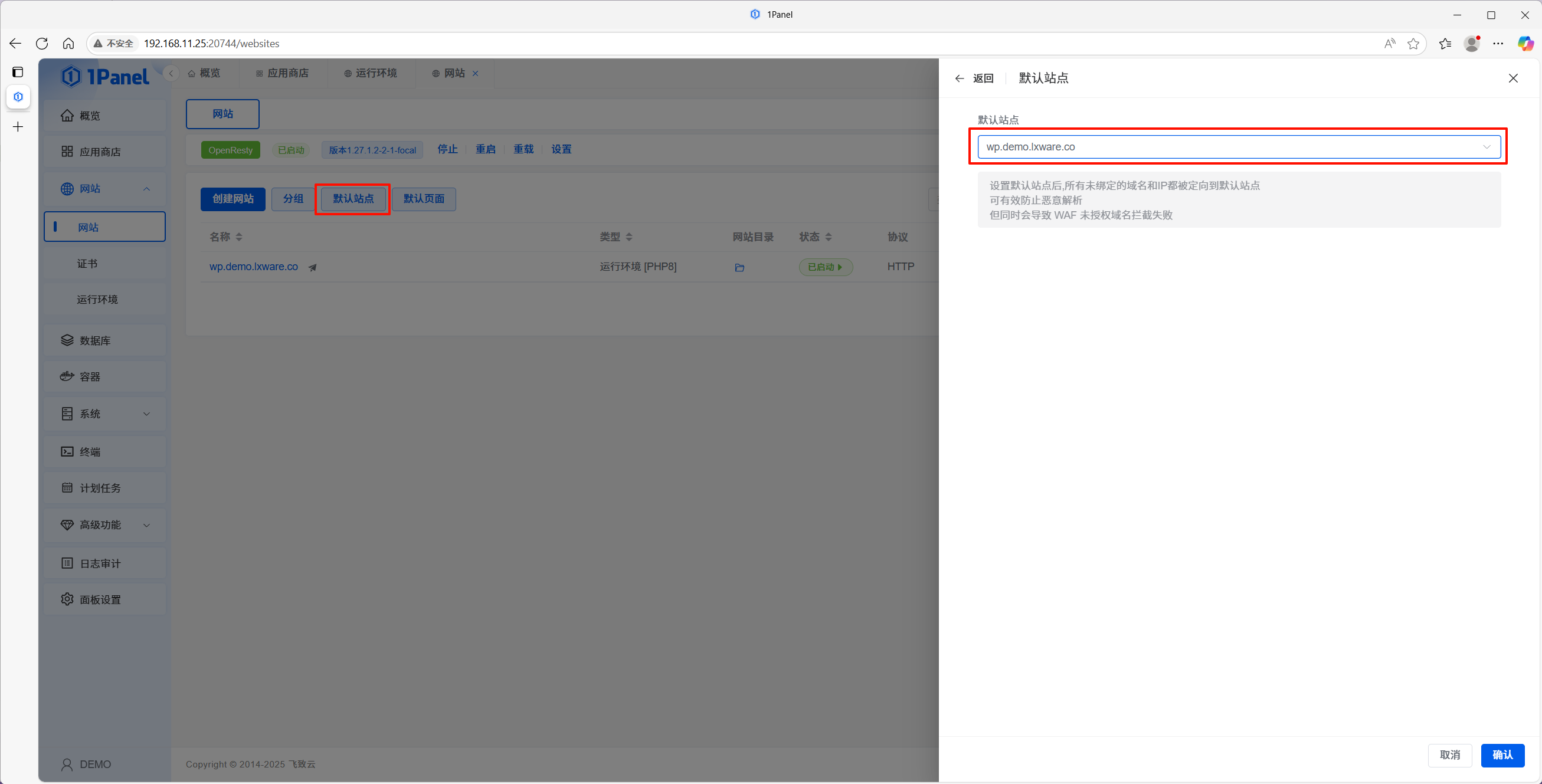
- При необходимости сделайте сайт сайтом по умолчанию для этого IP.
2.2 Проверка
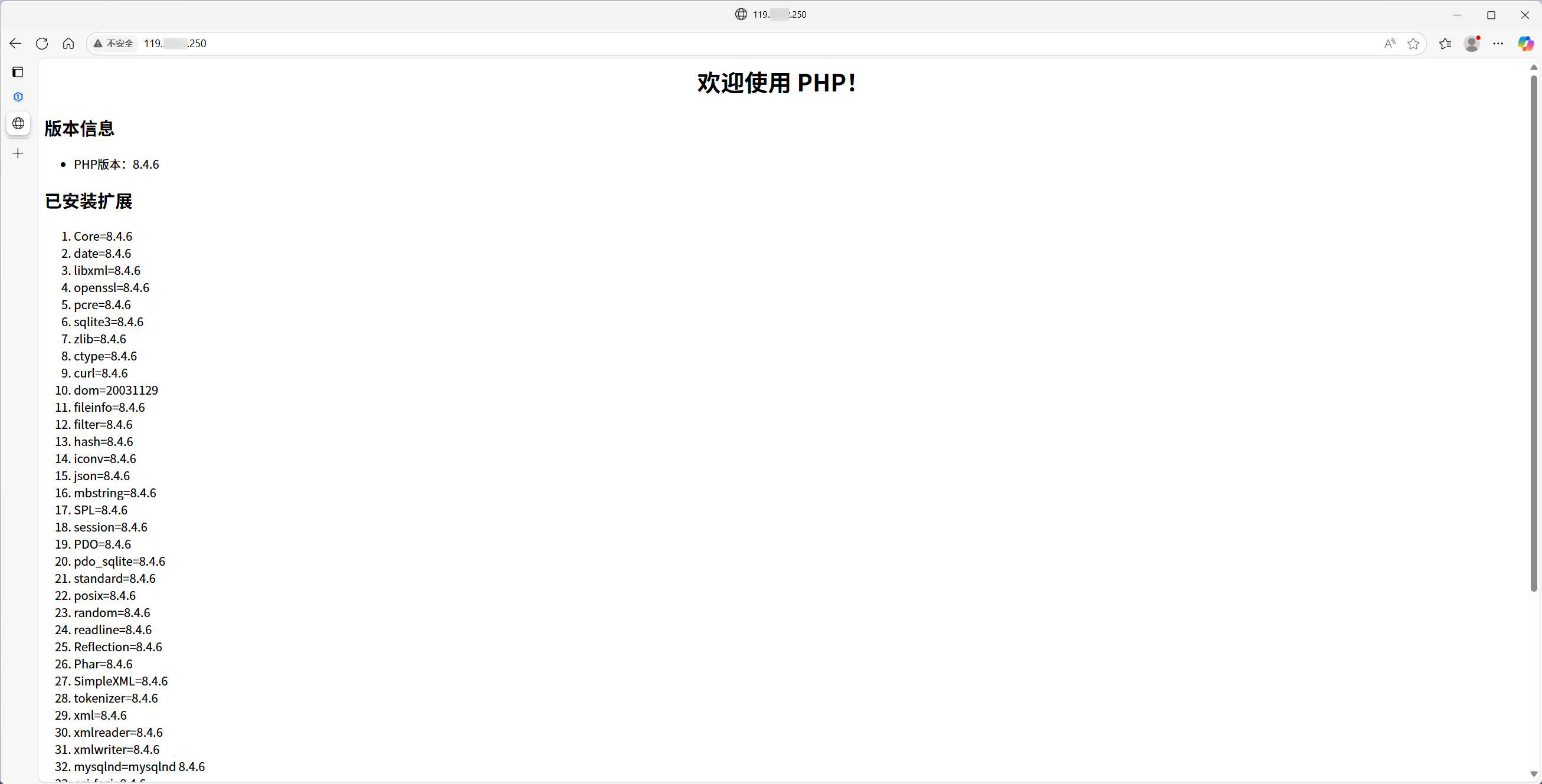
Откройте в браузере IP сервера. Если видна информация о PHP, сайт и среда настроены верно.
Шаг 3 — Развёртывание WordPress
3.1 Скачивание и распаковка
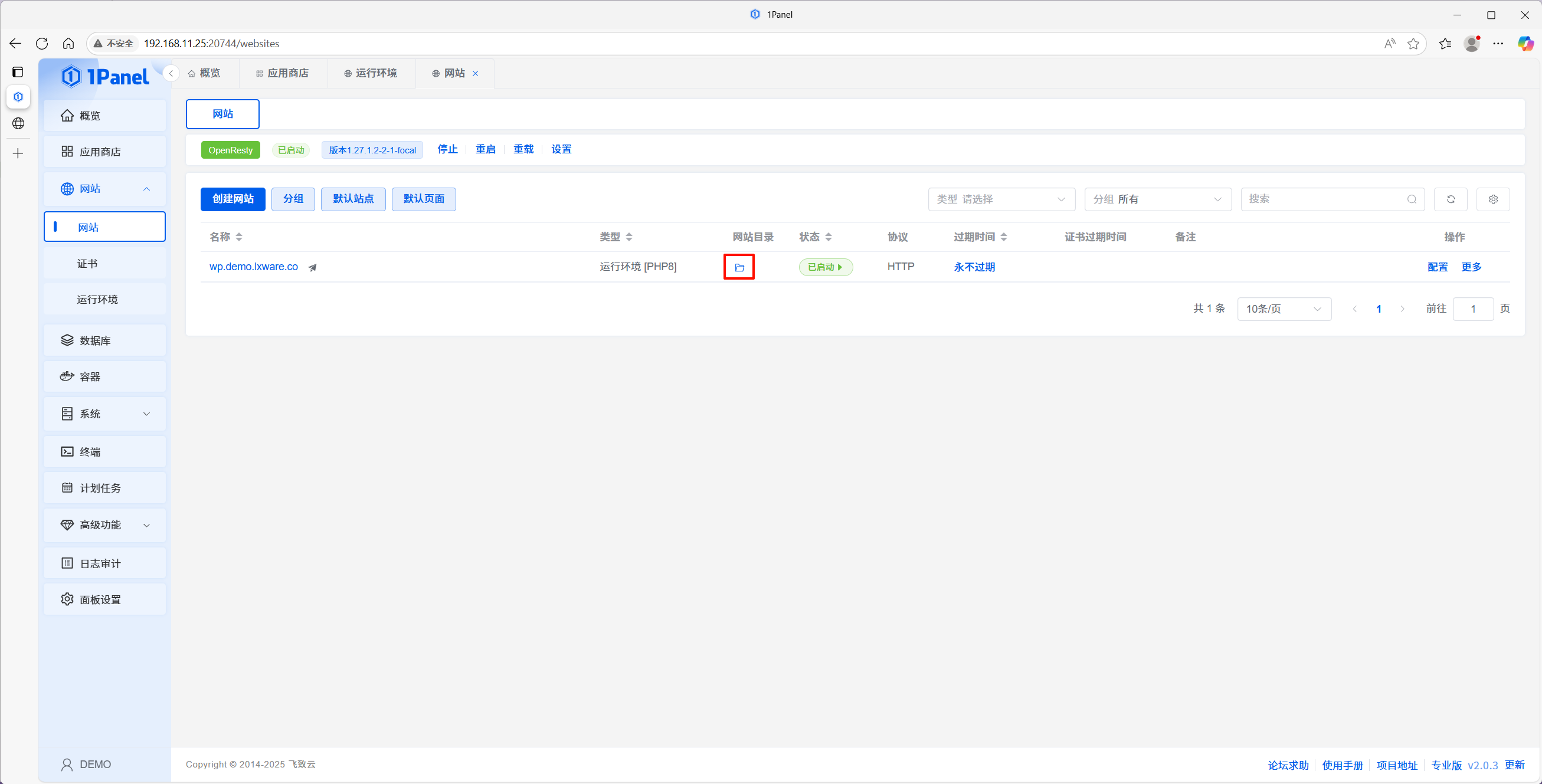
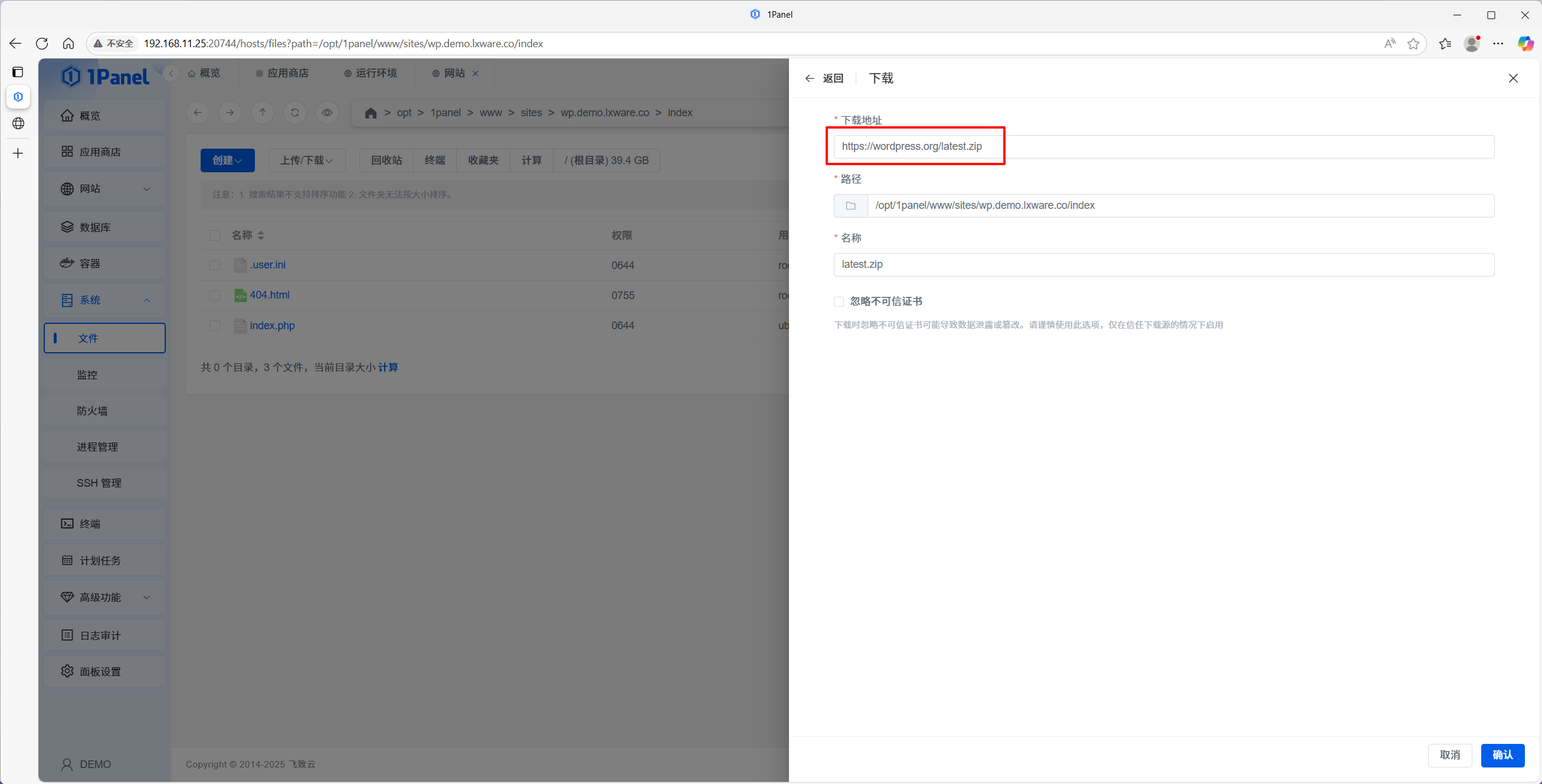
- Откройте корень документа сайта в интерфейсе.
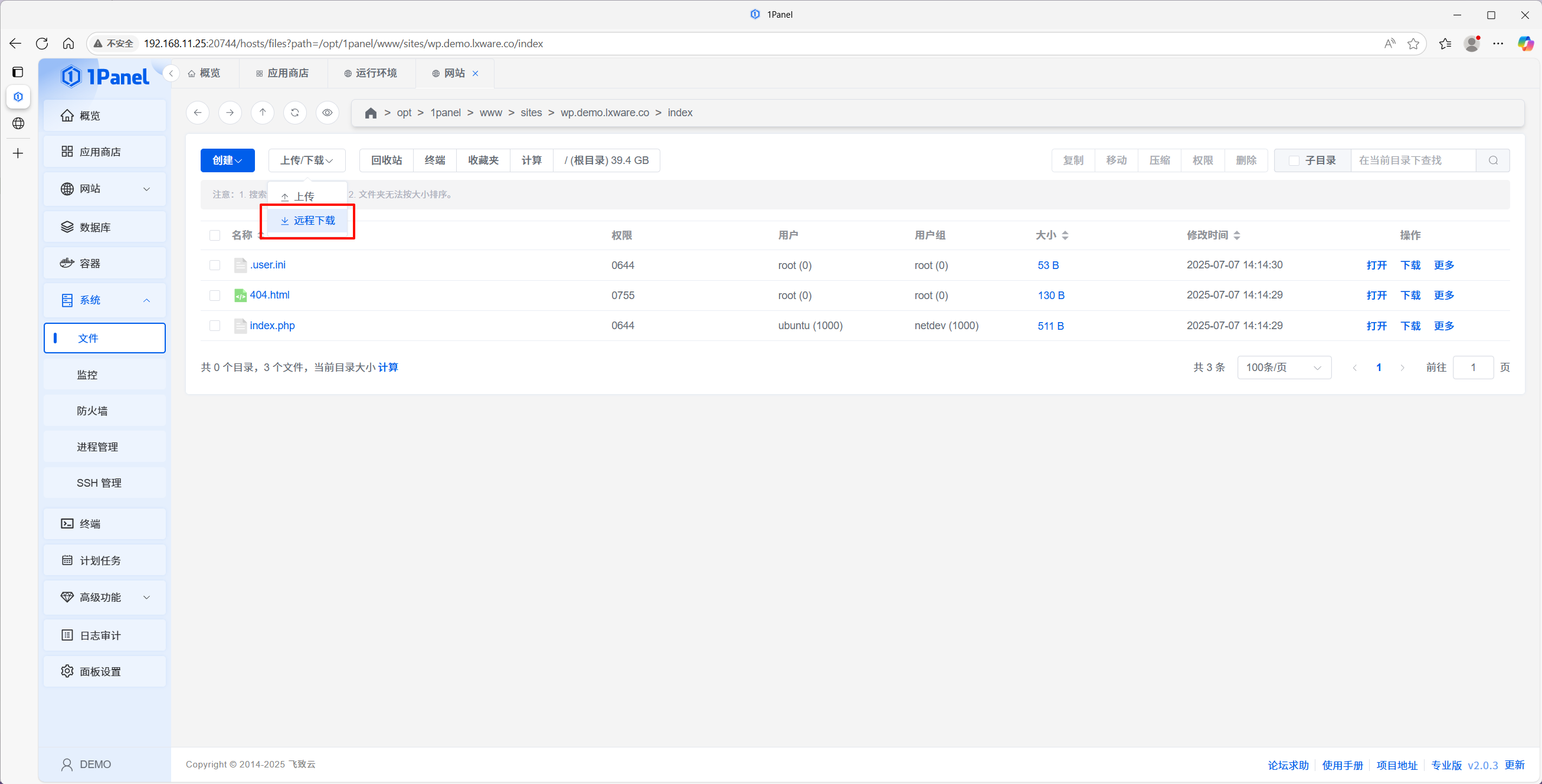
- Через удалённую загрузку получите
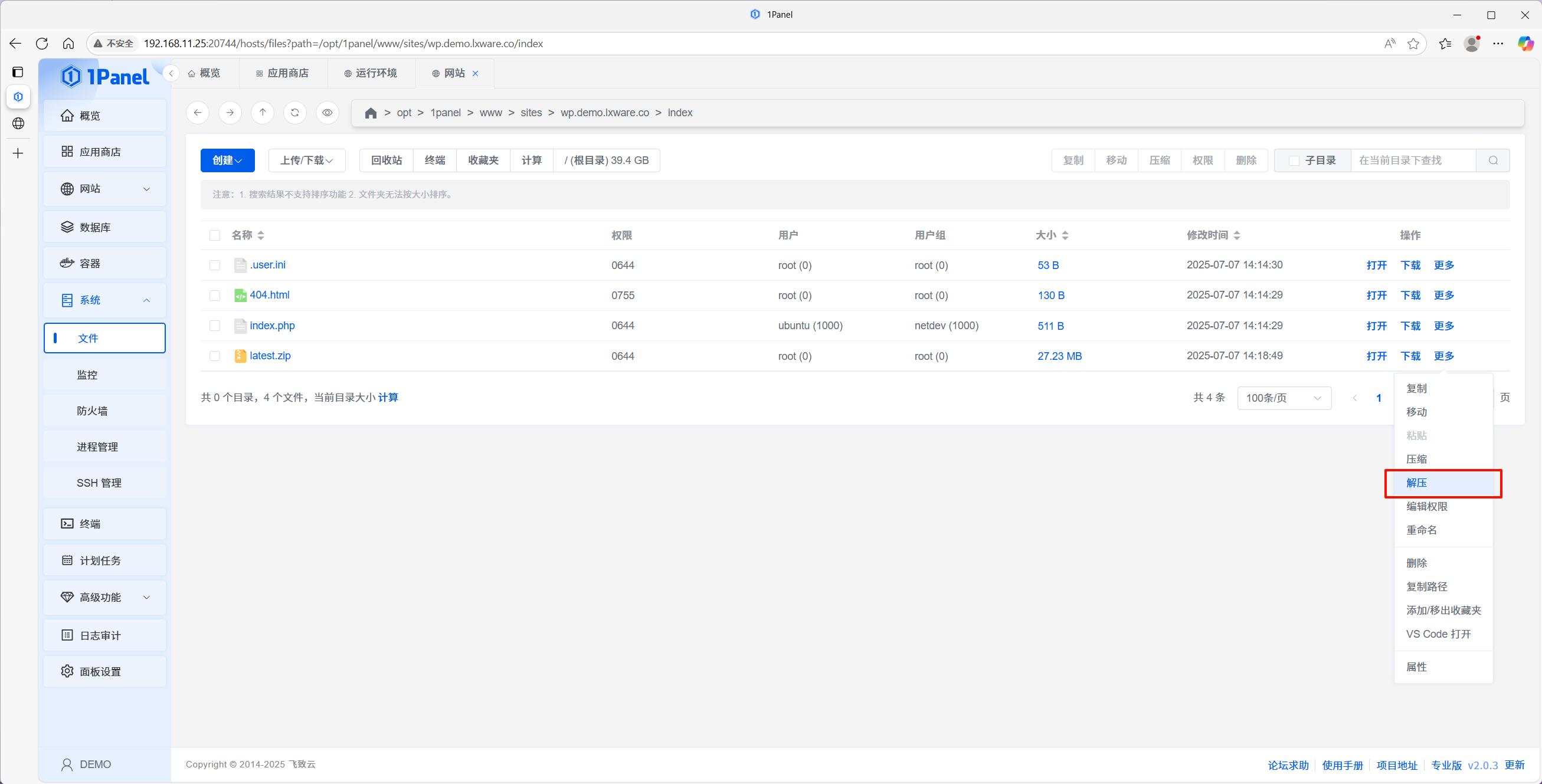
https://wordpress.org/latest.zip. - Распакуйте в корень; файлы обычно оказываются в
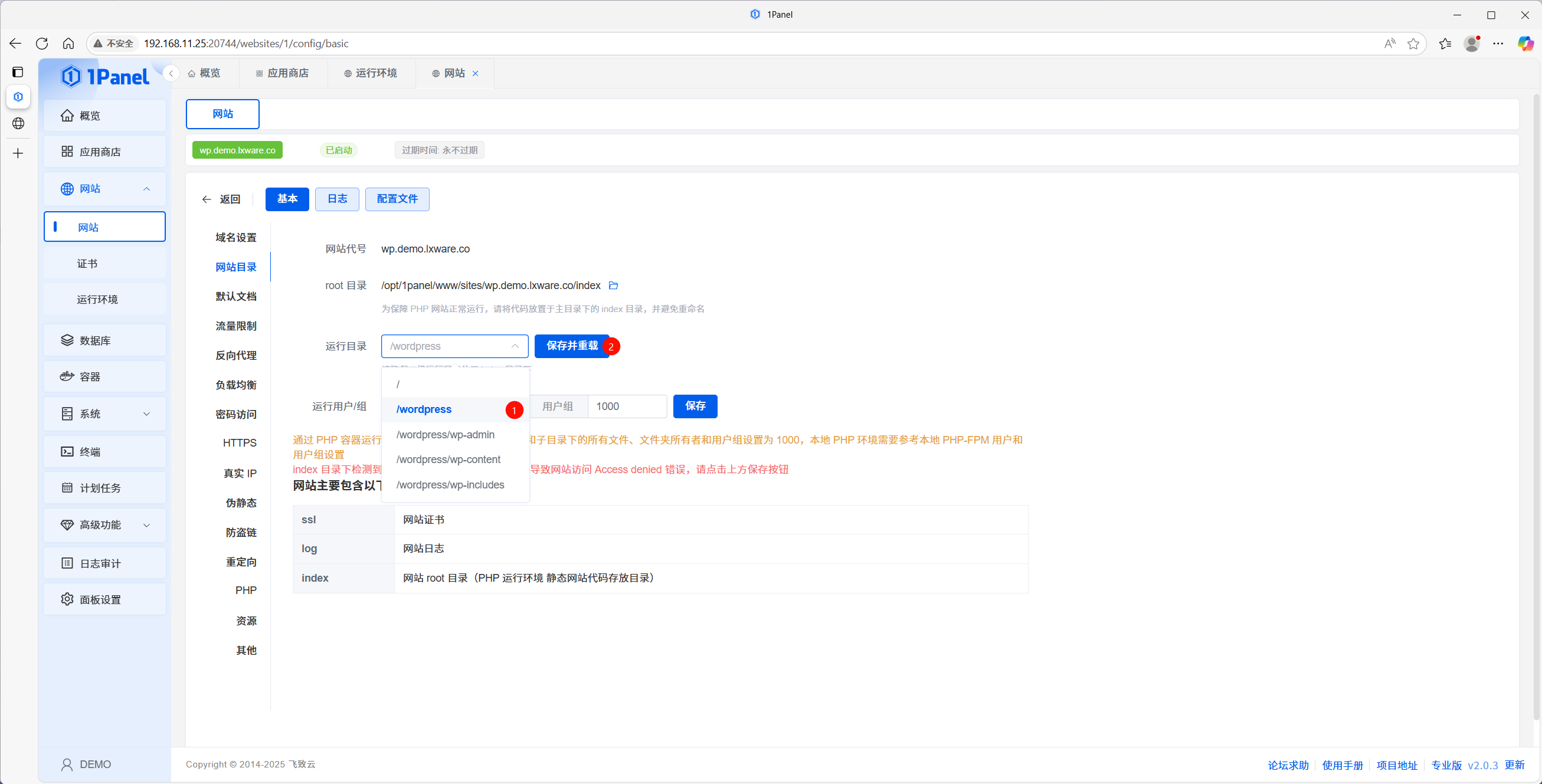
wordpress. - В настройках сайта задайте каталог среды
wordpressи Сохранить и перезагрузить.
3.2 Создание базы данных
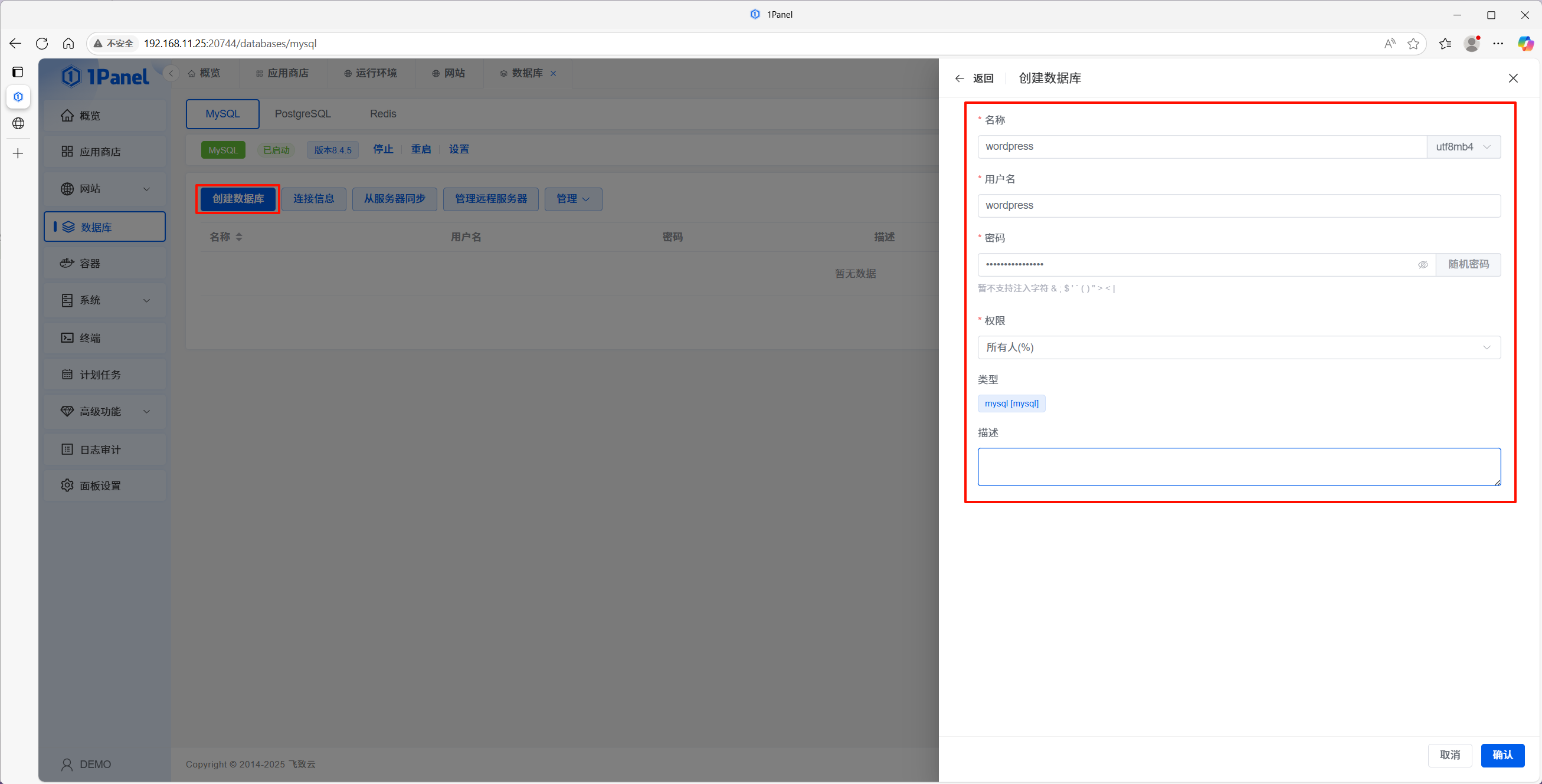
- Откройте Базы данных.
- В MySQL нажмите Создать базу данных.
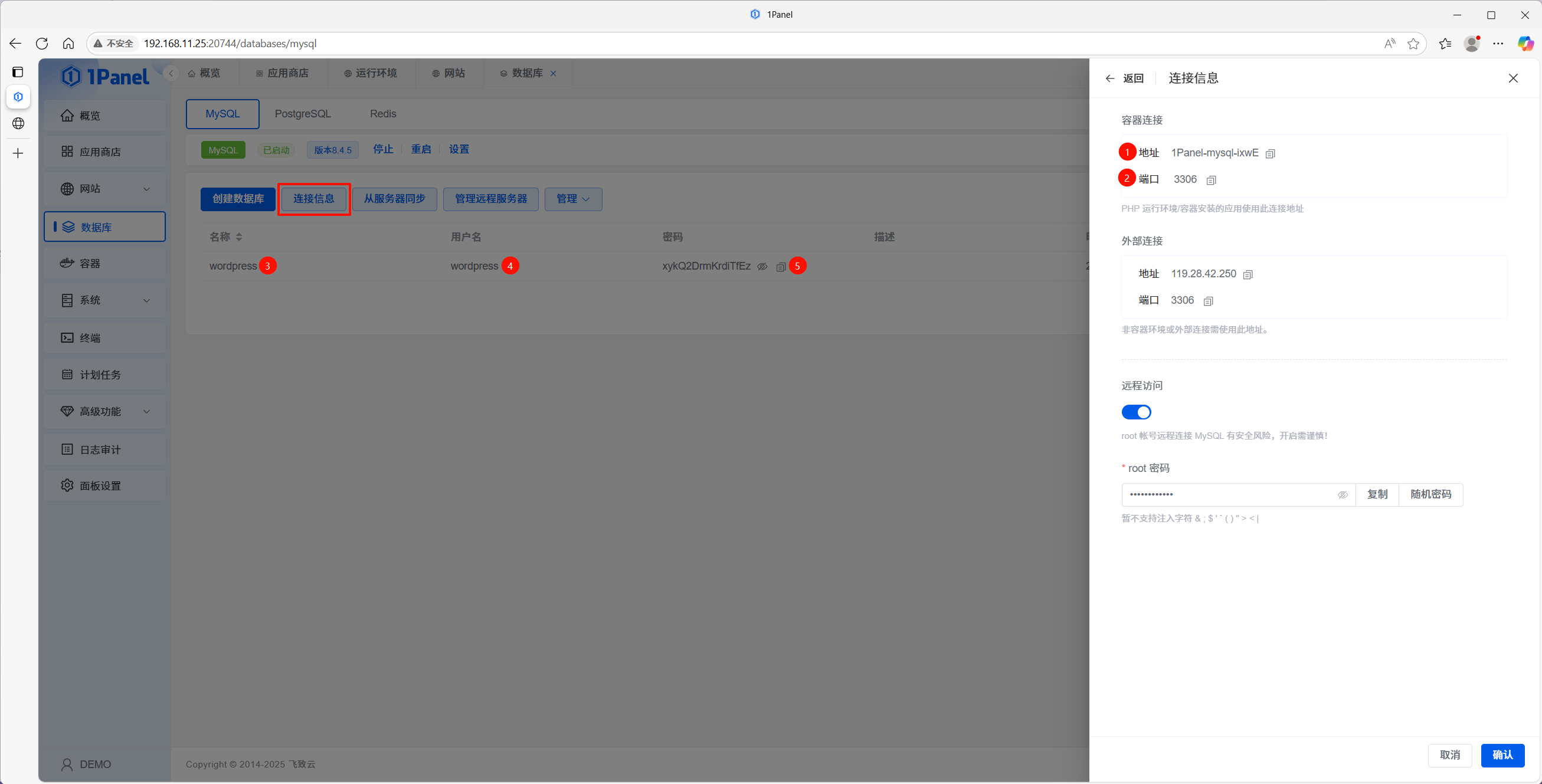
- Задайте имя, пользователя и пароль (сохраните пароль).
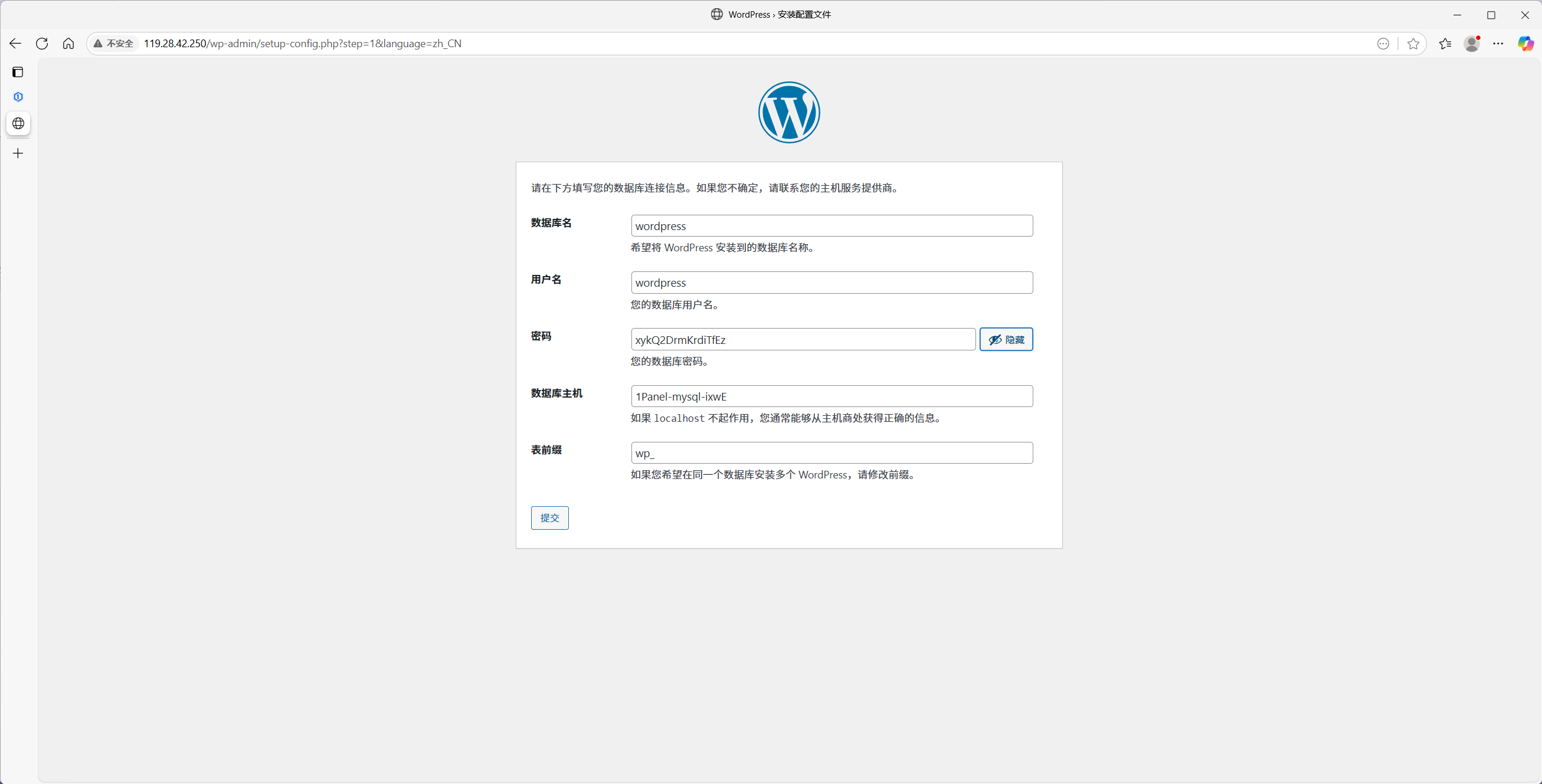
- После создания откройте Сведения о подключении и запишите хост, порт, имя БД, пользователя и пароль для установщика.
3.3 Мастер установки WordPress
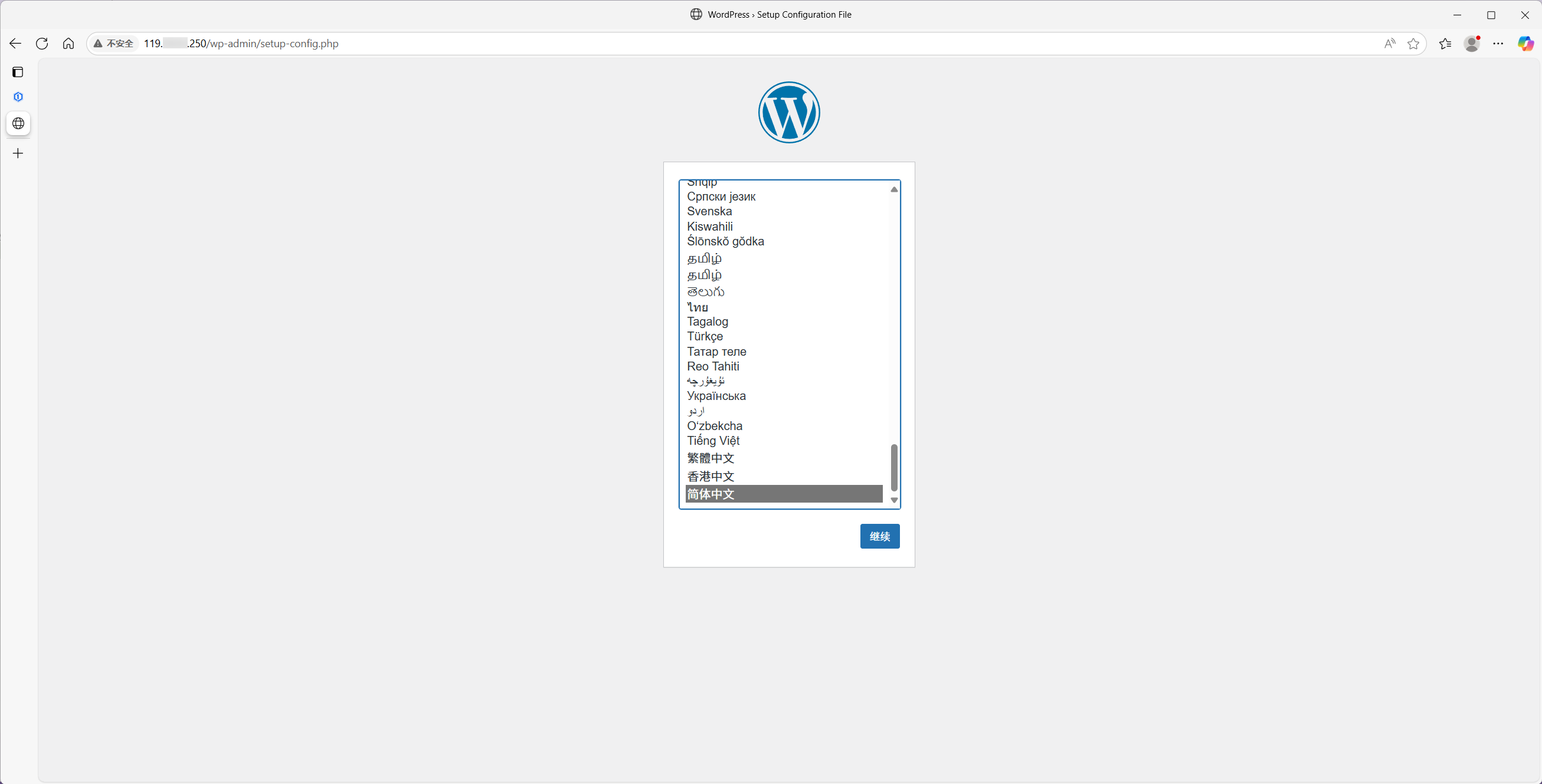
- Снова откройте IP сервера — должен появиться мастер установки.
- Выберите язык, введите данные БД и отправьте форму.
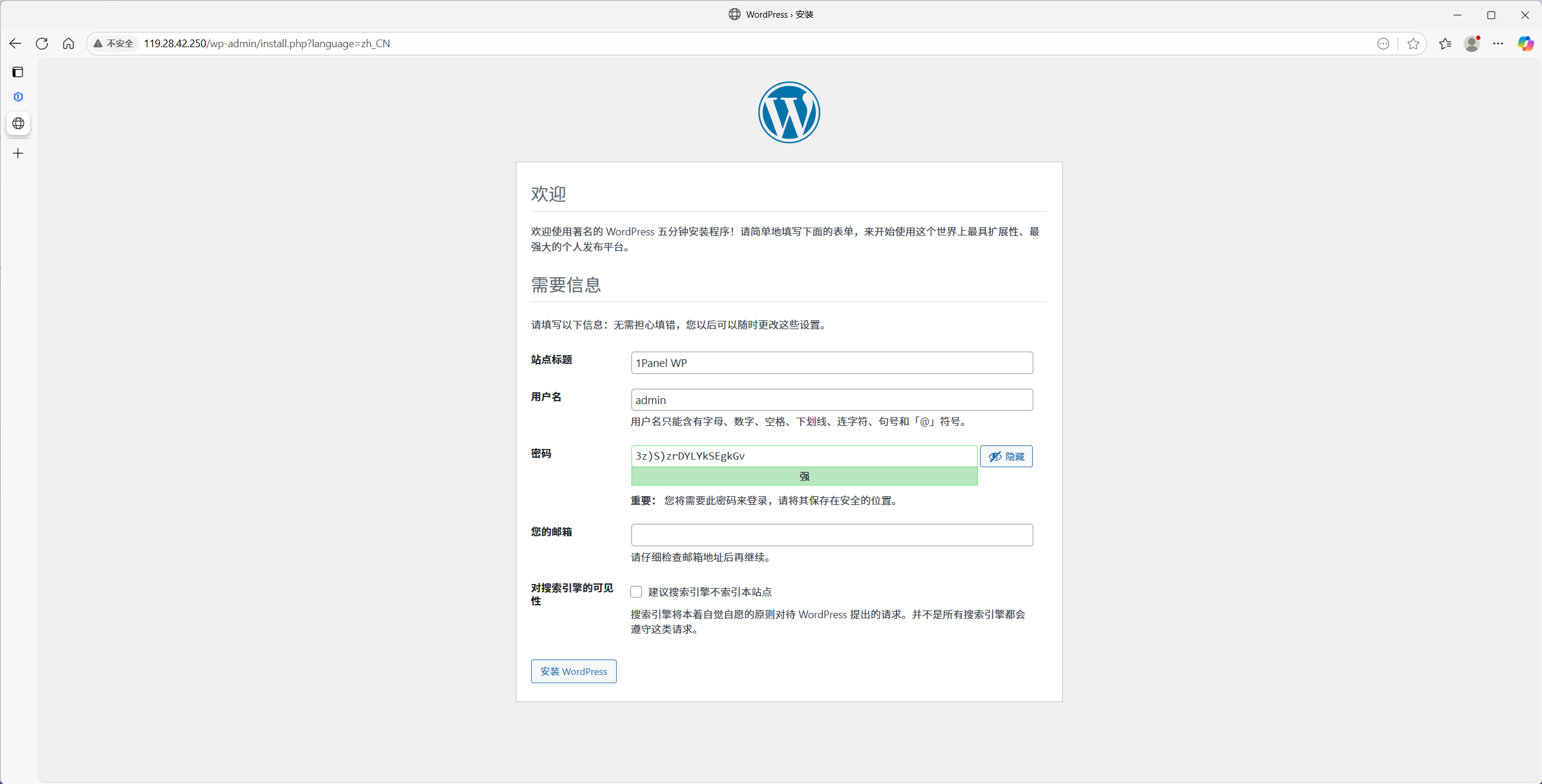
- Заполните название сайта, учётную запись администратора и завершите установку.
Шаг 4 — Привязка домена
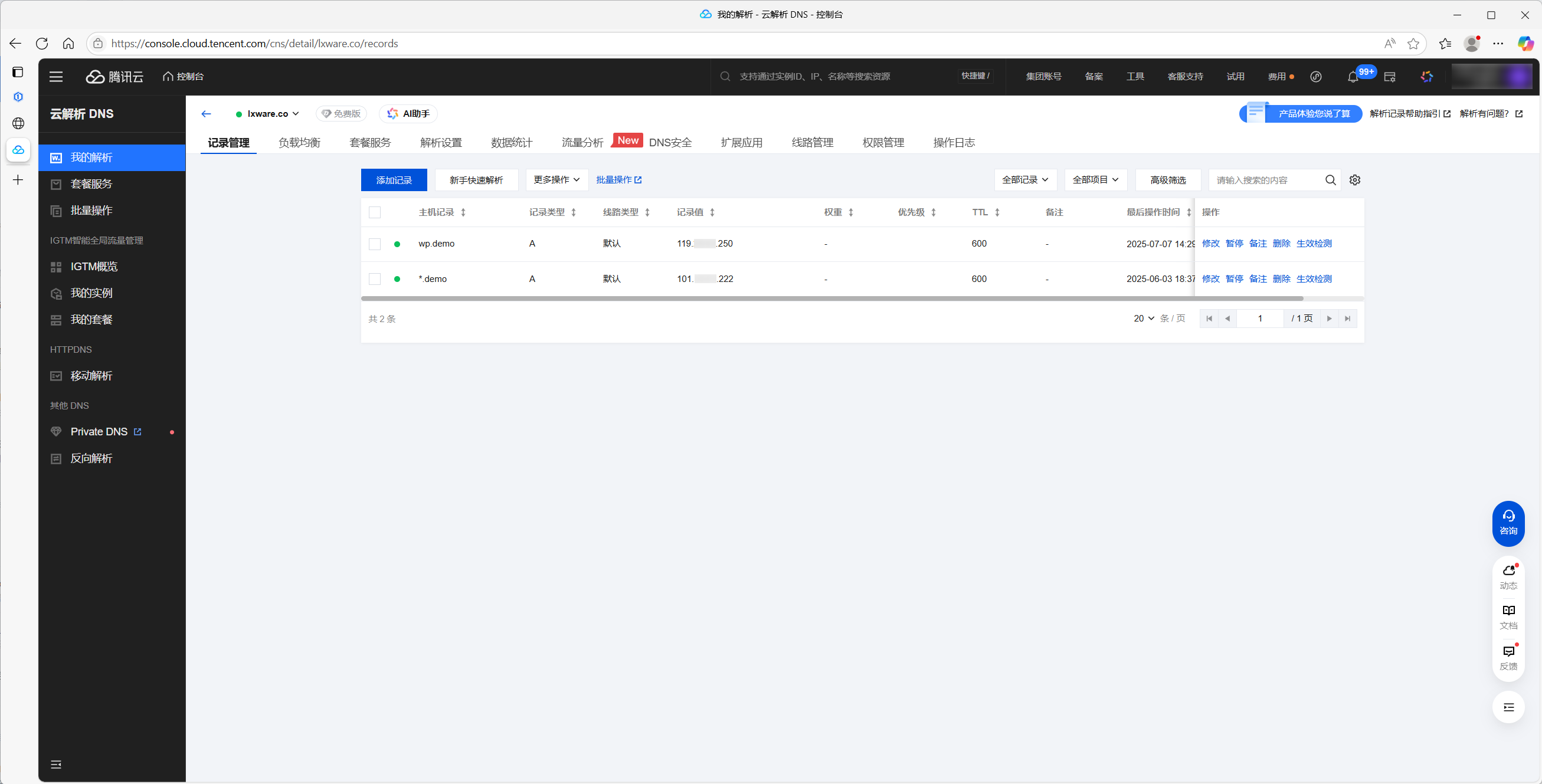
4.1 DNS-записи
У регистратора DNS (Cloudflare, Alibaba Cloud и т.д.):
- Создайте A-запись для
@илиwwwна публичный IP сервера. - Задайте разумный TTL (например, 600 секунд).
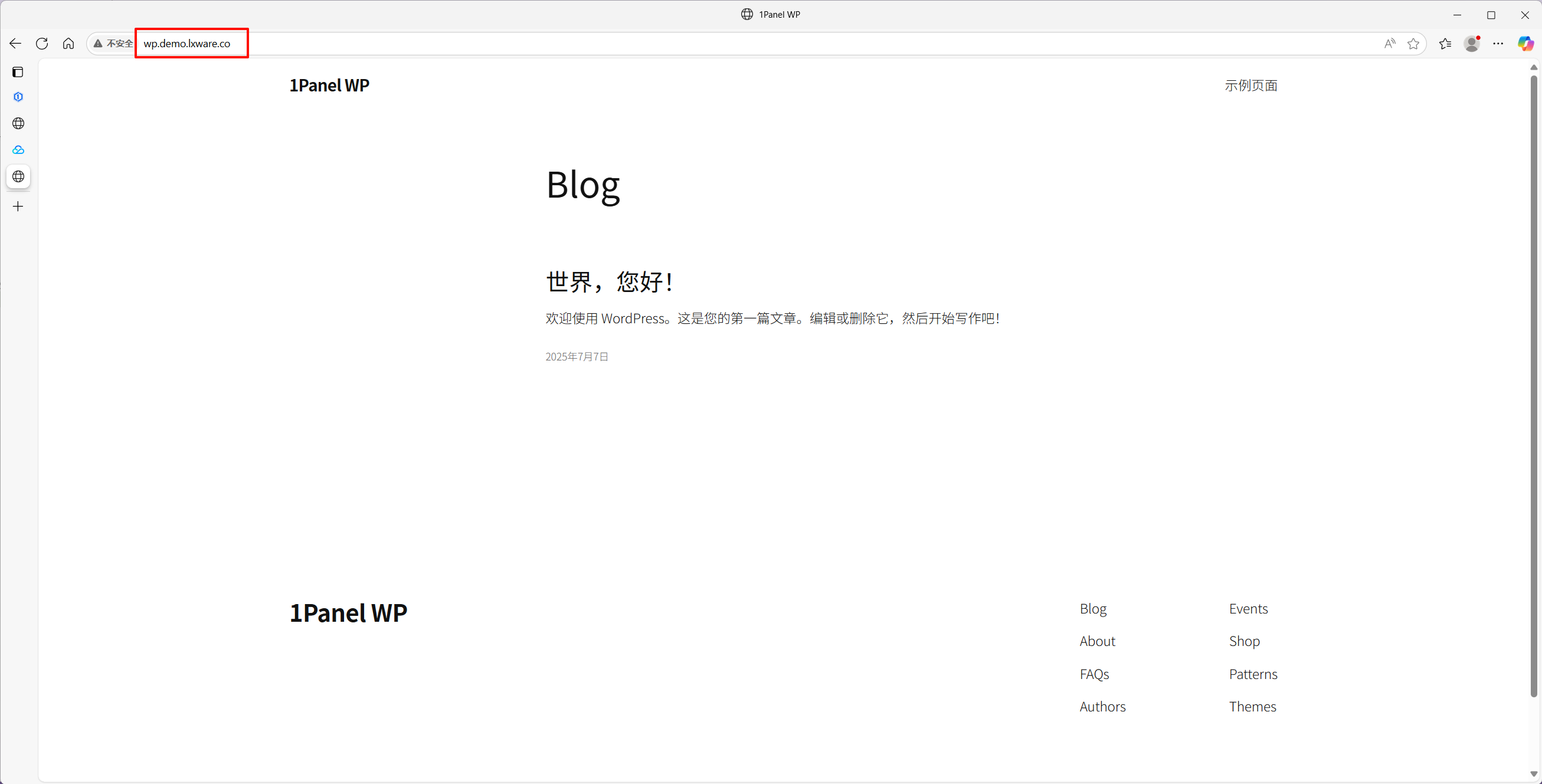
4.2 Проверка
Откройте домен в браузере. Если загружается главная WordPress, DNS настроен верно.
Шаг 5 — Включение HTTPS
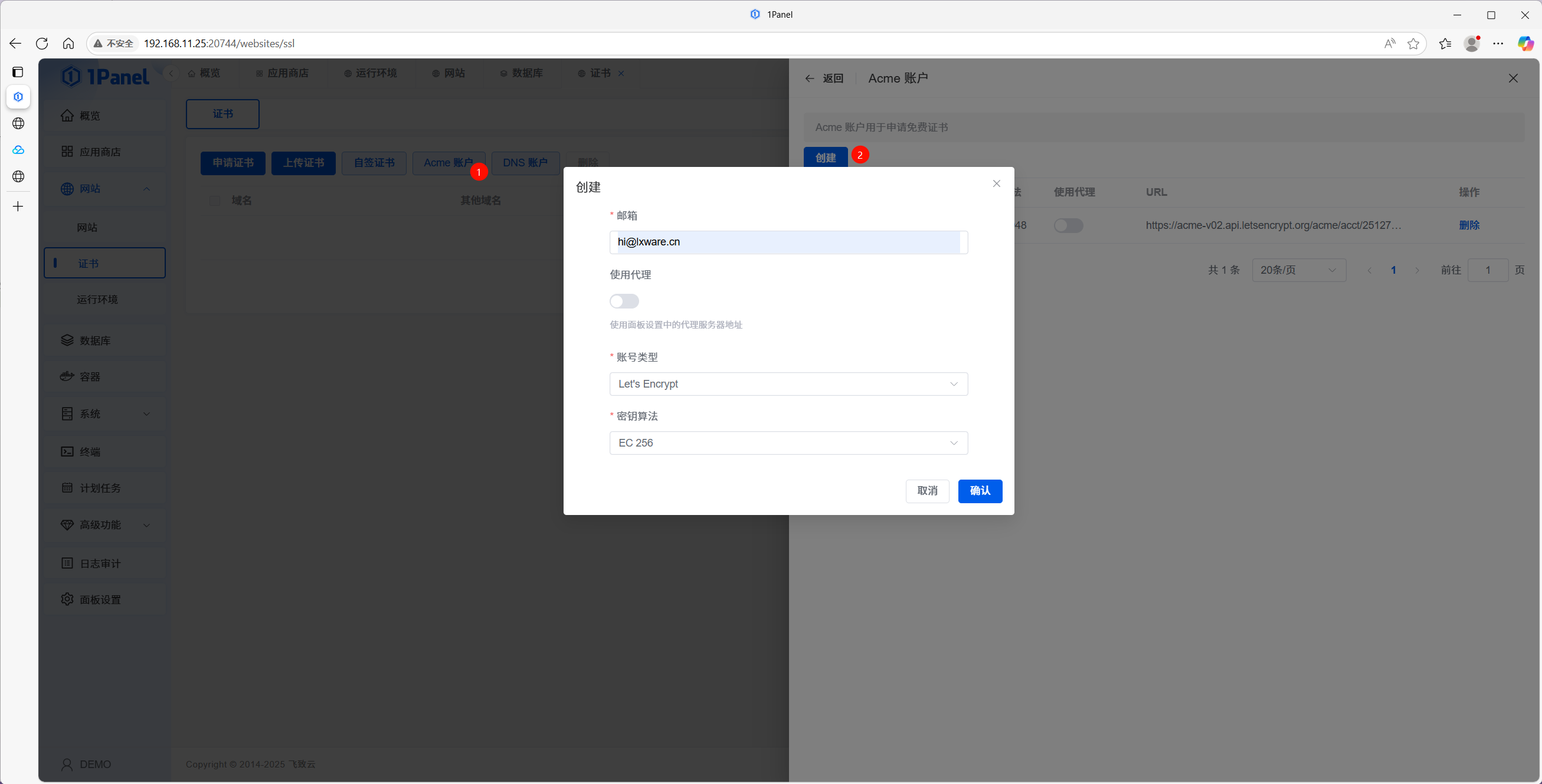
5.1 Учётная запись ACME
- Откройте Сертификаты.
- Перейдите в Управление учётными записями ACME.
- Укажите почту, тип учётной записи и алгоритм ключа, создайте учётную запись.
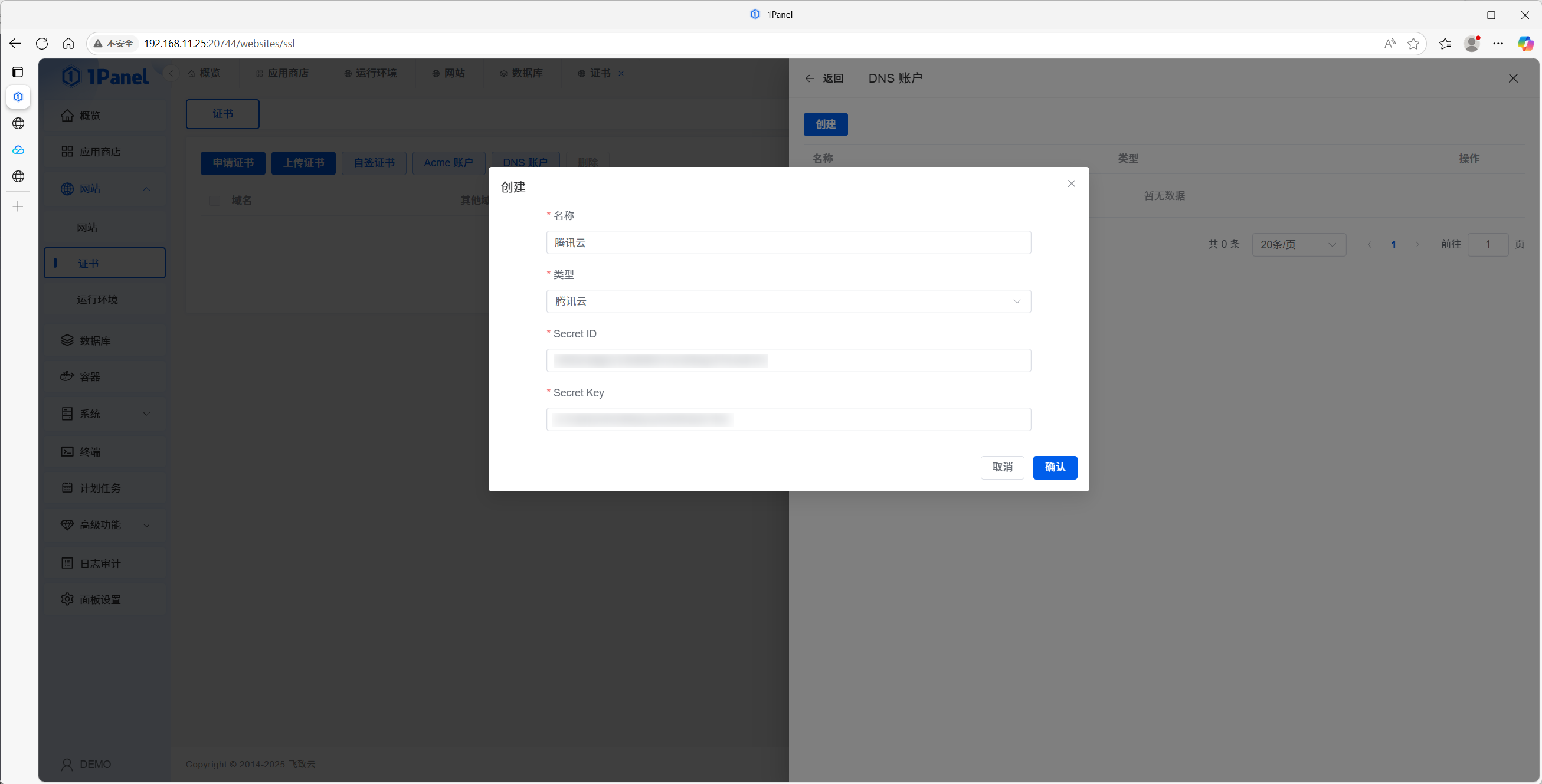
5.2 Провайдер DNS (DNS-01)
- Откройте Управление DNS-провайдерами.
- Выберите провайдера (например, Tencent Cloud) и введите API-ключи.
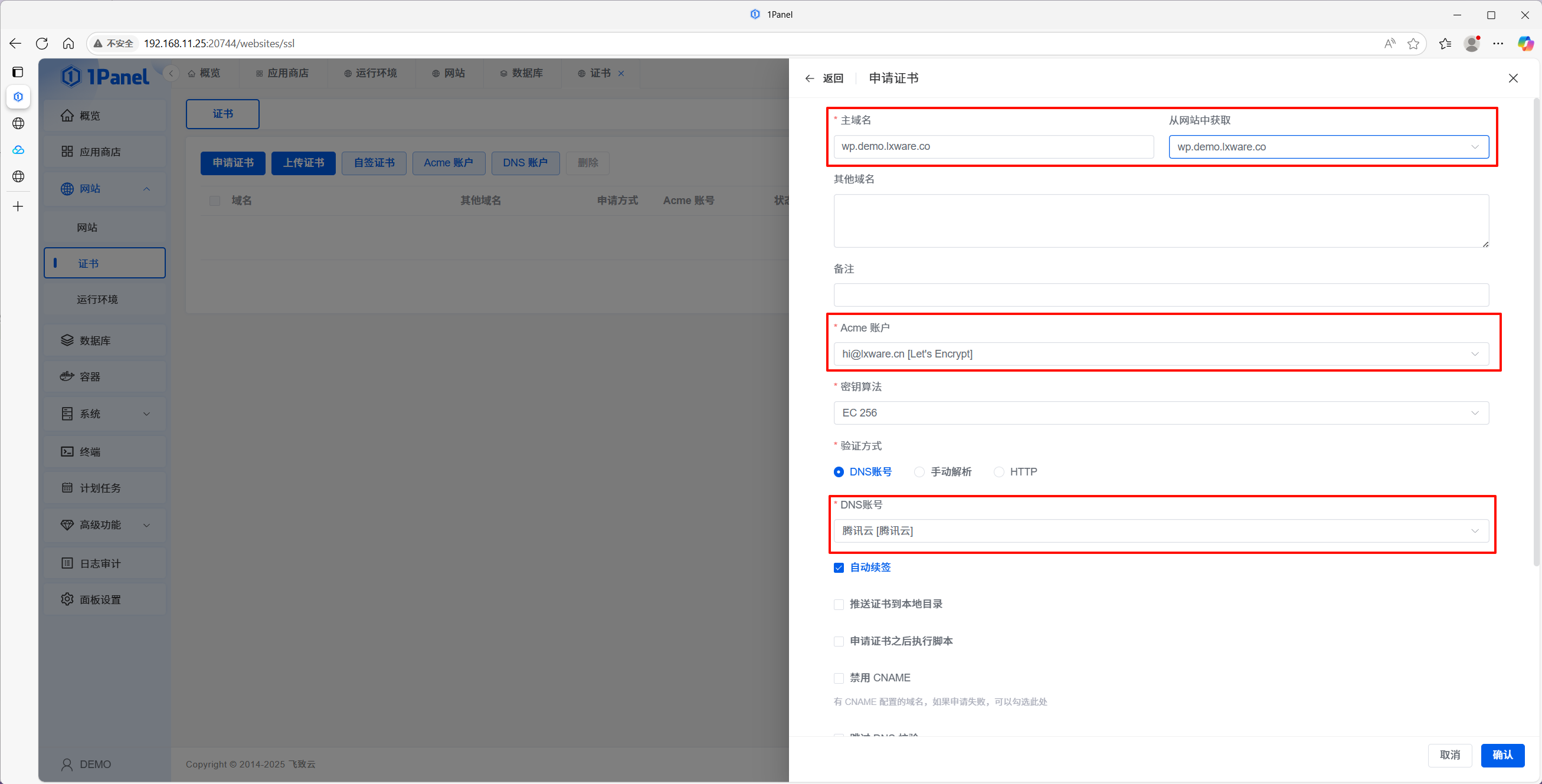
5.3 Выпуск сертификата
- На странице сертификатов нажмите Запросить.
- Укажите основной домен, учётную запись ACME, проверку DNS и настроенную учётную запись DNS.
- Дождитесь выпуска сертификата.
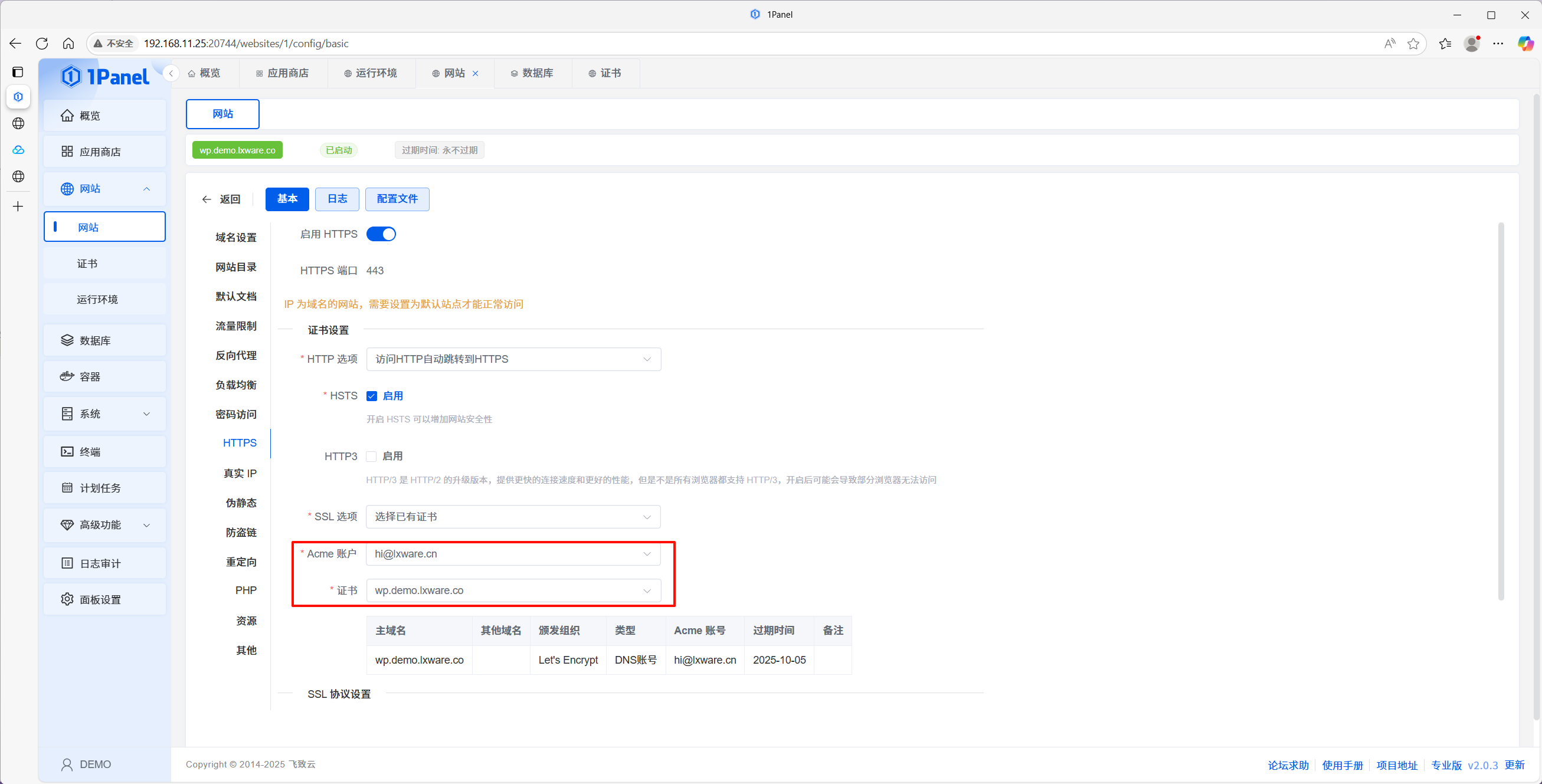
5.4 Применение HTTPS к сайту
- Откройте настройки сайта.
- В разделе SSL включите HTTPS, выберите сертификат и при необходимости принудительное перенаправление на HTTPS.
- Сохраните.
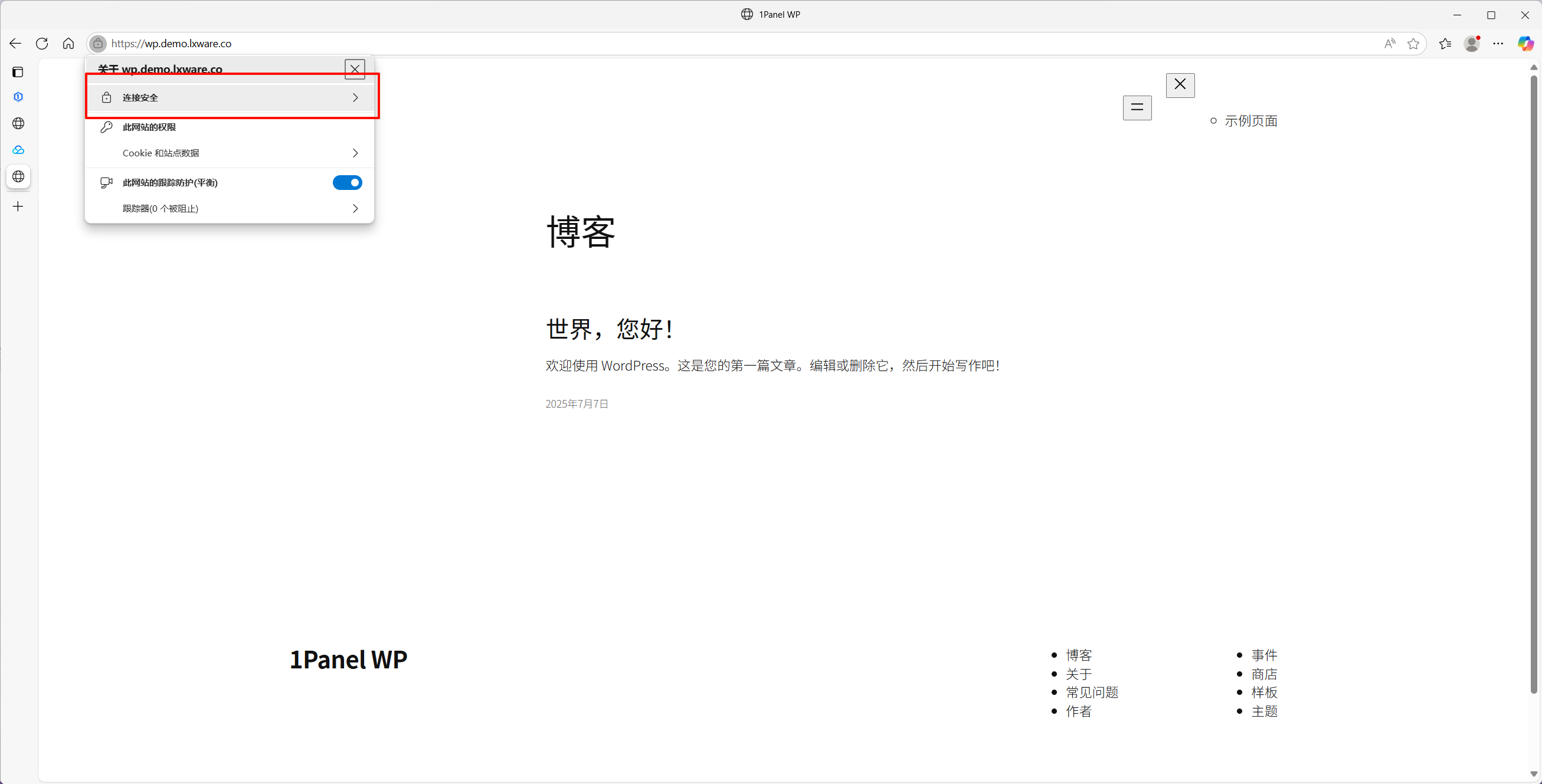
Откройте https://ваш-домен и убедитесь, что соединение по TLS.
Ссылки
Руководство соответствует актуальным версиям 1Panel. Подробности — в официальной документации и сообществе.