Melaksanakan WordPress dengan runtime PHP 1Panel
Pelajari cara memasang OpenResty dan MySQL, mencipta runtime PHP, melaksanakan WordPress, mengikat domain, dan mendayakan HTTPS dengan ACME pada 1Panel.
Tutorial ini menerangkan cara melaksanakan tapak WordPress menggunakan runtime PHP 1Panel, termasuk OpenResty, MySQL, domain dan HTTPS. 1Panel ialah panel pelayan Linux moden yang menyediakan aliran lengkap untuk menghos aplikasi PHP.
Dengan pengurusan runtime PHP dalam 1Panel anda boleh:
- Pelbagai versi PHP — PHP 5.6, 7.x, 8.0–8.3 (dan versi baharu yang disokong), mengikut keperluan aplikasi.
- Pengurusan sambungan — Pasang mysqli, gd, curl, zip, mbstring dan lain-lain melalui UI.
- Penalaan visual — Had muat naik, memori, masa pelaksanaan, fungsi dilumpuhkan, tanpa mengedit
php.inisecara manual.
Syarat awal
Sebelum mula, pastikan anda mempunyai:
- Pelayan Linux dengan IP awam (contohnya VPS awan).
- 1Panel dipasang dan boleh diakses dalam pelayar.
- Domain yang anda kawal untuk rekod DNS.
- Peraturan firewall membenarkan HTTP (80) dan HTTPS (443).
Langkah 1 — Pasang tindanan runtime
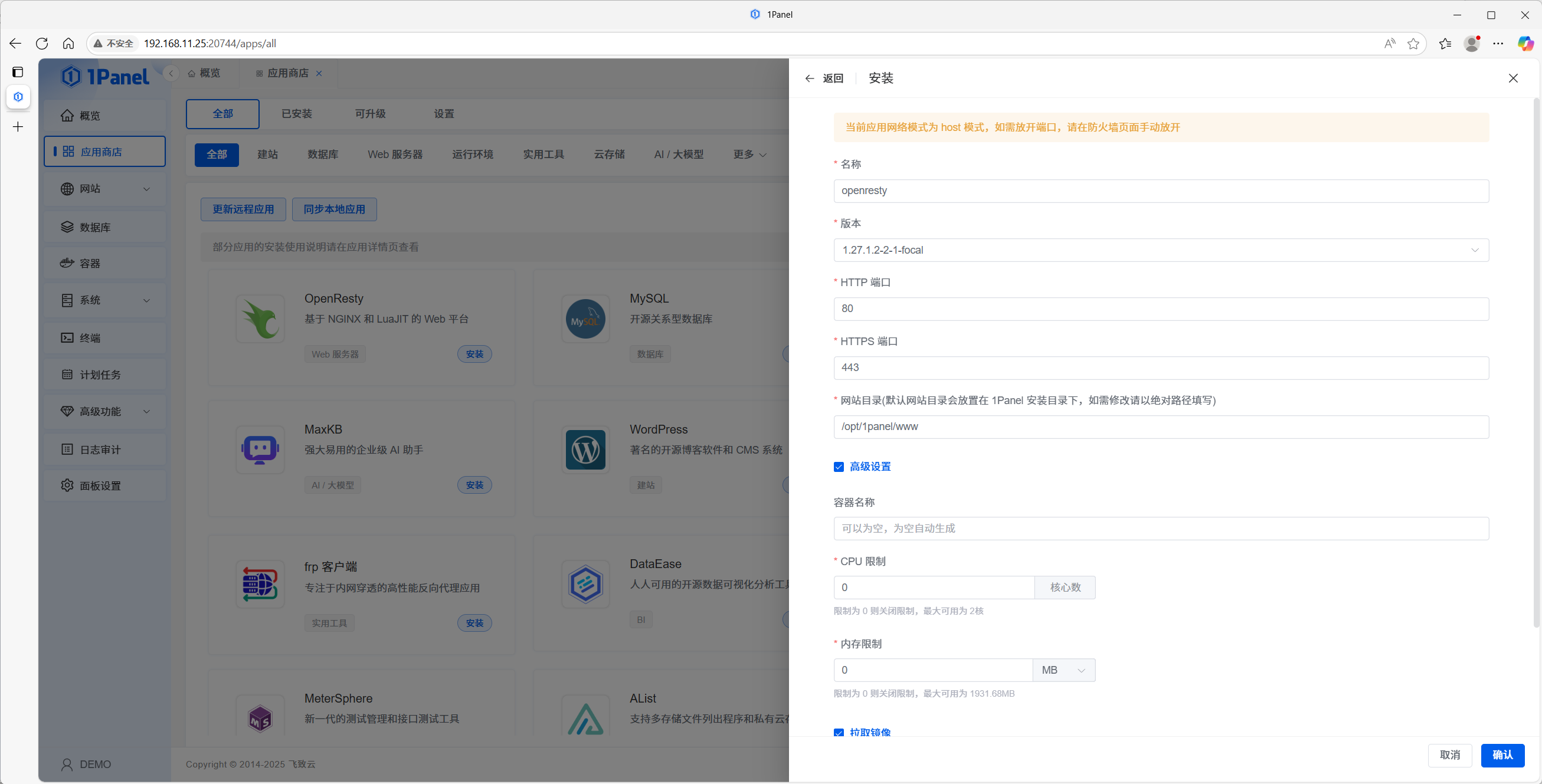
1.1 Pasang OpenResty
OpenResty ialah platform web yang 1Panel gunakan untuk pengurusan tapak, berasaskan Nginx dengan Lua dan modul.
- Log masuk ke 1Panel.
- Buka Kedai Aplikasi.
- Cari OpenResty, kekalkan lalai dan pasang.
1.2 Pasang MySQL
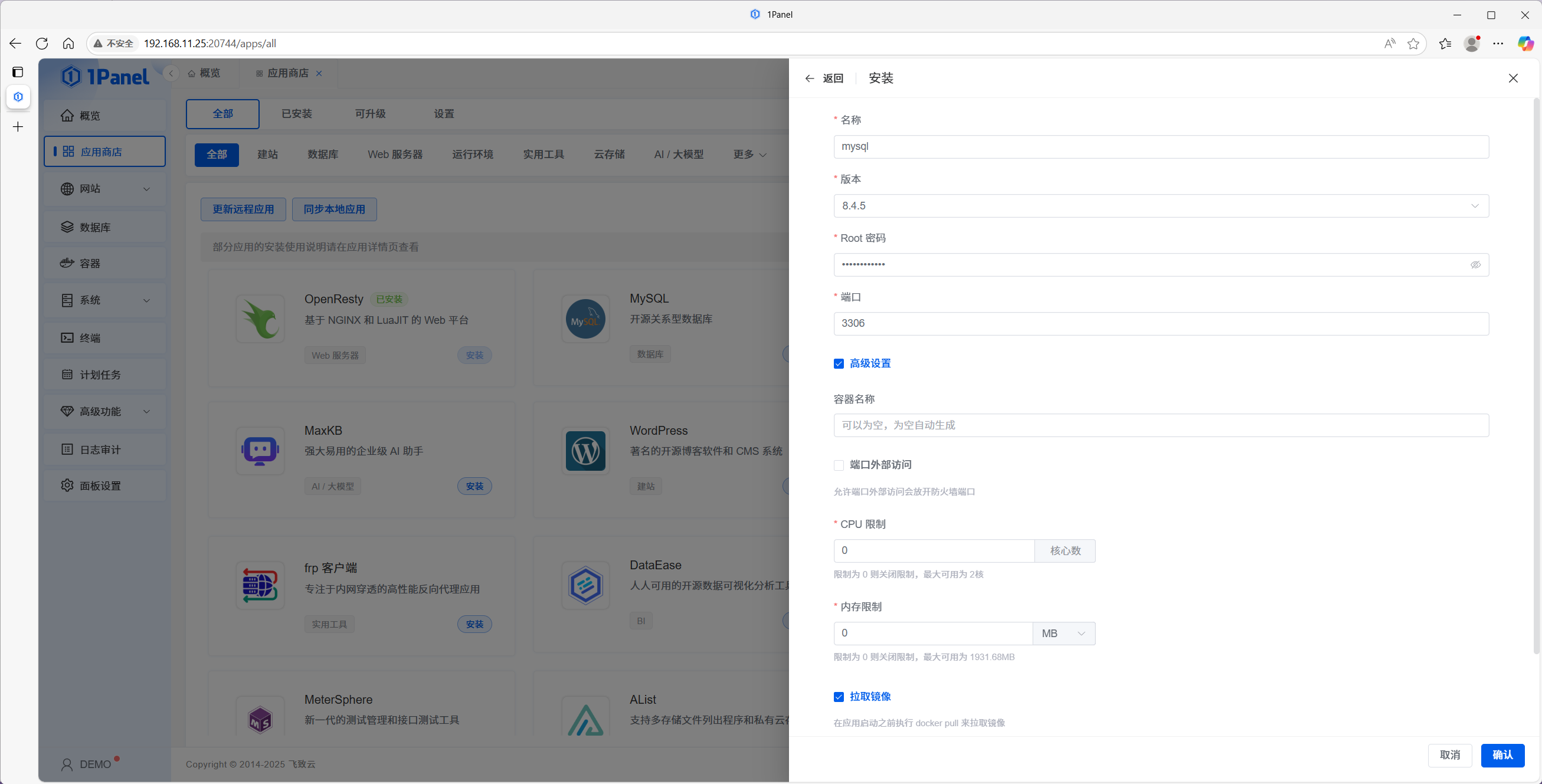
WordPress memerlukan pangkalan data; MySQL ialah pilihan biasa.
- Dalam Kedai Aplikasi, cari MySQL.
- Pasang dengan lalai dan tunggu selesai.
1.3 Cipta runtime PHP
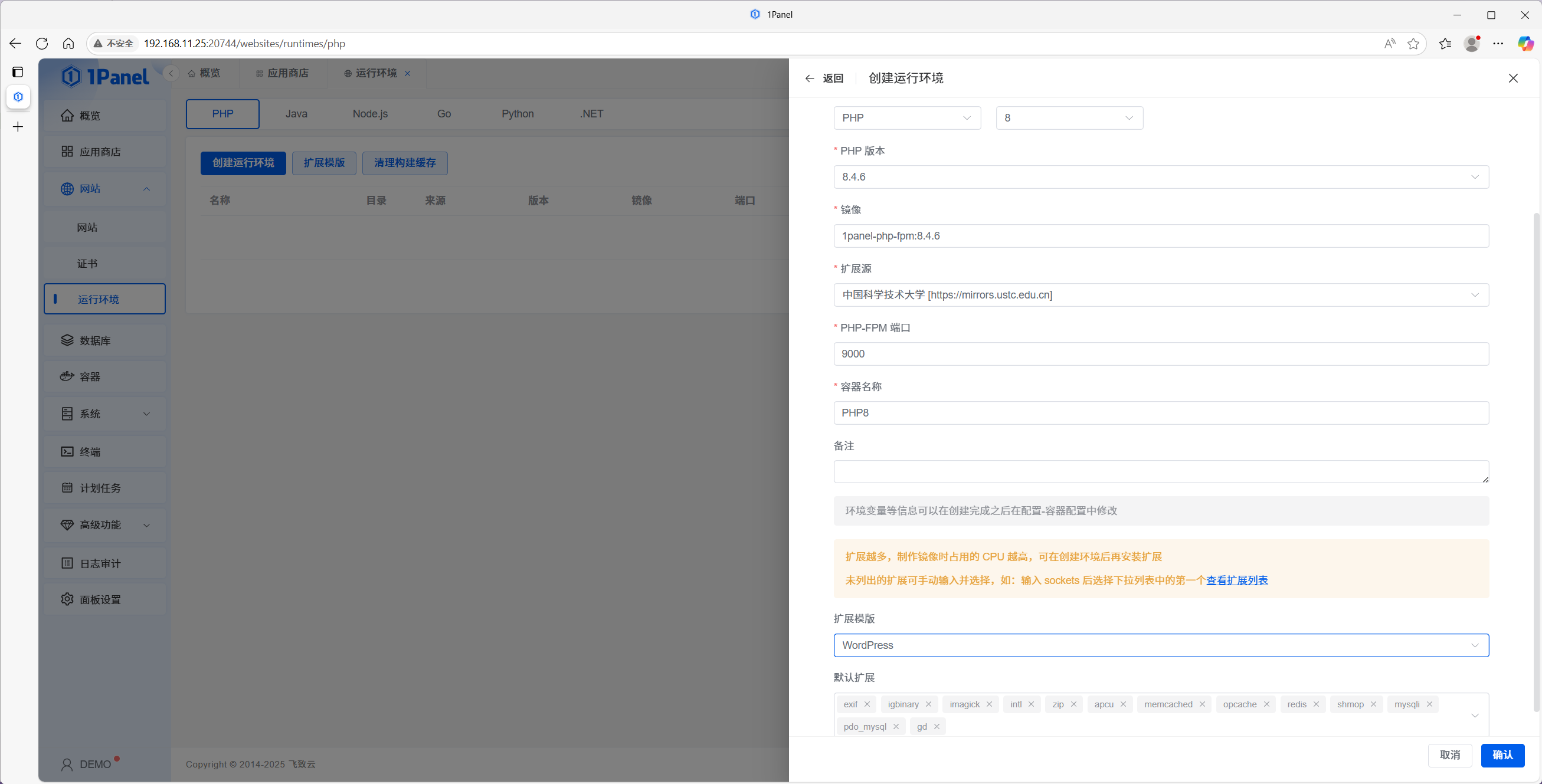
WordPress berjalan pada PHP, jadi cipta runtime khusus.
- Pergi ke Laman web → Runtime PHP.
- Pilih PHP dan klik Cipta runtime.
- Tetapkan nama dan versi PHP (contoh ini menggunakan PHP 8.4 terkini).
- Untuk templat sambungan, pilih WordPress dan tambah sambungan lain jika perlu.
- Sahkan dan tunggu siap.
Langkah 2 — Cipta laman web
2.1 Cipta tapak terikat pada runtime PHP
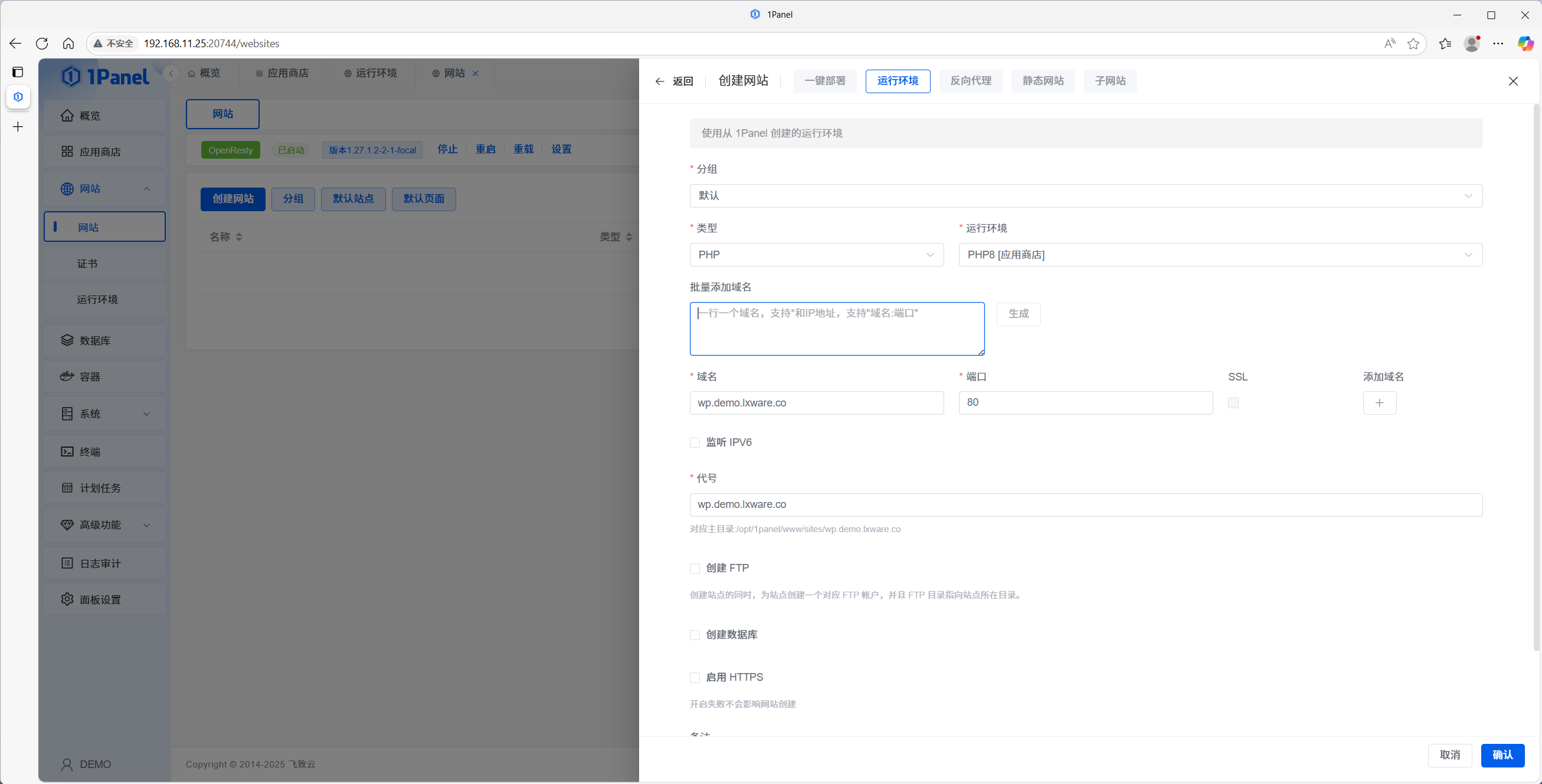
- Buka Laman web → Cipta laman web.
- Pilih Runtime dan pilih runtime PHP yang anda cipta.
- Isi:
- Nama — nama paparan.
- Domain utama — contoh
www.example.com. - Alias — nama direktori (selalunya sama dengan domain).
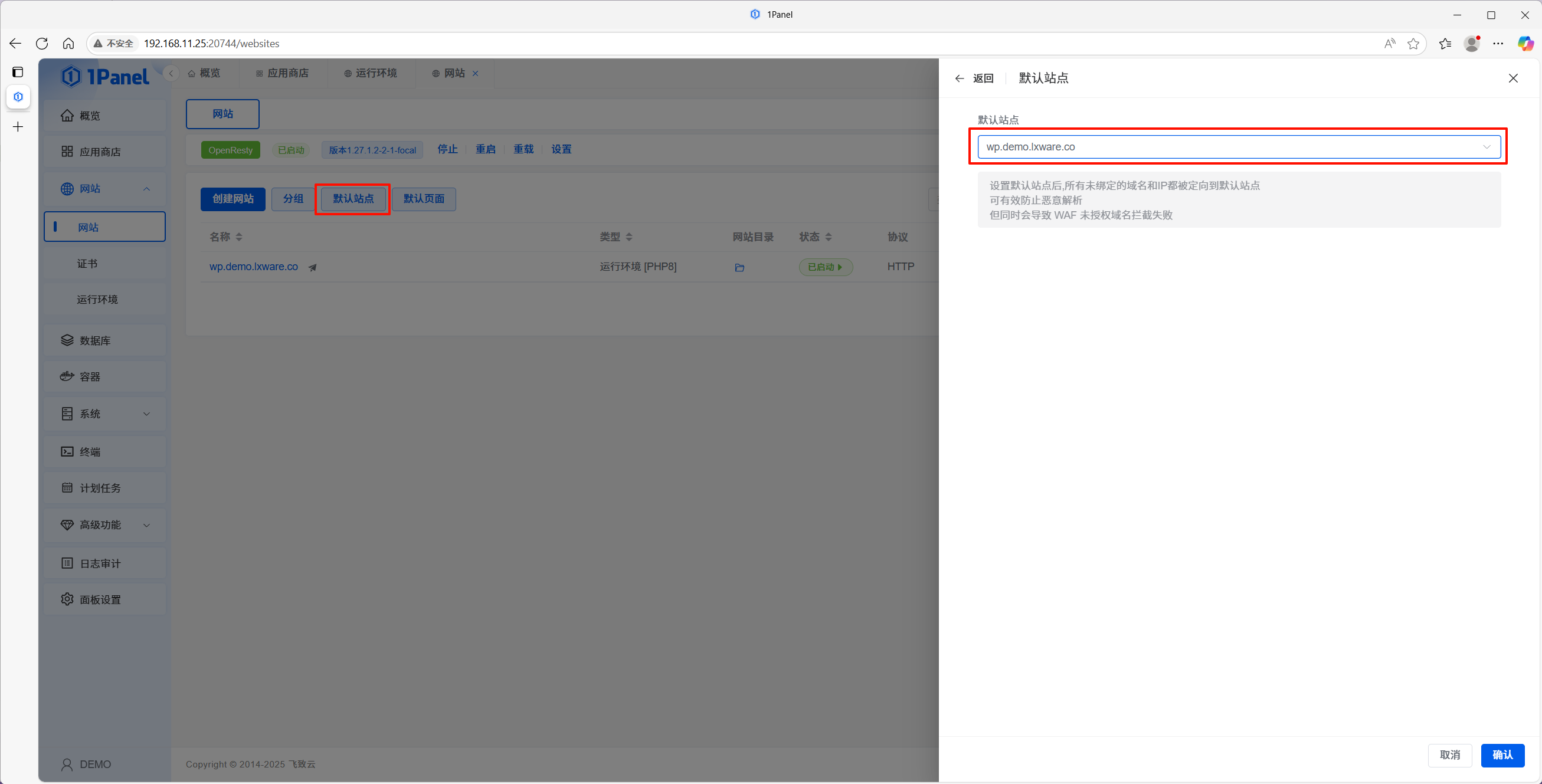
- Pilihan: tetapkan sebagai tapak lalai untuk IP tersebut.
2.2 Ujian pantas
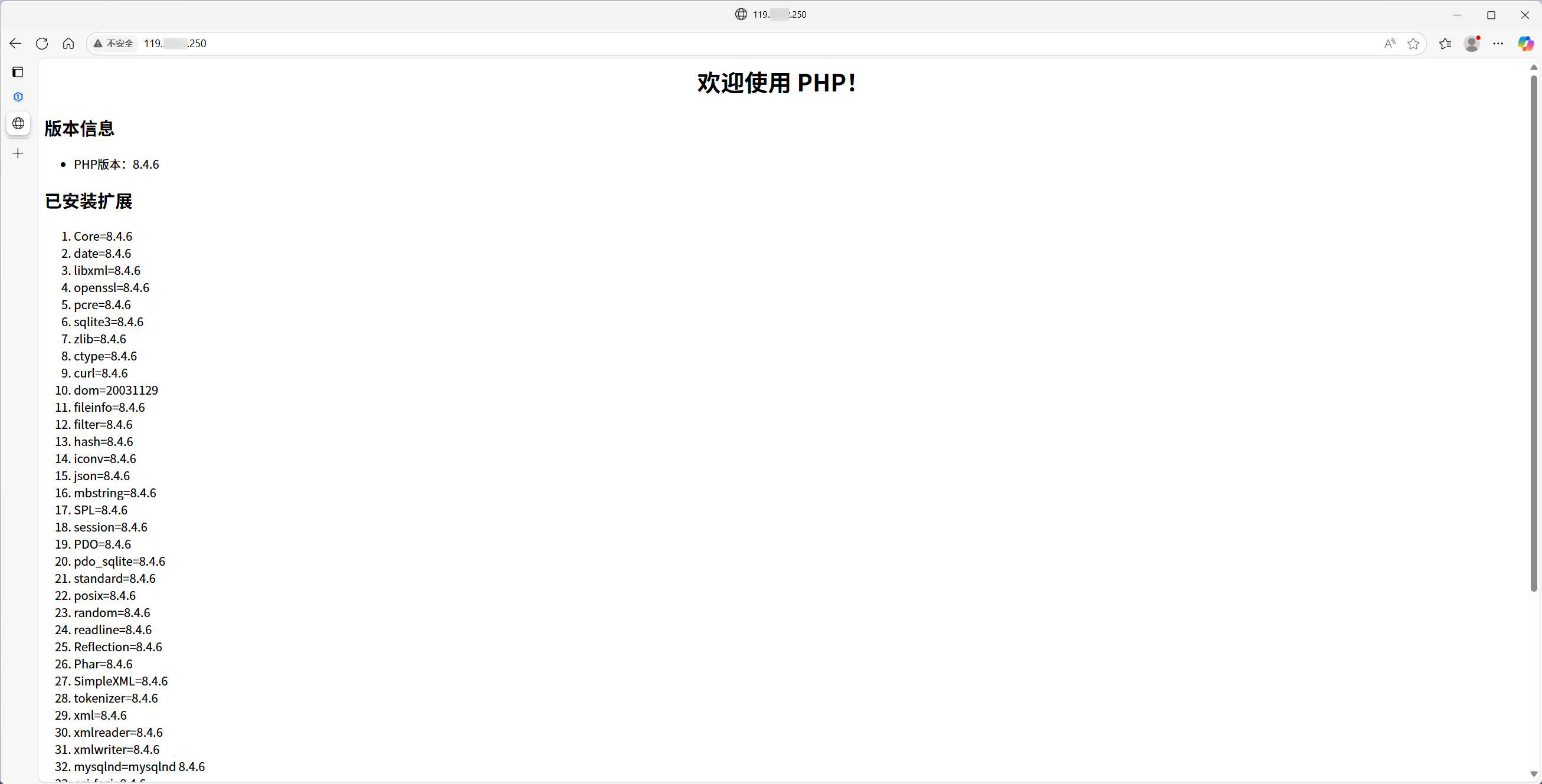
Lawati IP pelayan dalam pelayar. Jika maklumat persekitaran PHP dipaparkan, tapak dan runtime bersambung dengan betul.
Langkah 3 — Laksanakan WordPress
3.1 Muat turun dan ekstrak WordPress
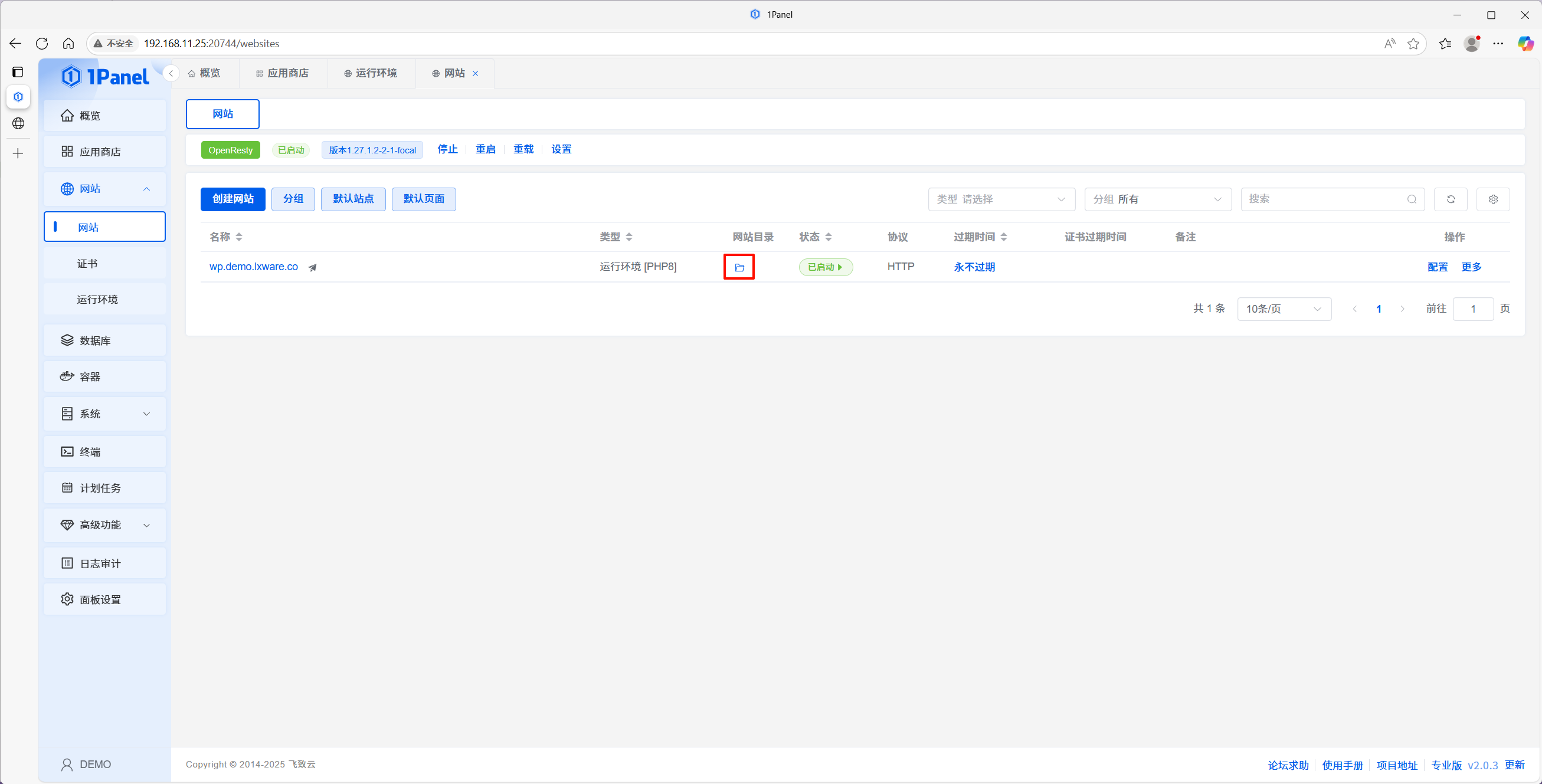
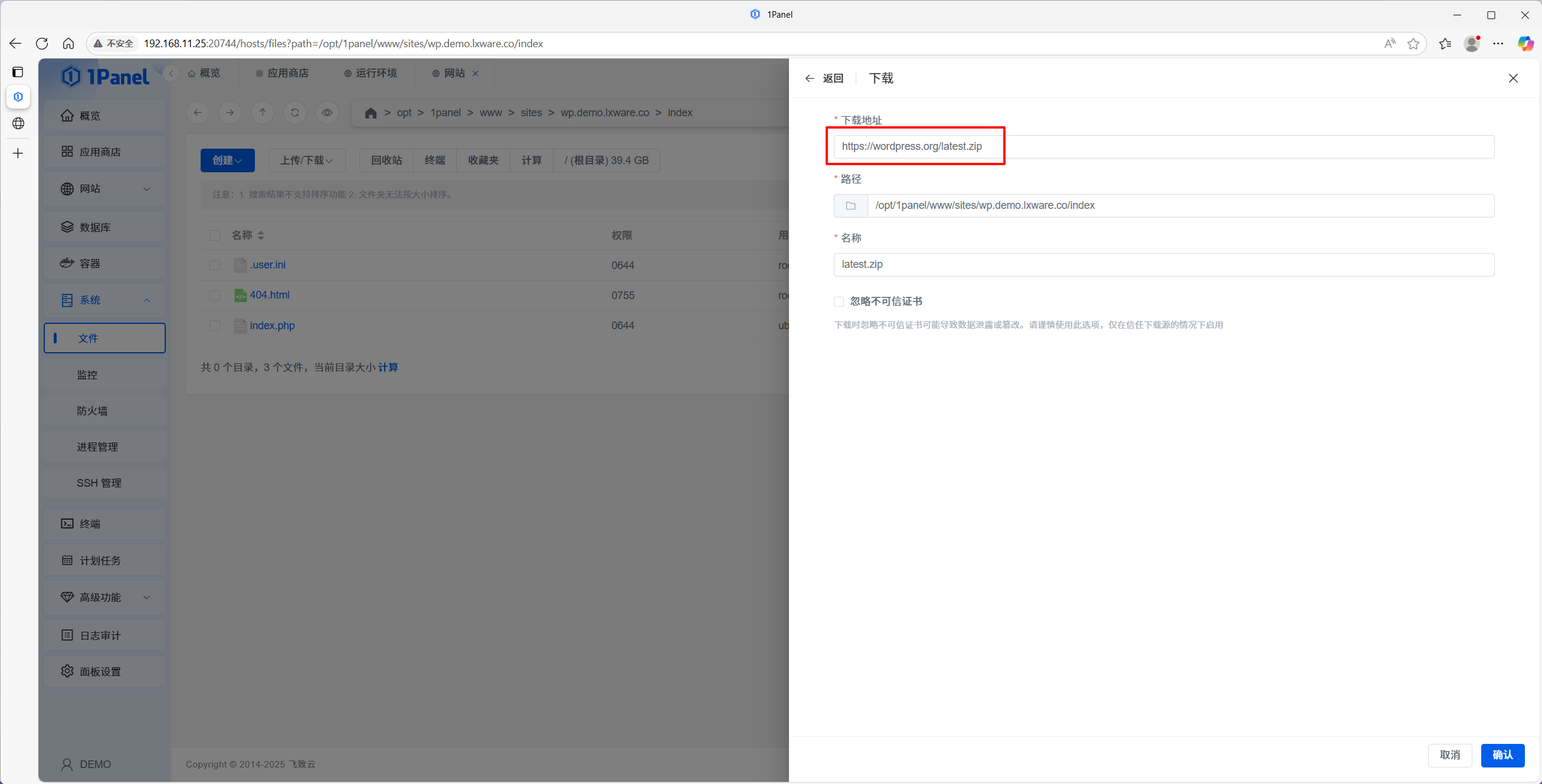
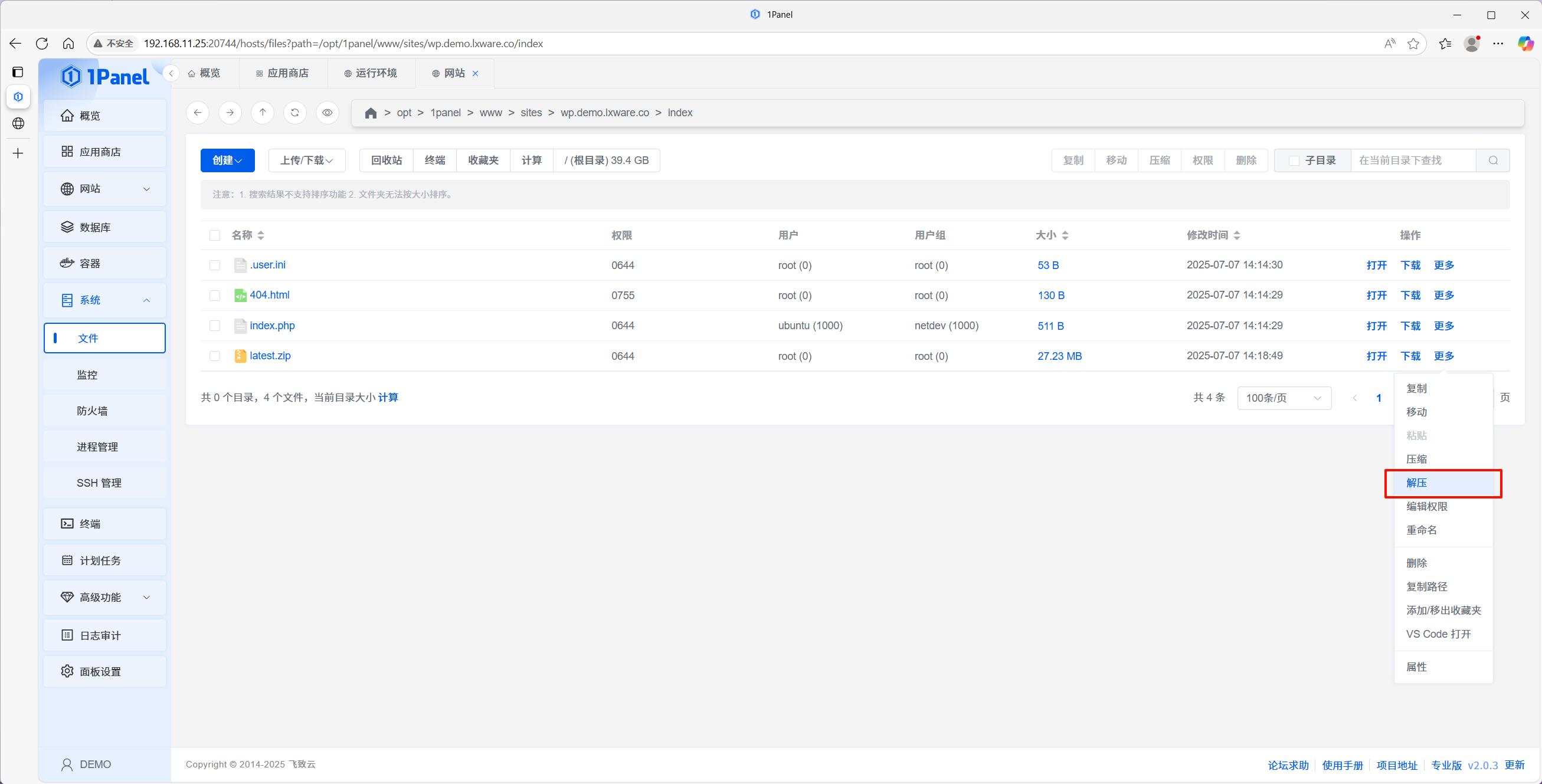
- Buka akar dokumen tapak dari UI.
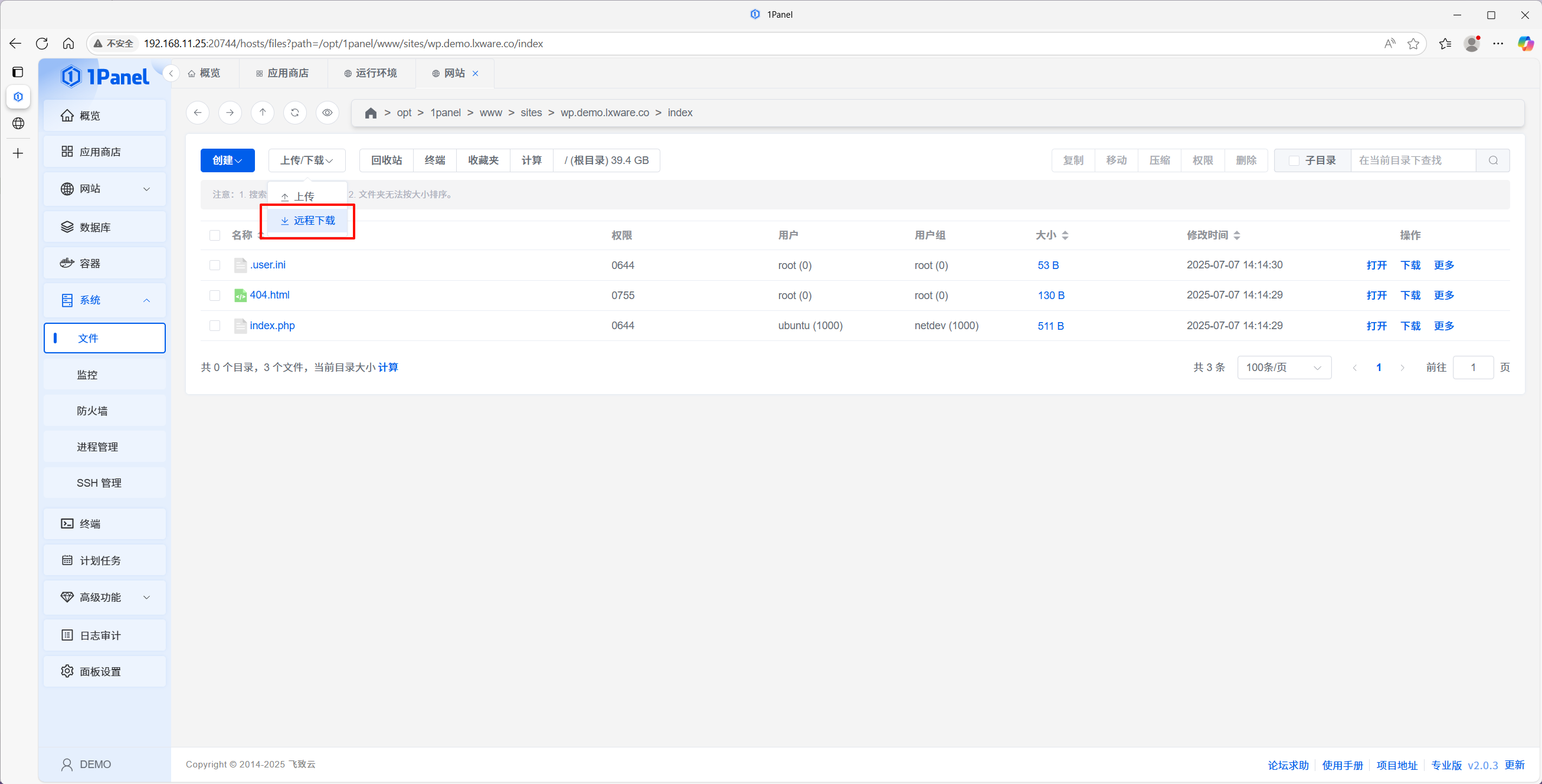
- Gunakan muat turun jauh untuk
https://wordpress.org/latest.zip. - Ekstrak di akar. Biasanya fail berada dalam
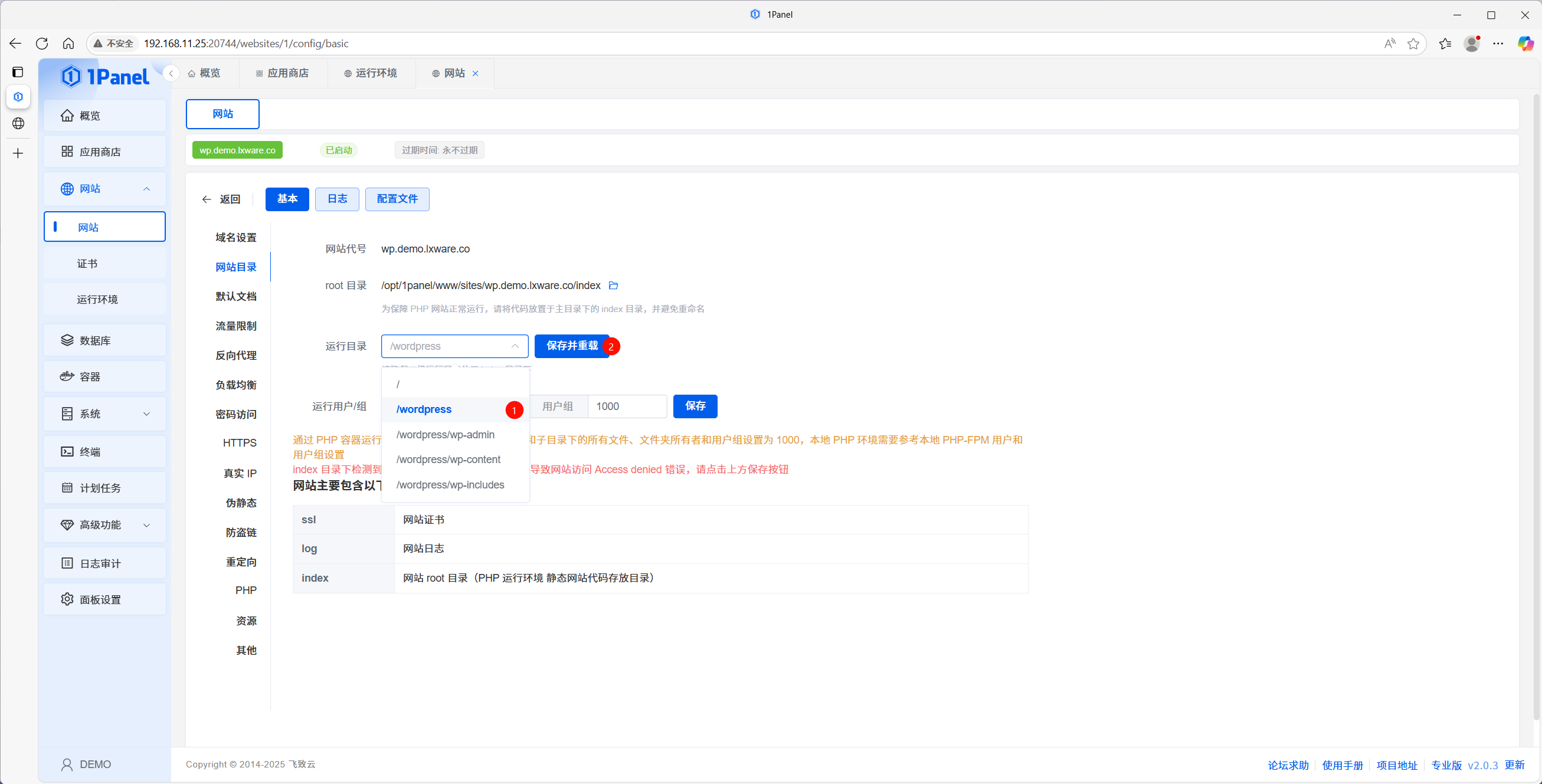
wordpress. - Dalam tetapan tapak, tetapkan direktori runtime kepada
wordpress, kemudian Simpan dan muat semula.
3.2 Cipta pangkalan data
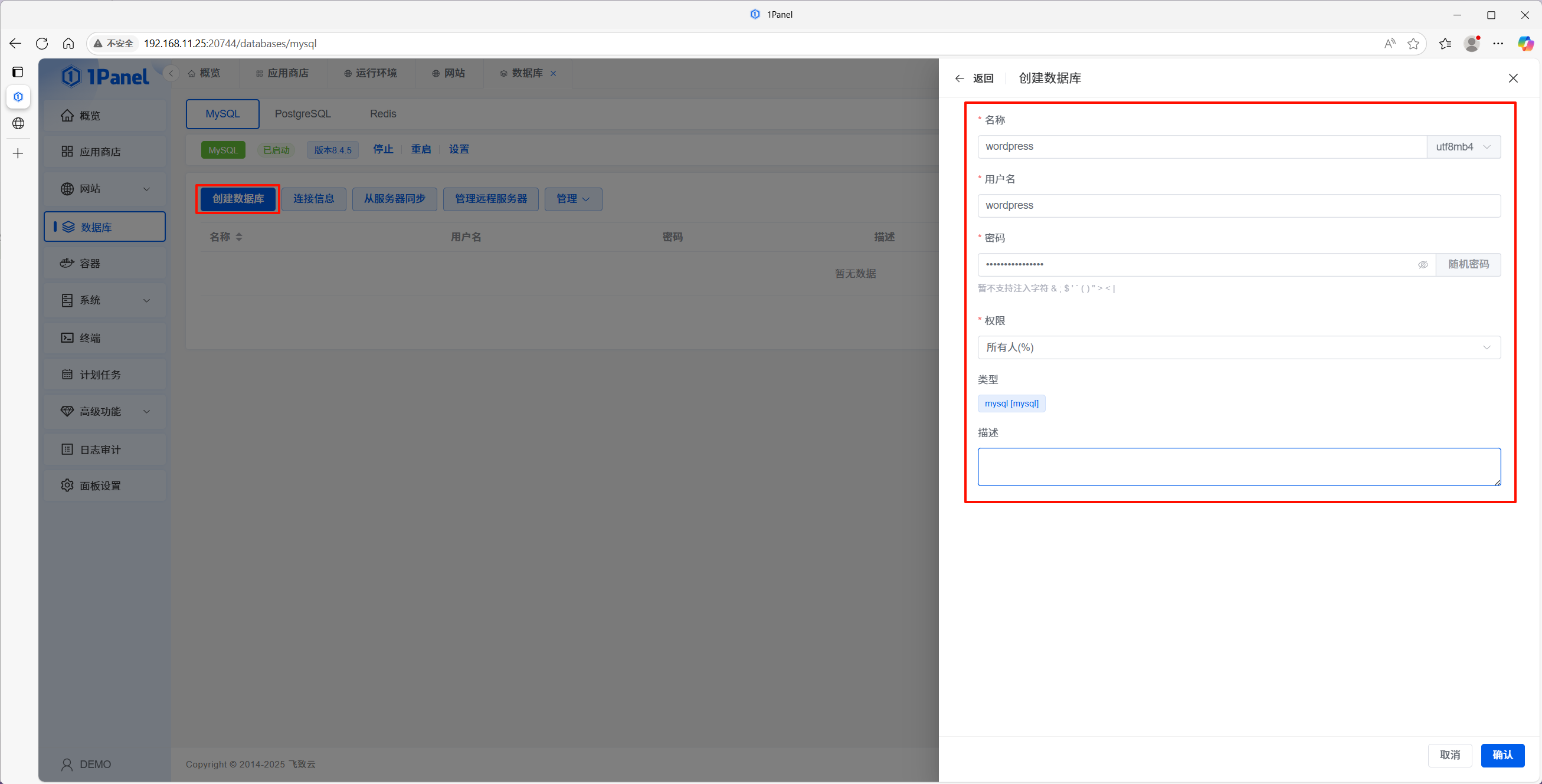
- Buka Pangkalan data.
- Di bawah MySQL, klik Cipta pangkalan data.
- Tetapkan nama, pengguna dan kata laluan (simpan kata laluan).
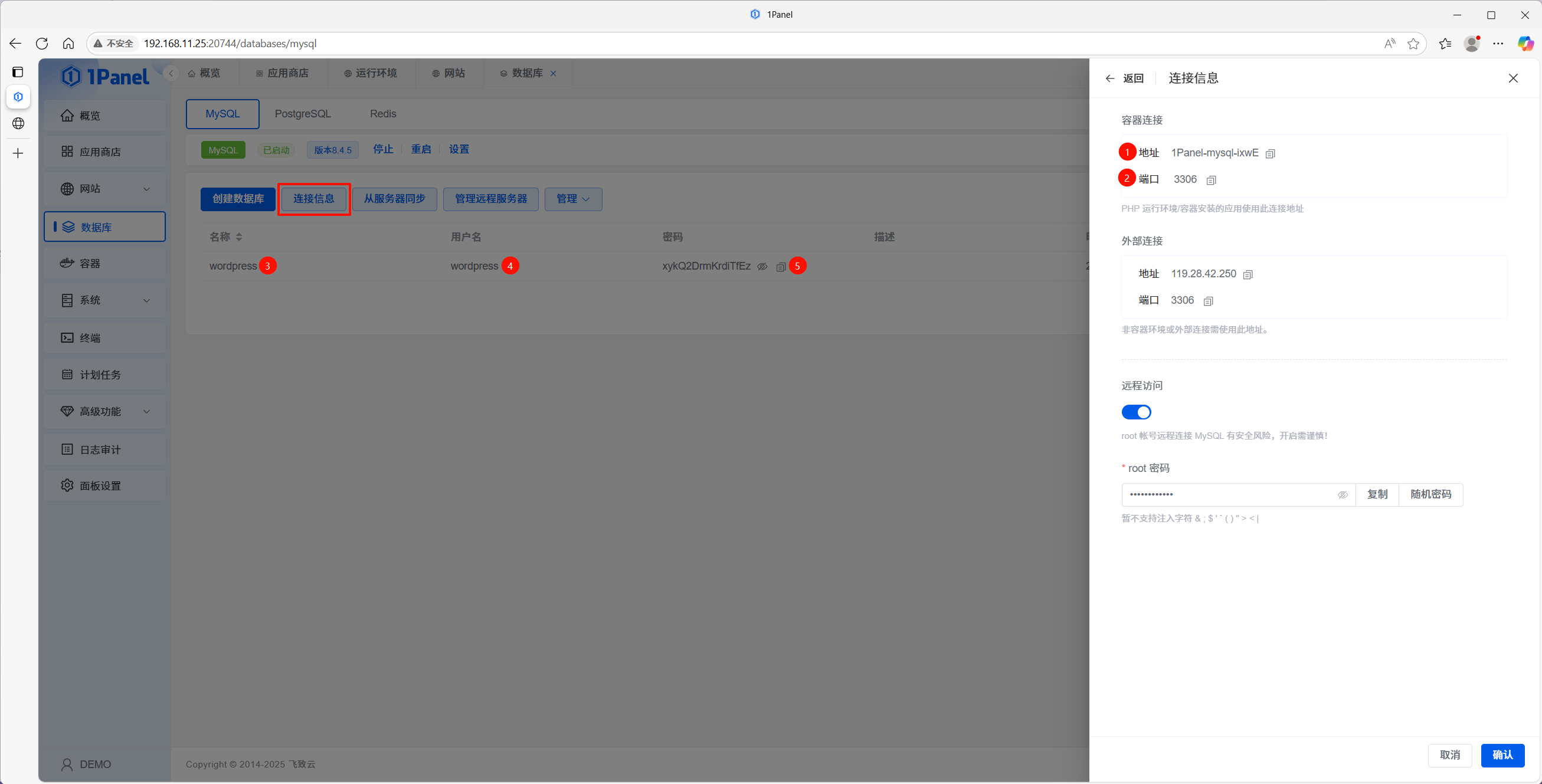
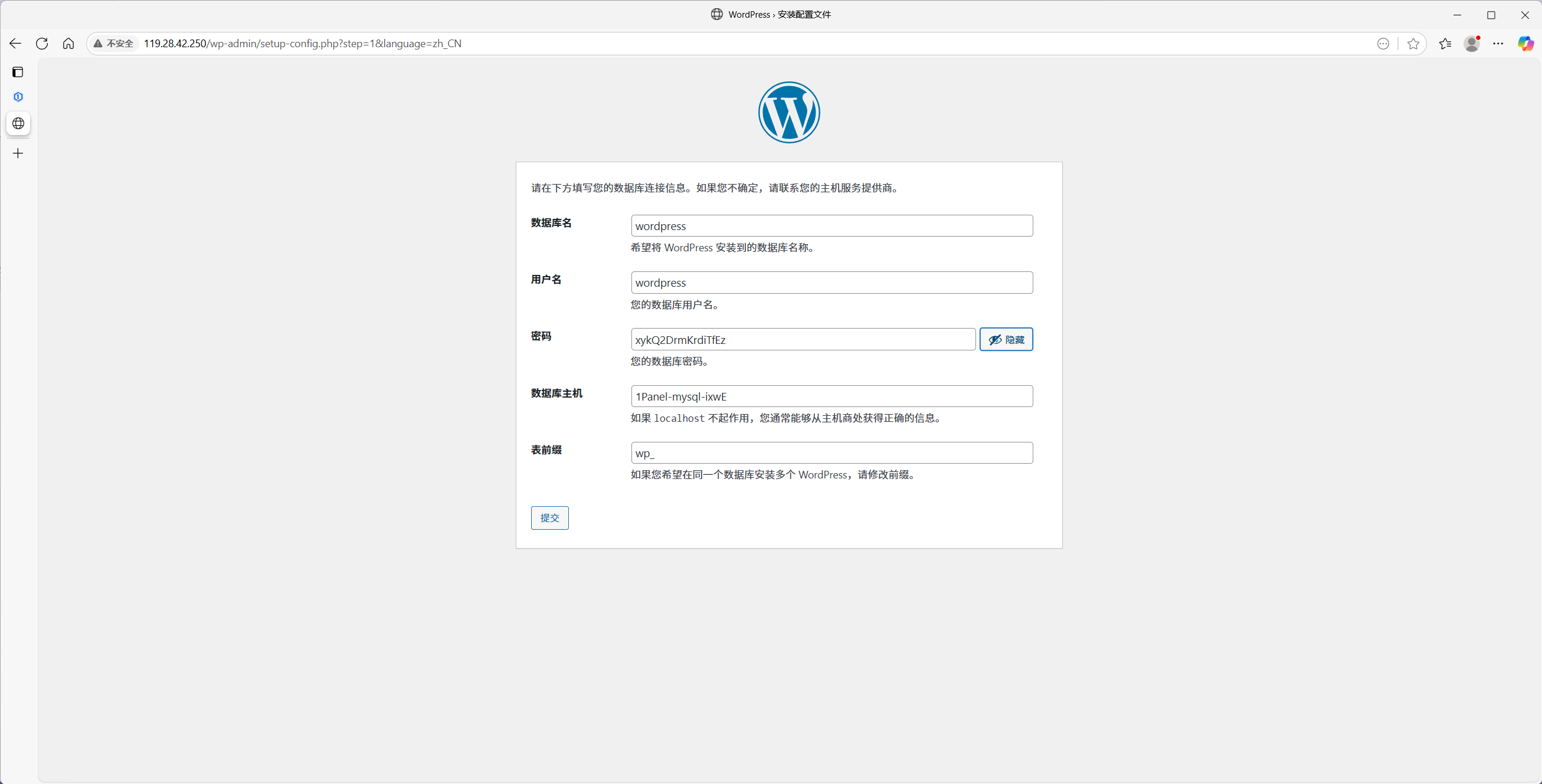
- Selepas cipta, buka Maklumat sambungan untuk hos, port, nama DB, pengguna dan kata laluan pemasang.
3.3 Jalankan pemasang WordPress
- Lawati semula IP pelayan dan pastikan wizard pemasangan muncul.
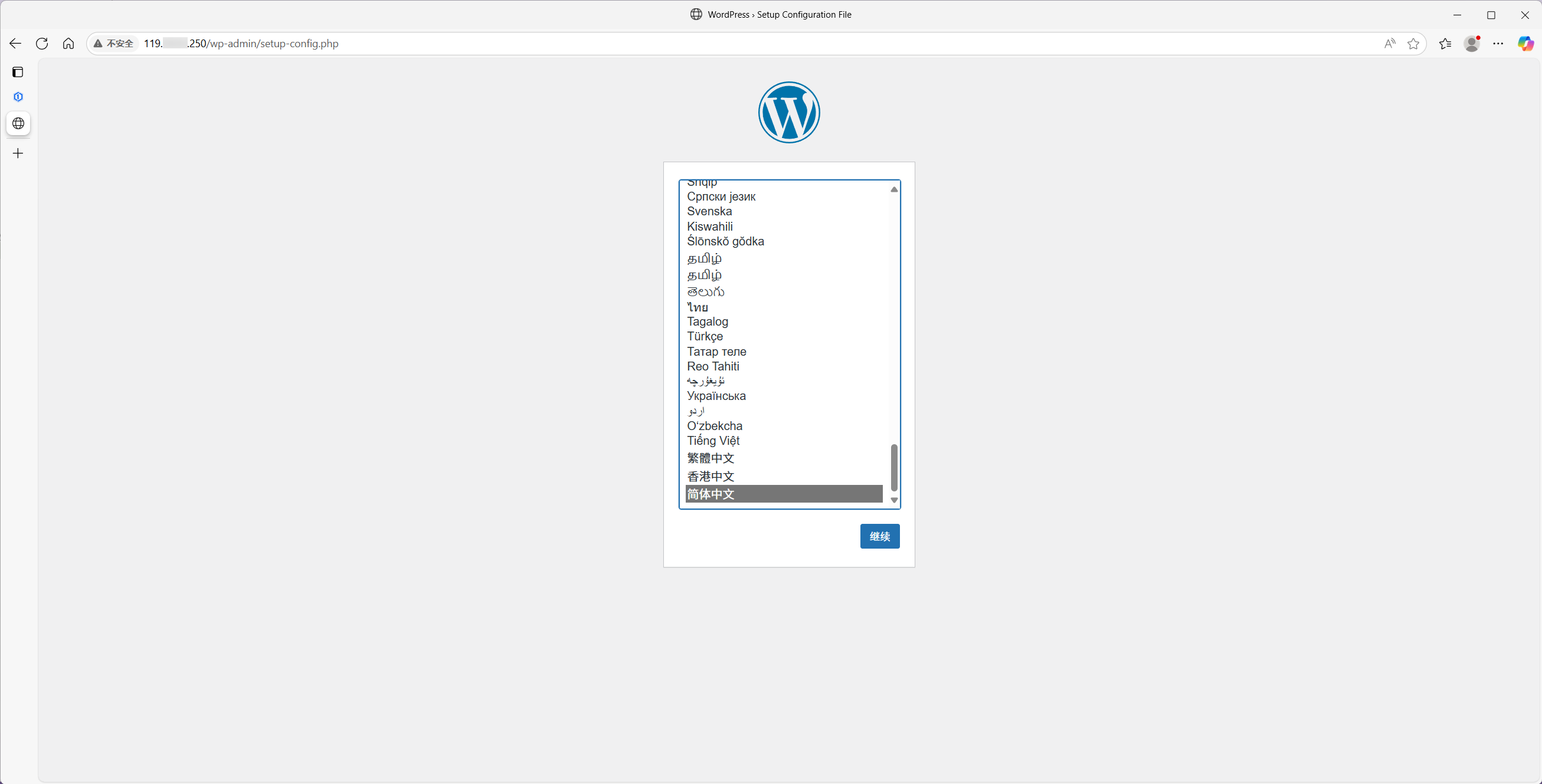
- Pilih bahasa, masukkan butiran DB dan hantar.
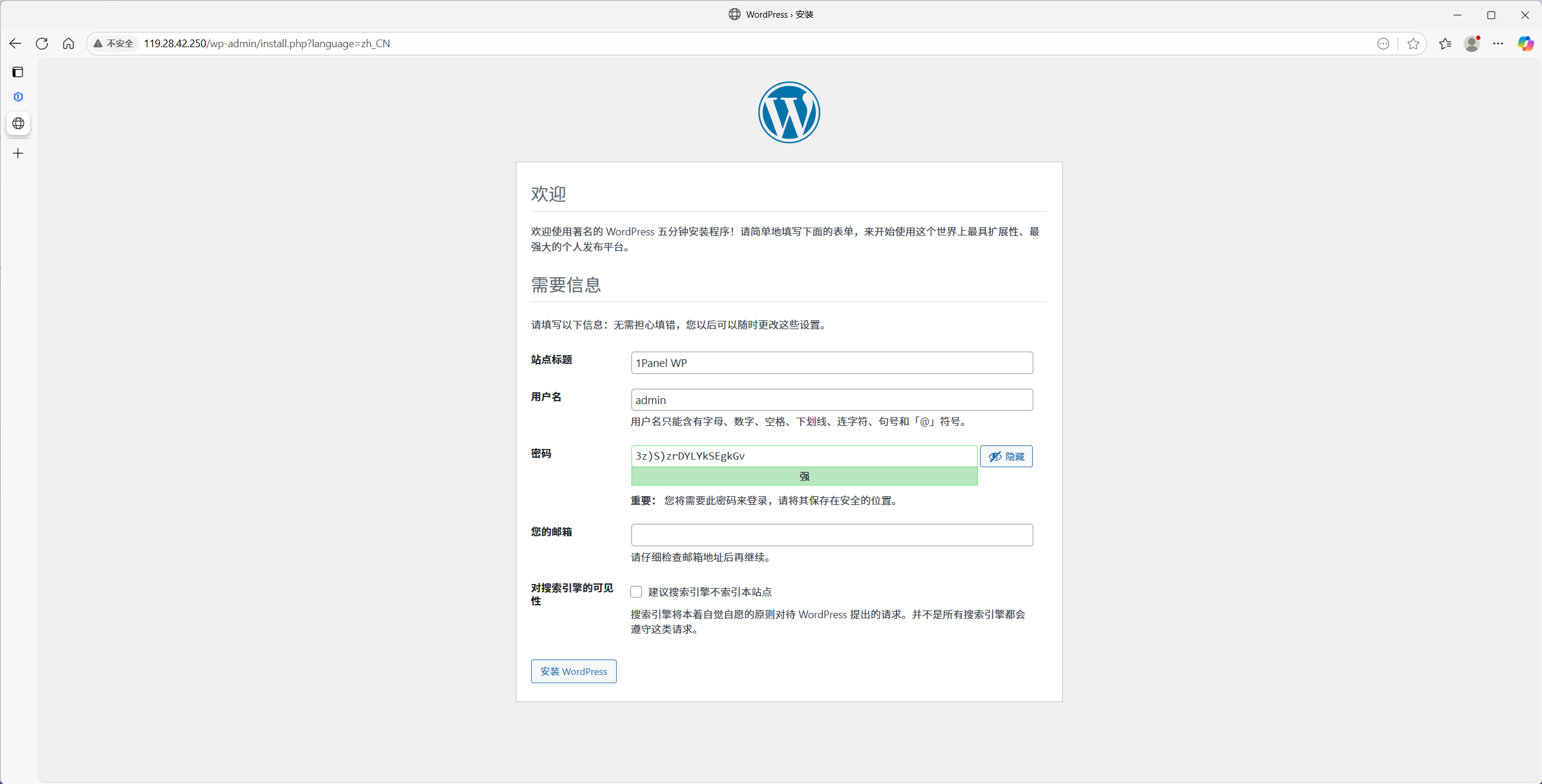
- Lengkapkan tajuk tapak, pentadbir, dll.
Langkah 4 — Halakan domain
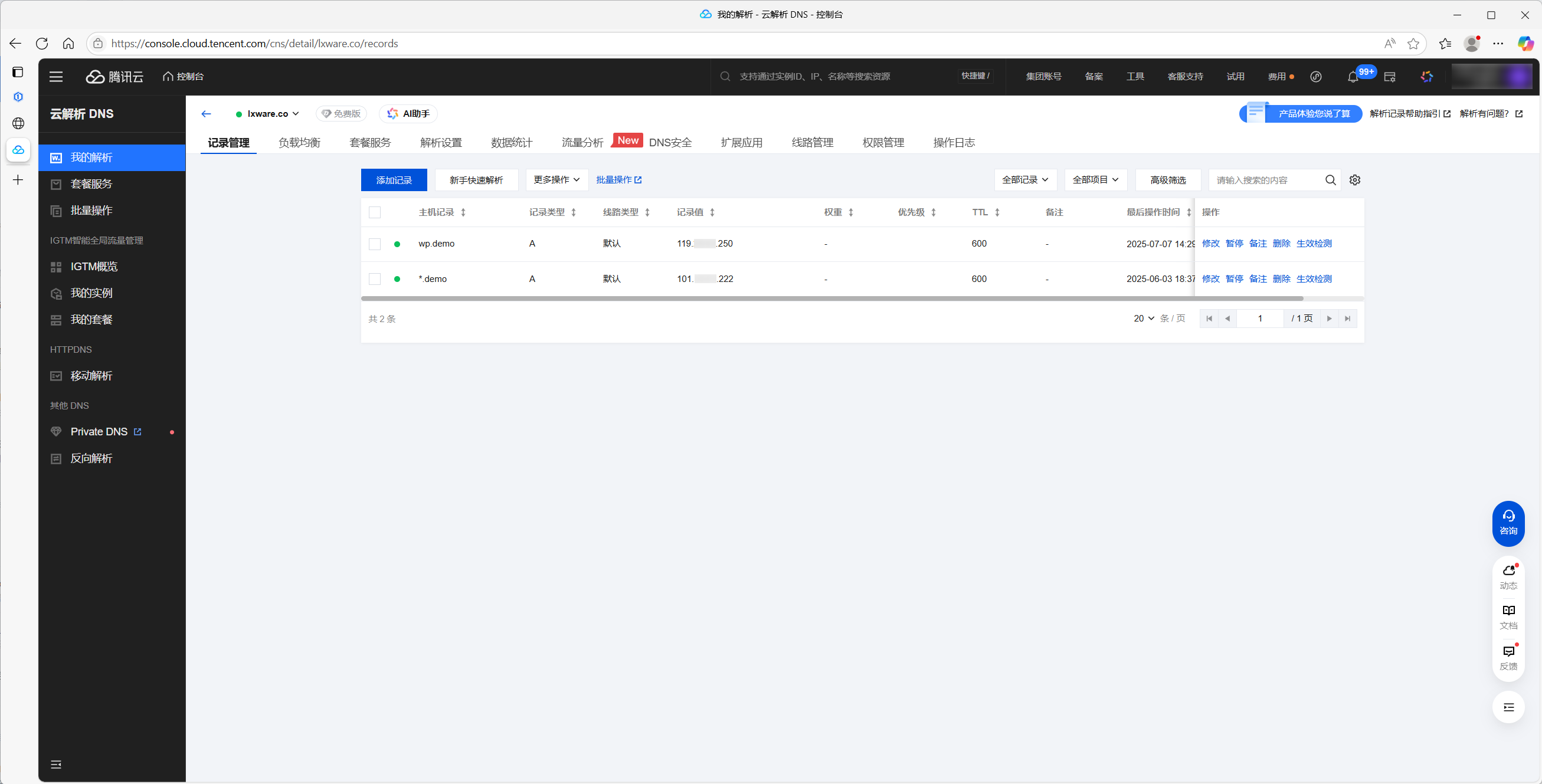
4.1 Tambah rekod DNS
Di penyedia DNS (Cloudflare, Alibaba Cloud, dll.):
- Cipta rekod A untuk
@atauwwwke IP awam pelayan. - TTL munasabah (contoh 600 saat).
4.2 Sahkan penguraian
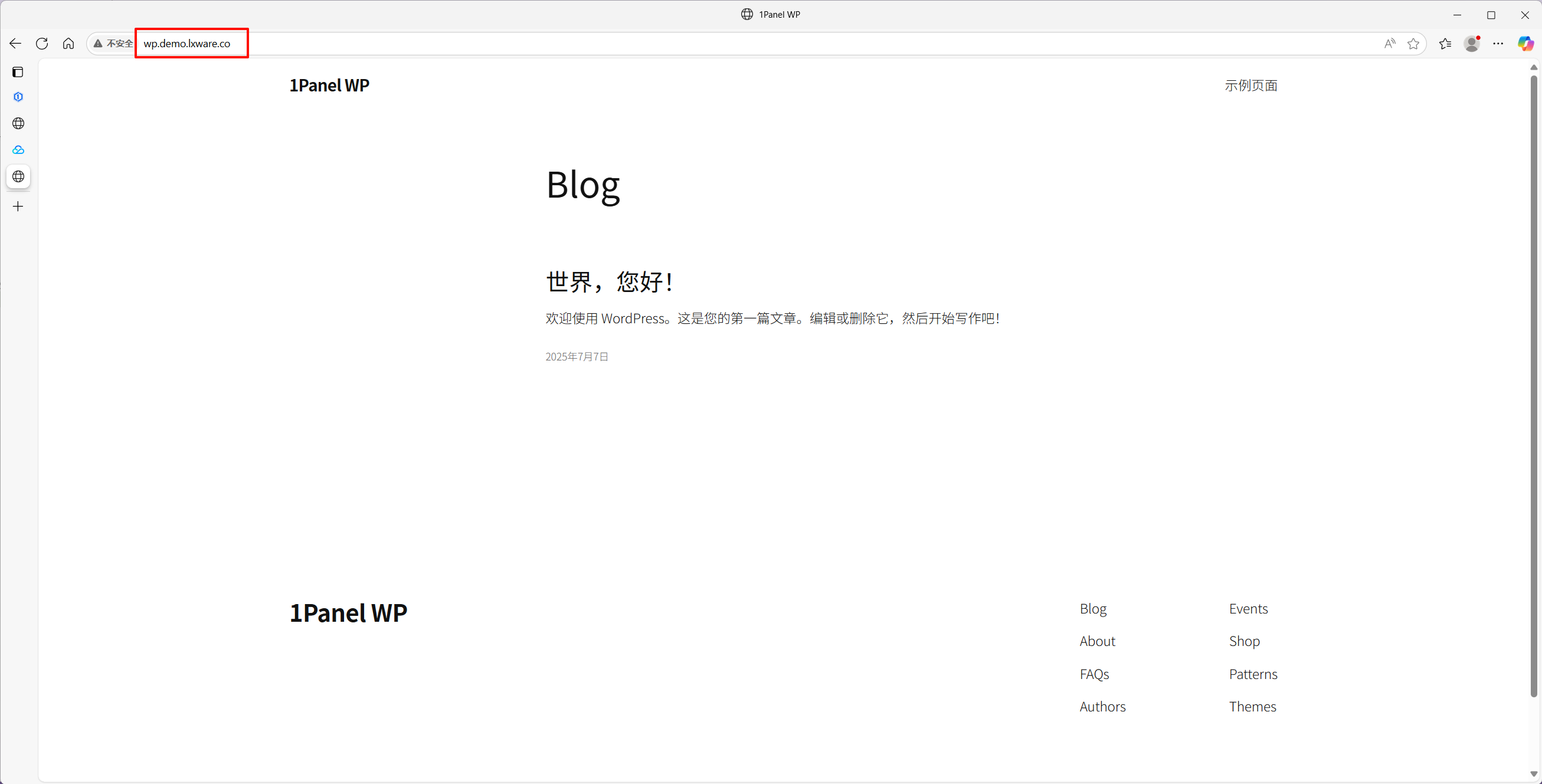
Buka domain dalam pelayar. Jika halaman utama WordPress dimuatkan, DNS betul.
Langkah 5 — Dayakan HTTPS
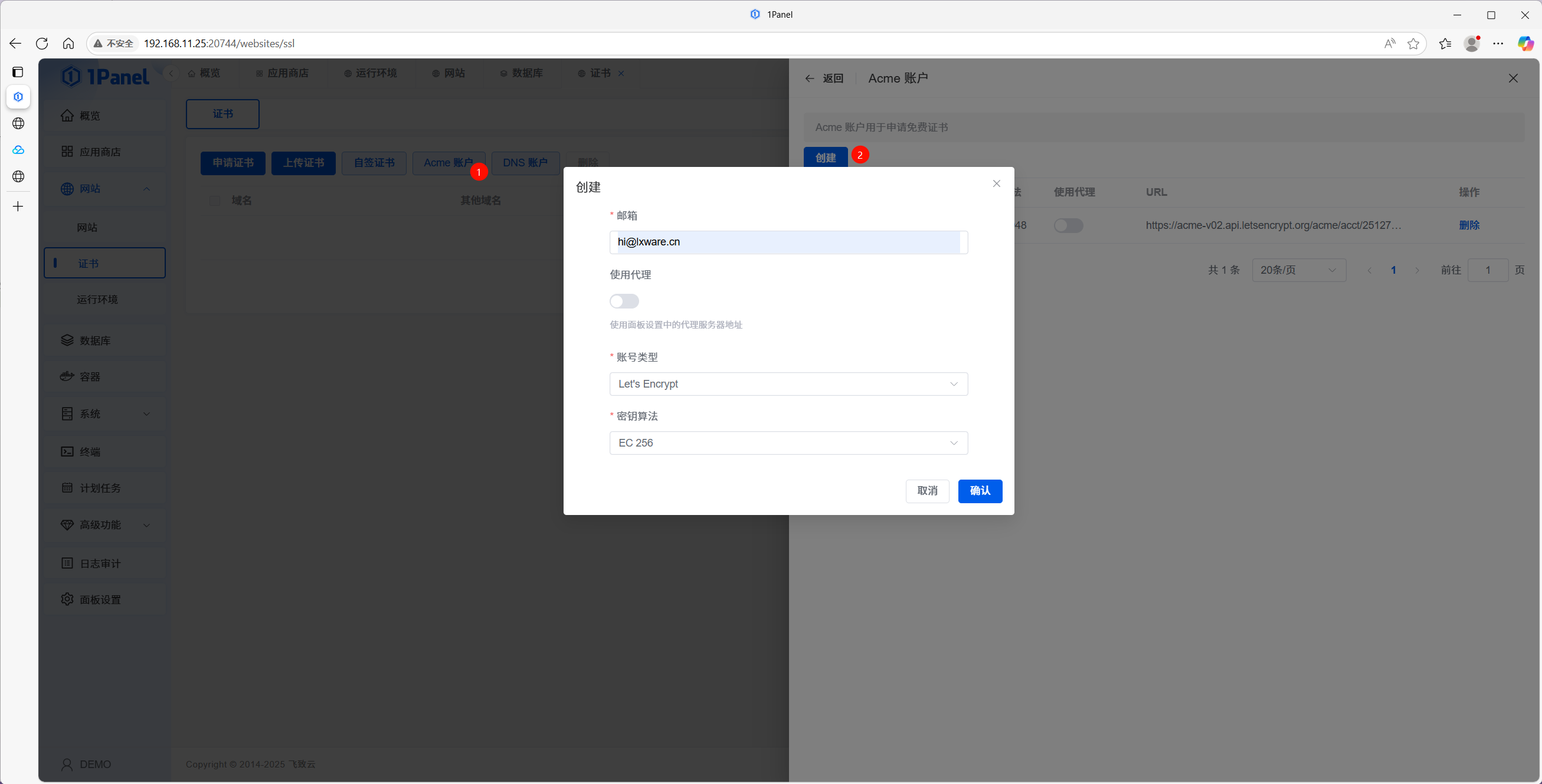
5.1 Cipta akaun ACME
- Buka pengurusan Sijil.
- Pergi ke Urus akaun ACME.
- Tambah e-mel, jenis akaun dan algoritma kunci, cipta akaun.
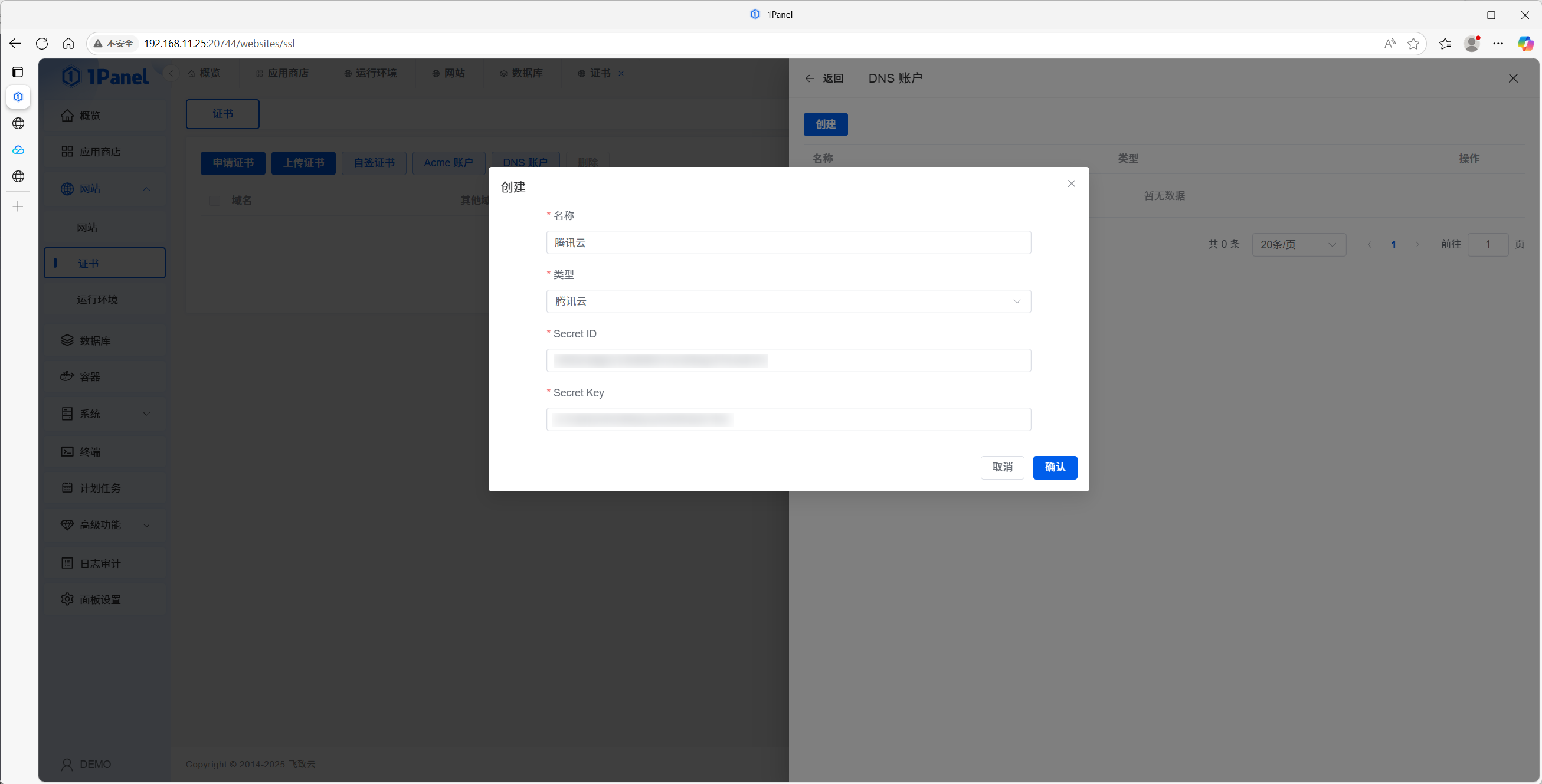
5.2 Konfigurasi penyedia DNS (DNS-01)
- Buka Urus penyedia DNS.
- Pilih penyedia (contoh Tencent Cloud) dan masukkan API.
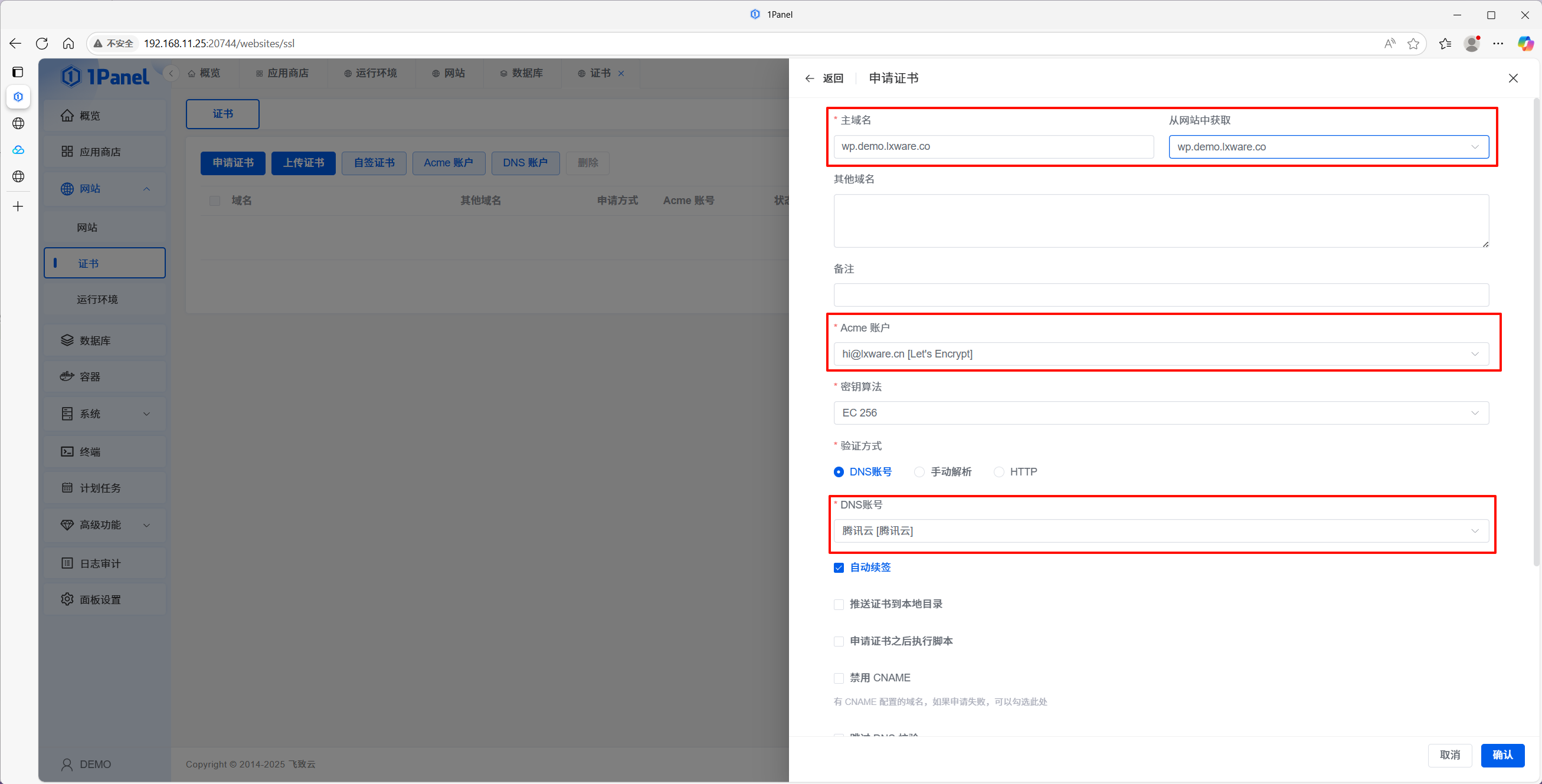
5.3 Keluarkan sijil
- Di halaman sijil, klik Mohon.
- Domain utama, akaun ACME, pengesahan DNS dan akaun DNS yang dikonfigurasi.
- Tunggu sijil dikeluarkan.
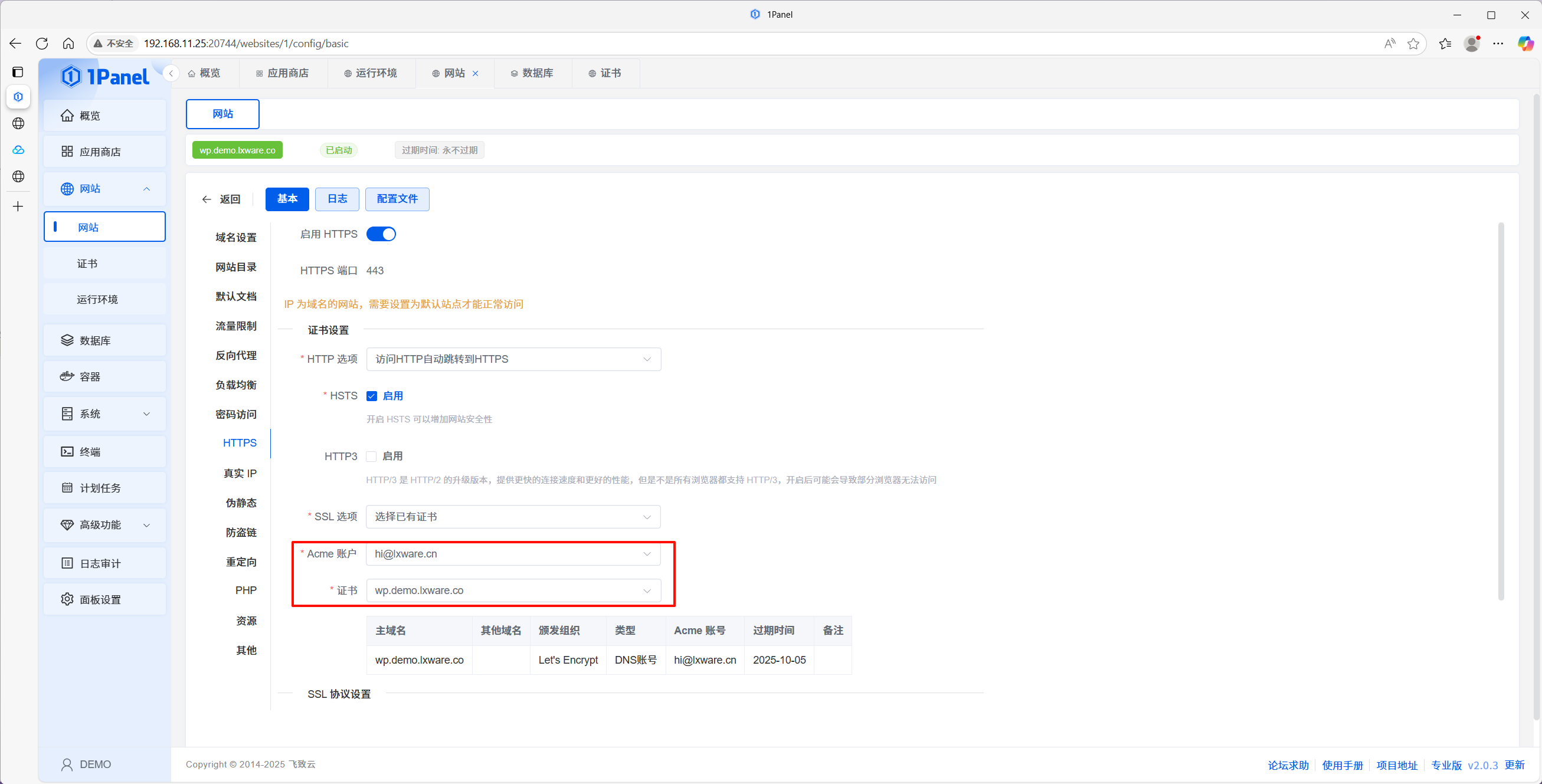
5.4 Pasang HTTPS pada tapak
- Buka tetapan tapak.
- Di bawah SSL, dayakan HTTPS, pilih sijil, dan paksa HTTPS jika mahu.
- Simpan.
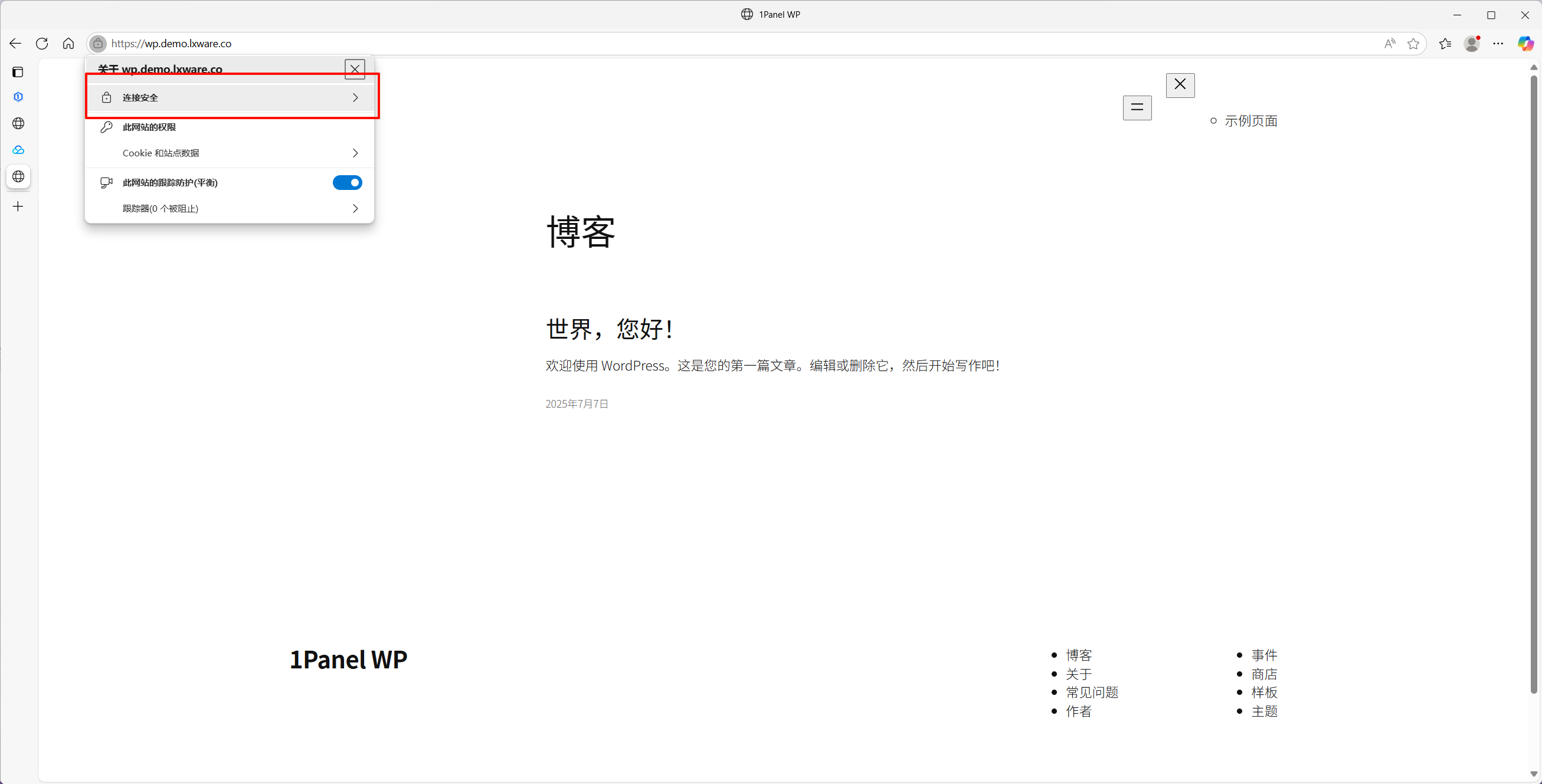
Lawati https://domain-anda dan sahkan TLS.
Pautan berkaitan
Panduan ini berdasarkan keluaran 1Panel terkini. Untuk tingkah laku terkini, rujuk dokumentasi rasmi dan komuniti.