1Panel PHP çalışma ortamıyla WordPress’i dağıtma
OpenResty ve MySQL kurulumu, PHP çalışma ortamı oluşturma, WordPress dağıtımı, alan adı bağlama ve 1Panel’de ACME ile HTTPS’i etkinleştirme adımları.
Bu öğretici, 1Panel PHP çalışma ortamı ile WordPress sitesi yayınlamayı anlatır; OpenResty, MySQL, alan adı ve HTTPS dahildir. 1Panel, PHP uygulamaları barındırmak için modern bir Linux sunucu yönetim panelidir.
1Panel’de PHP çalışma ortamı yönetimi ile şunları yapabilirsiniz:
- Birden fazla PHP sürümü — PHP 5.6, 7.x, 8.0–8.3 (ve desteklenen yeni sürümler), uygulamanıza göre seçim.
- Uzantı yönetimi — mysqli, gd, curl, zip, mbstring gibi uzantıları arayüzden kurun.
- Görsel ayarlar — yükleme limiti, bellek, çalışma süresi, devre dışı fonksiyonlar;
php.inidüzenlemeden.
Ön koşullar
Başlamadan önce şunlara sahip olun:
- Genel IP adresli bir Linux sunucusu (ör. bulut VPS).
- Tarayıcıdan erişilebilen 1Panel.
- DNS kayıtlarını yönetebileceğiniz bir alan adı.
- Güvenlik duvarında HTTP (80) ve HTTPS (443) izinleri.
Adım 1 — Çalışma zamanı yığınını kurun
1.1 OpenResty kurulumu
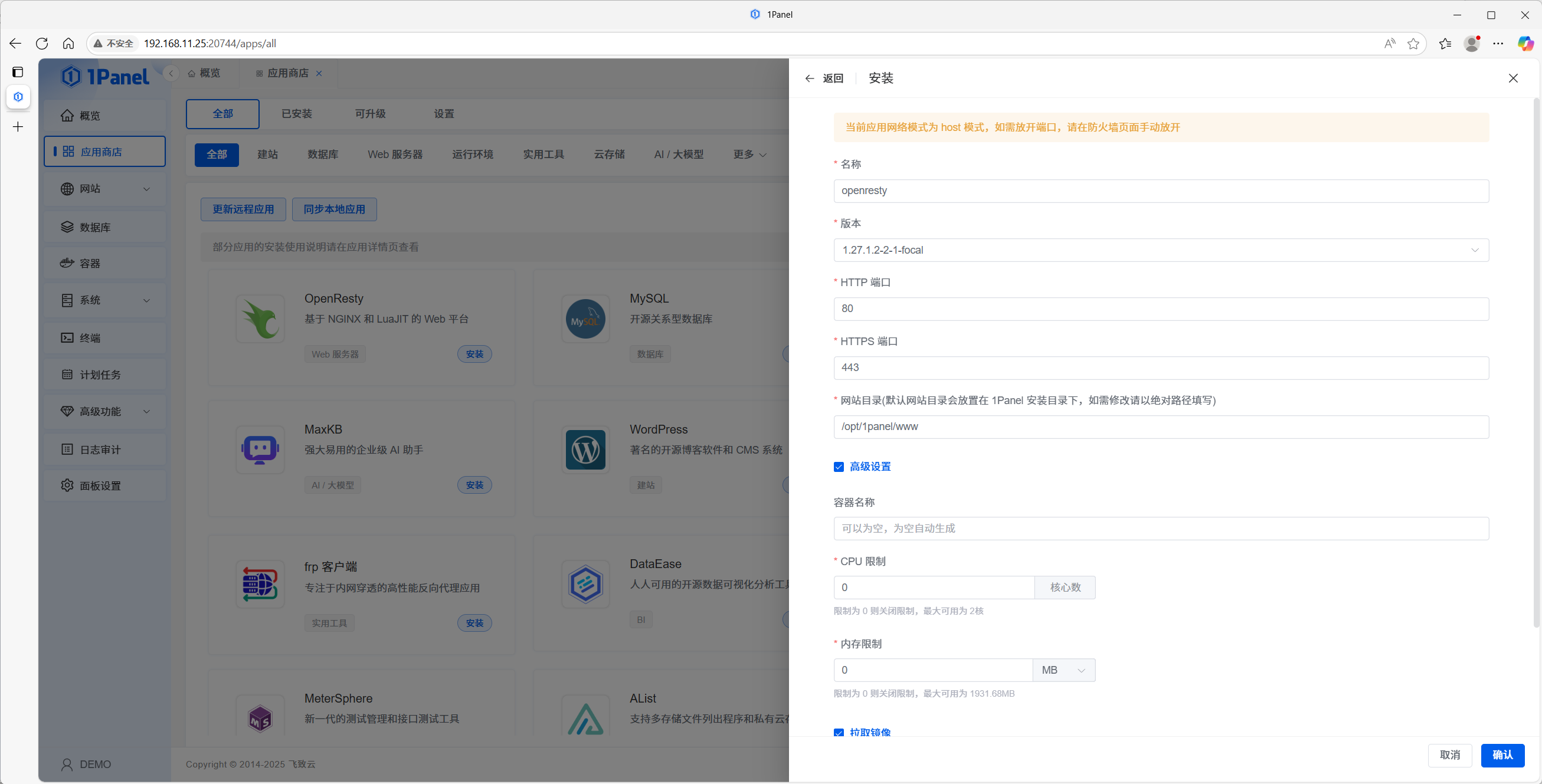
OpenResty, 1Panel’in site yönetiminde kullandığı; Nginx ve Lua ile modüllere dayalı web platformudur.
- 1Panel’e giriş yapın.
- Uygulama Mağazası’nı açın.
- OpenResty’yi bulun, varsayılanları koruyun ve kurun.
1.2 MySQL kurulumu
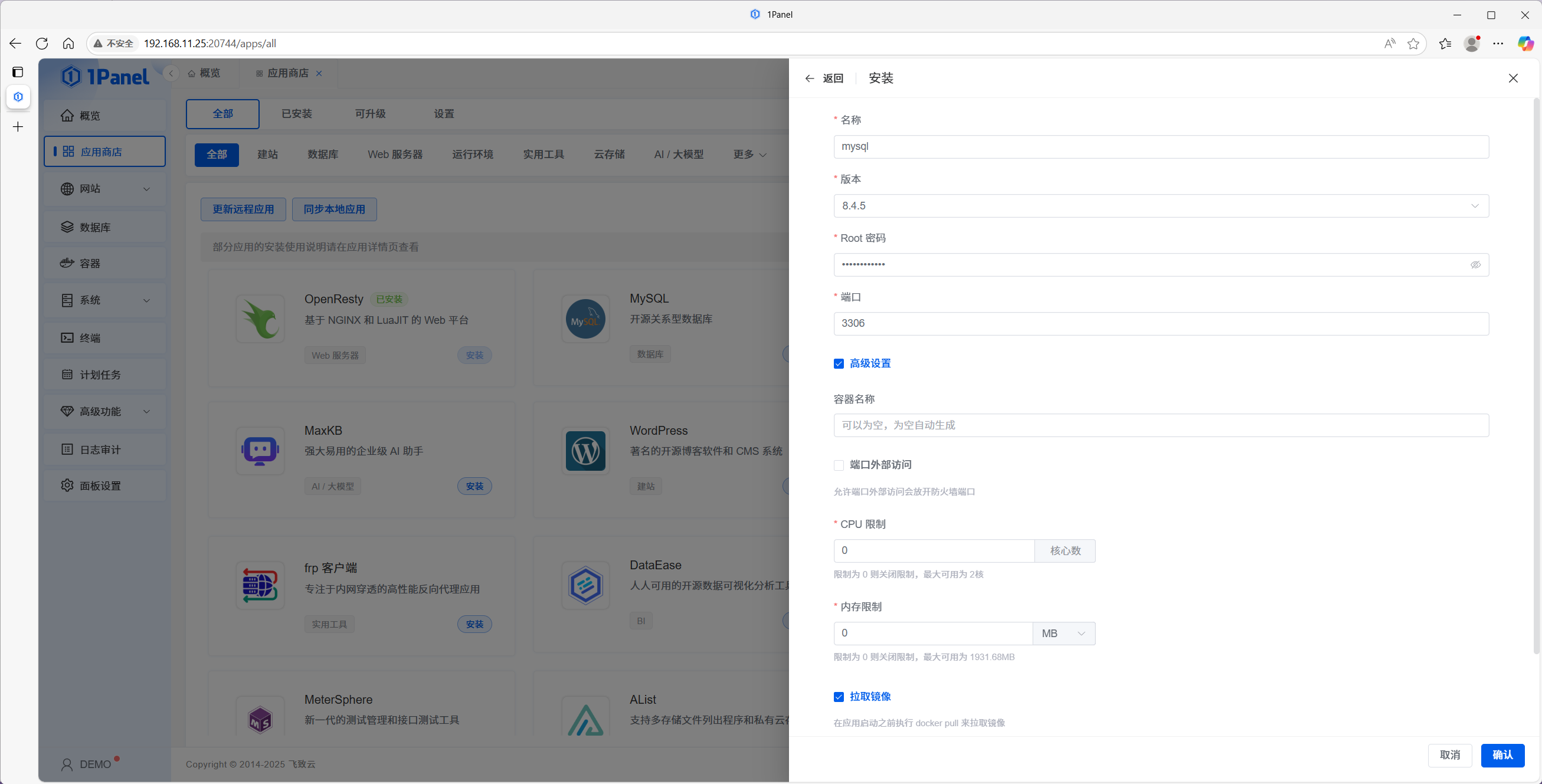
WordPress veritabanı gerektirir; MySQL yaygındır.
- Uygulama Mağazası’nda MySQL’i bulun.
- Varsayılanlarla kurun ve bitmesini bekleyin.
1.3 PHP çalışma ortamı oluşturma
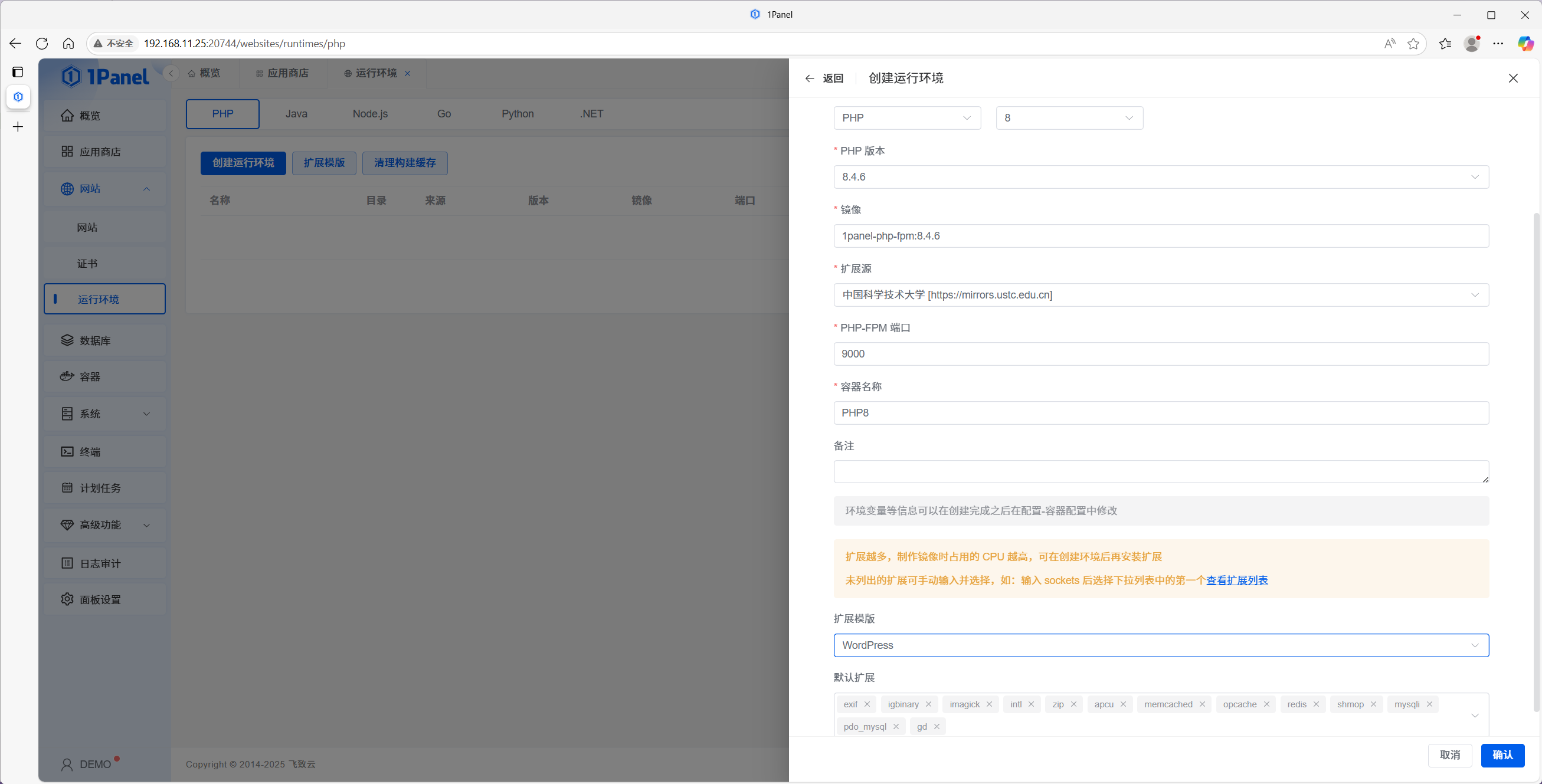
WordPress PHP üzerinde çalışır; özel bir çalışma ortamı oluşturun.
- Web siteleri → PHP çalışma ortamı’na gidin.
- PHP seçin ve Çalışma ortamı oluştur’a tıklayın.
- Ad verin ve PHP sürümünü seçin (bu örnekte güncel PHP 8.4).
- Uzantı şablonu olarak WordPress seçin; tema/eklenti için ek uzantı ekleyin.
- Onaylayın ve hazır olana kadar bekleyin.
Adım 2 — Web sitesi oluşturun
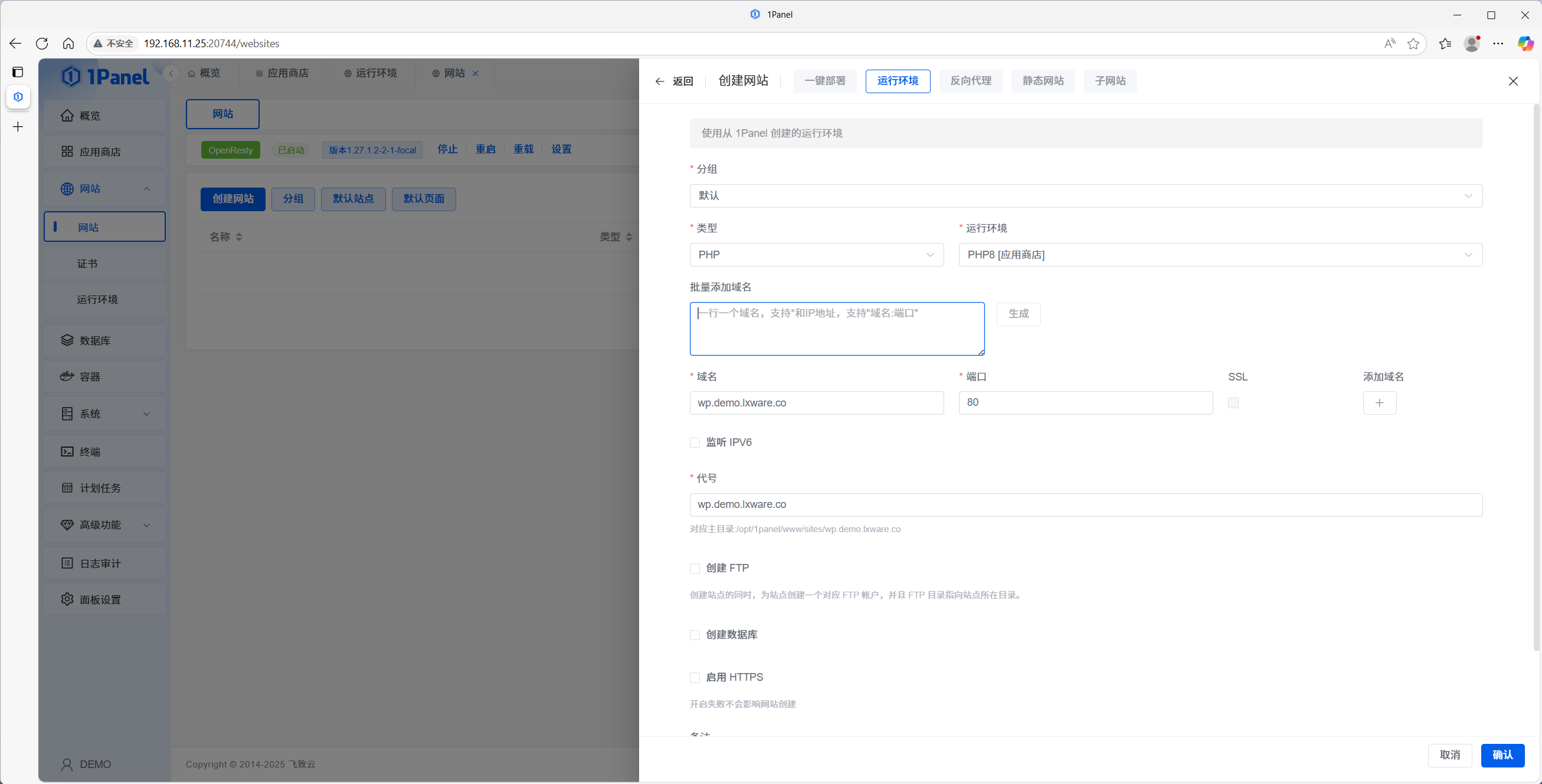
2.1 PHP çalışma ortamına bağlı site
- Web siteleri → Web sitesi oluştur’u açın.
- Çalışma ortamı seçin ve oluşturduğunuz PHP ortamını belirleyin.
- Doldurun:
- Ad — görünen ad.
- Birincil alan adı — örn.
www.example.com. - Takma ad — dizin adı (genelde alan adıyla aynı).
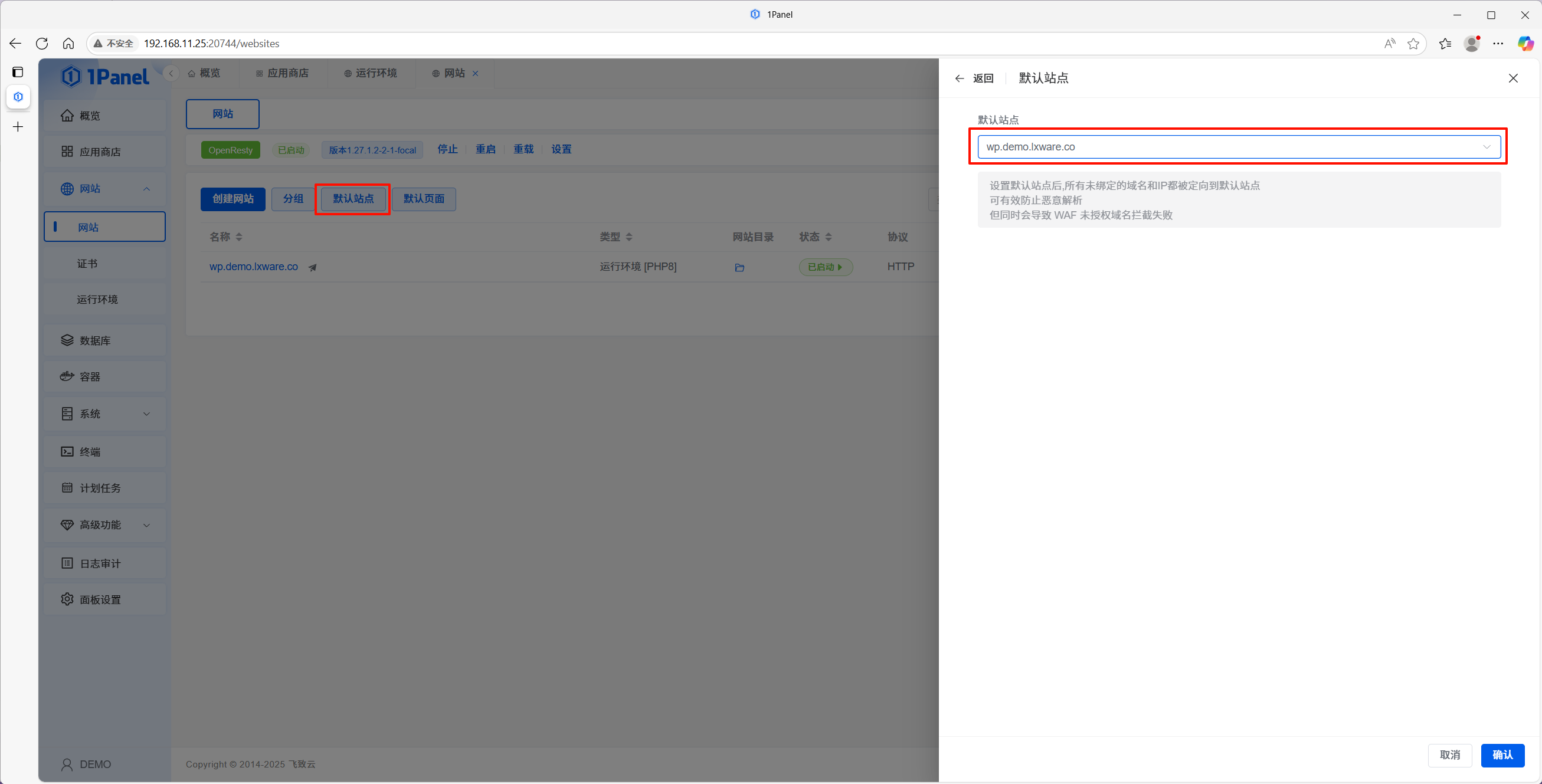
- İsteğe bağlı: bu IP için varsayılan site yapın.
2.2 Hızlı test
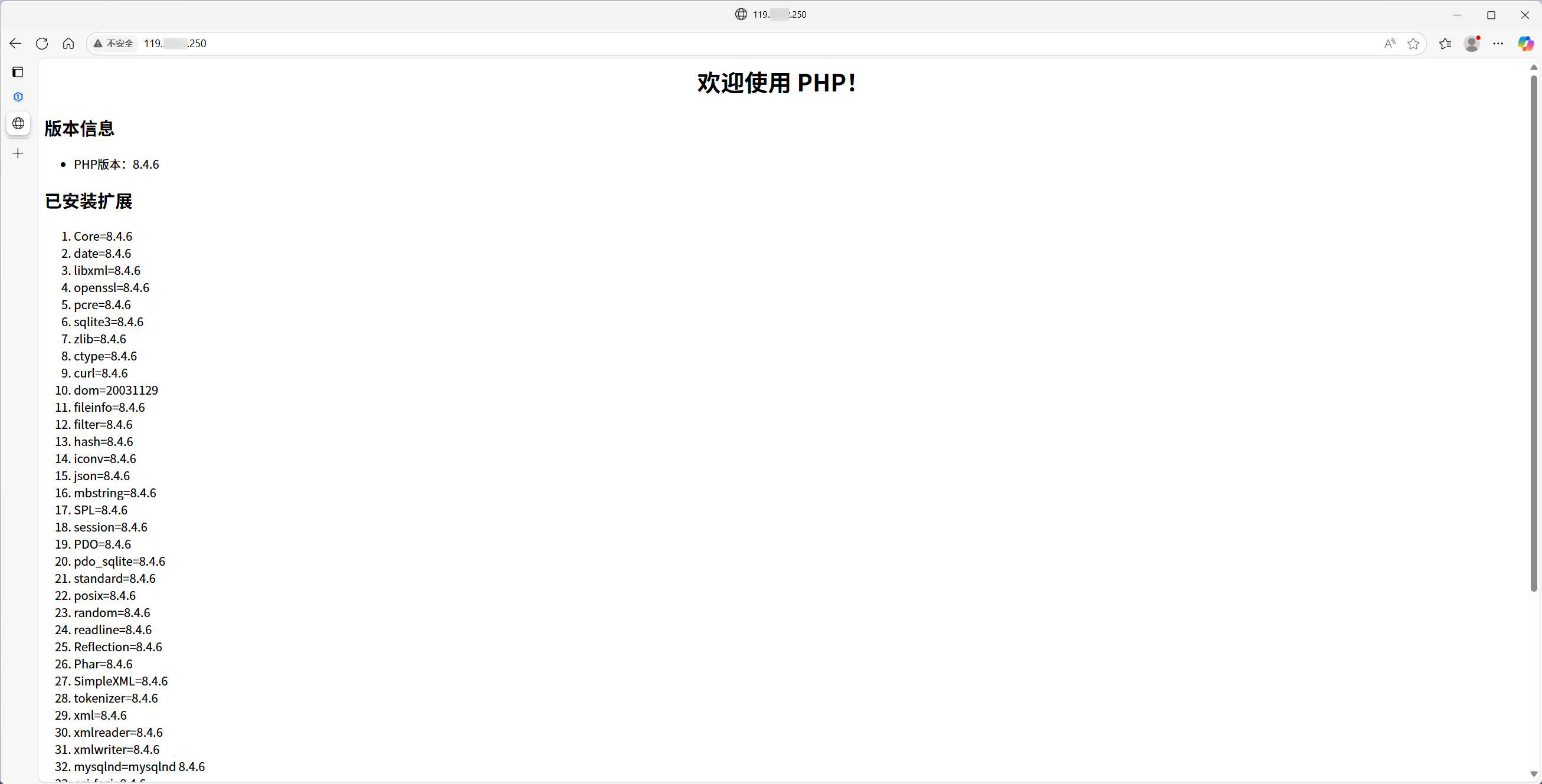
Tarayıcıda sunucu IP’sine gidin. PHP ortam bilgisi görünüyorsa bağlantı doğrudur.
Adım 3 — WordPress’i dağıtın
3.1 WordPress indir ve çıkar
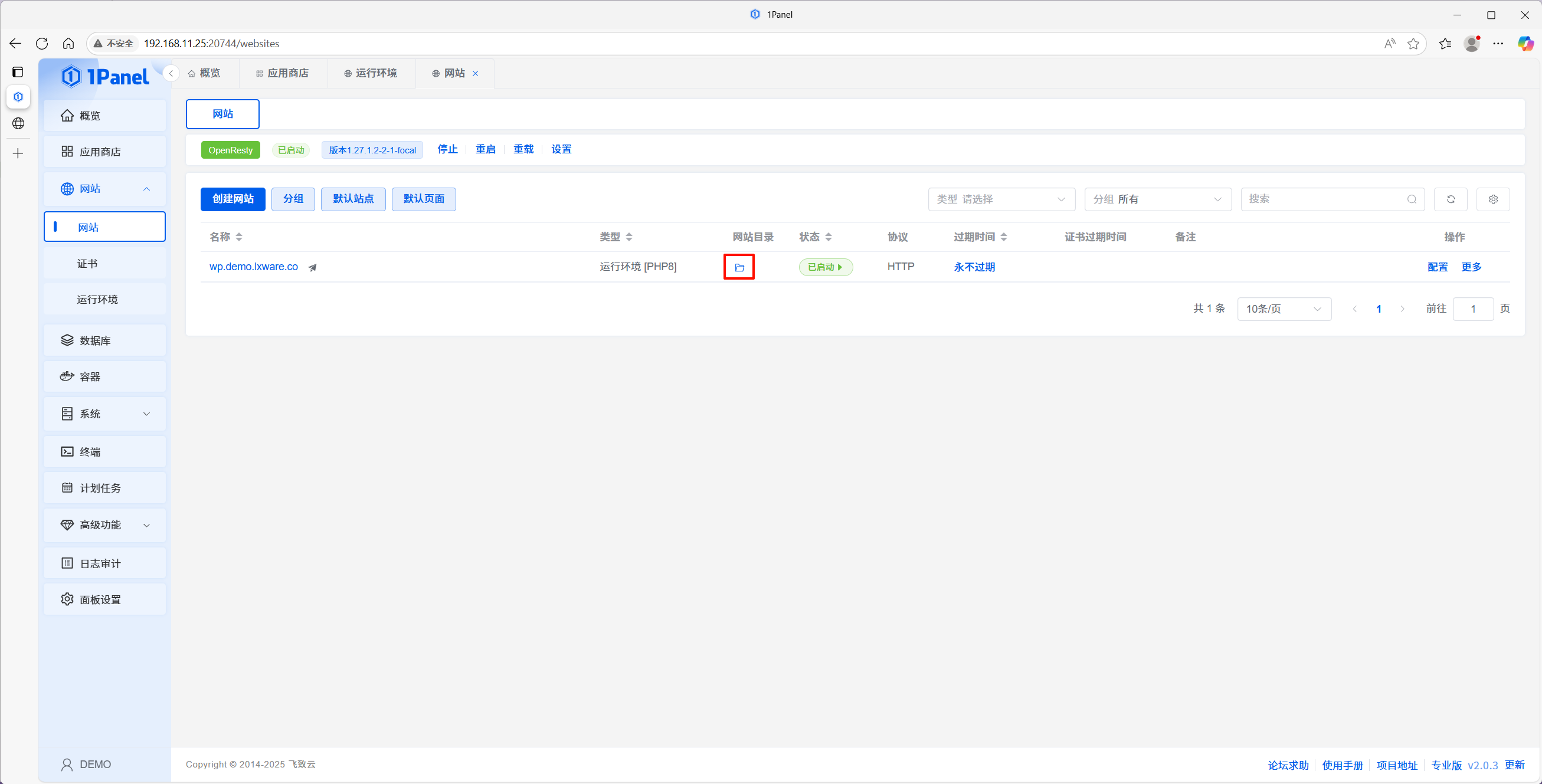
- Arayüzden sitenin belge kökünü açın.
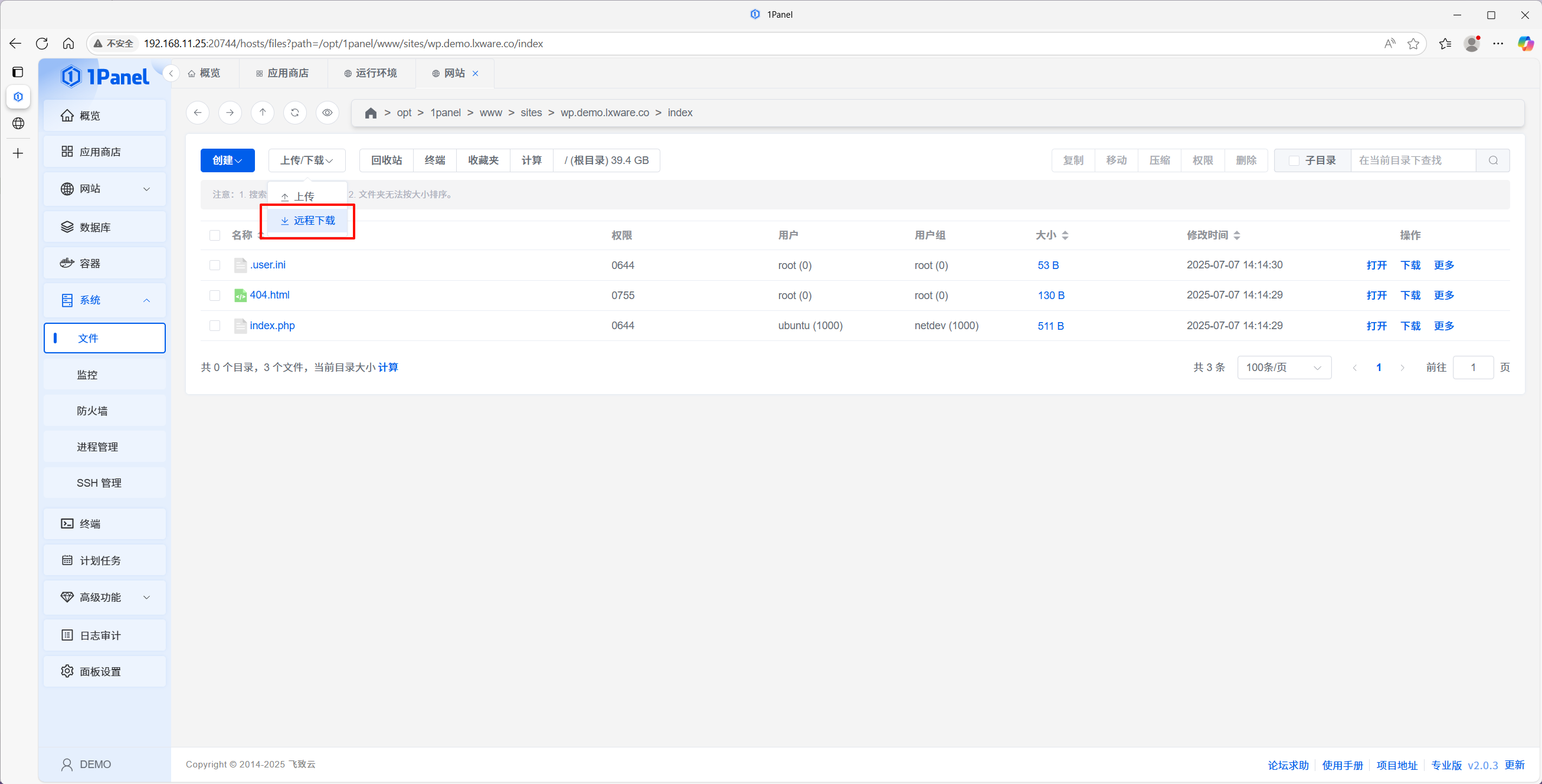
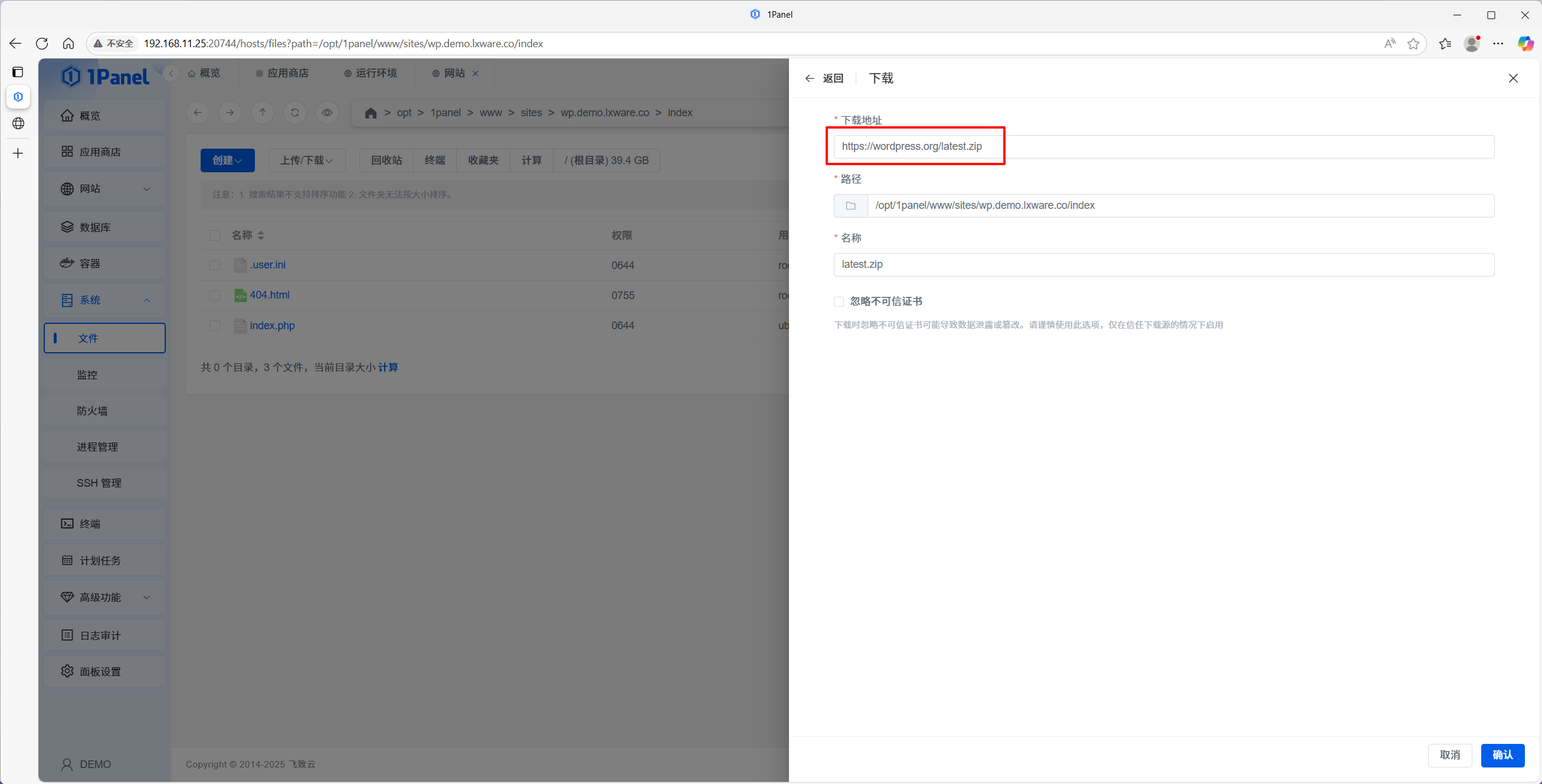
- Uzak indirme ile
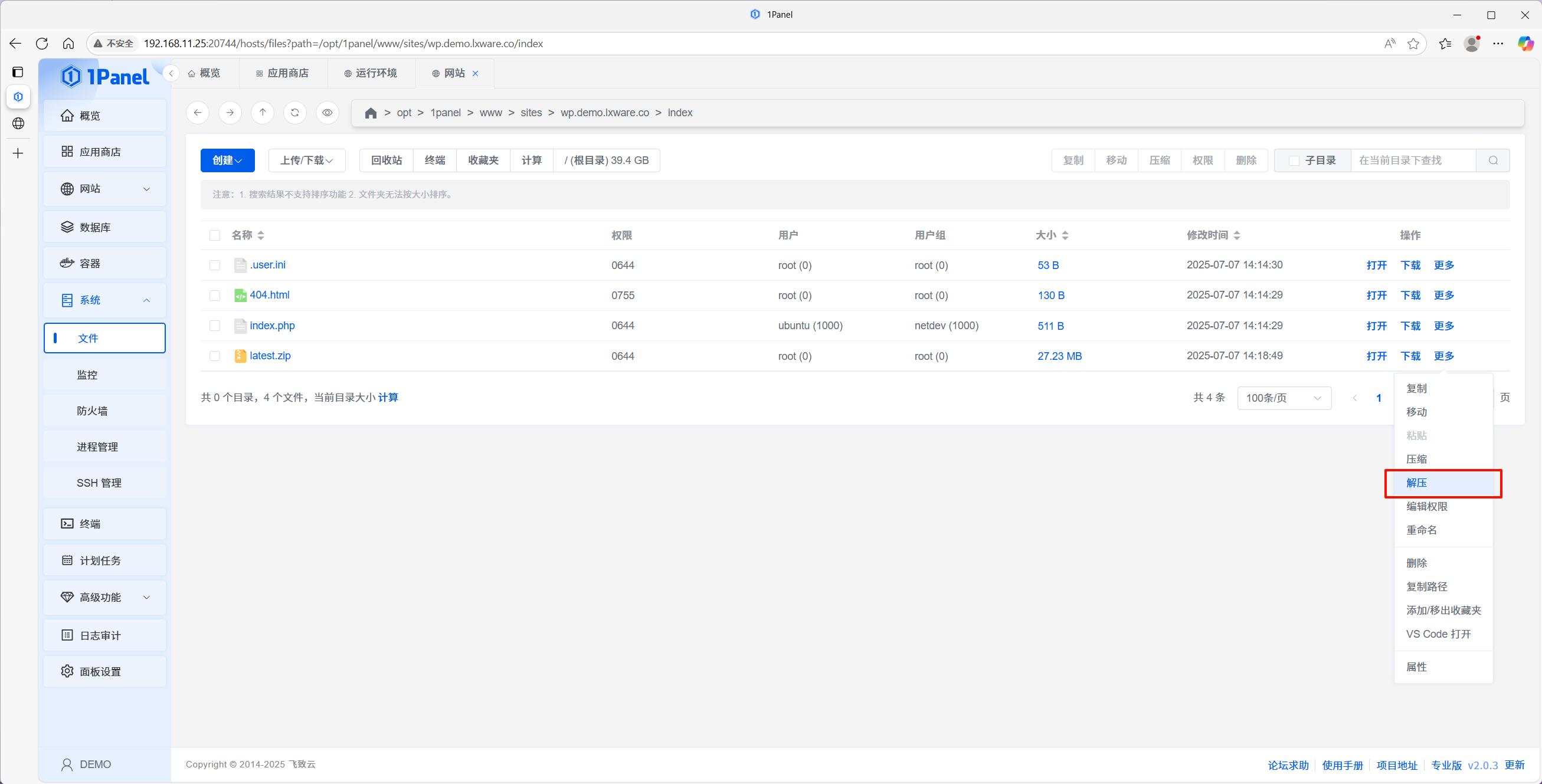
https://wordpress.org/latest.zipalın. - Kök dizine çıkarın; genelde
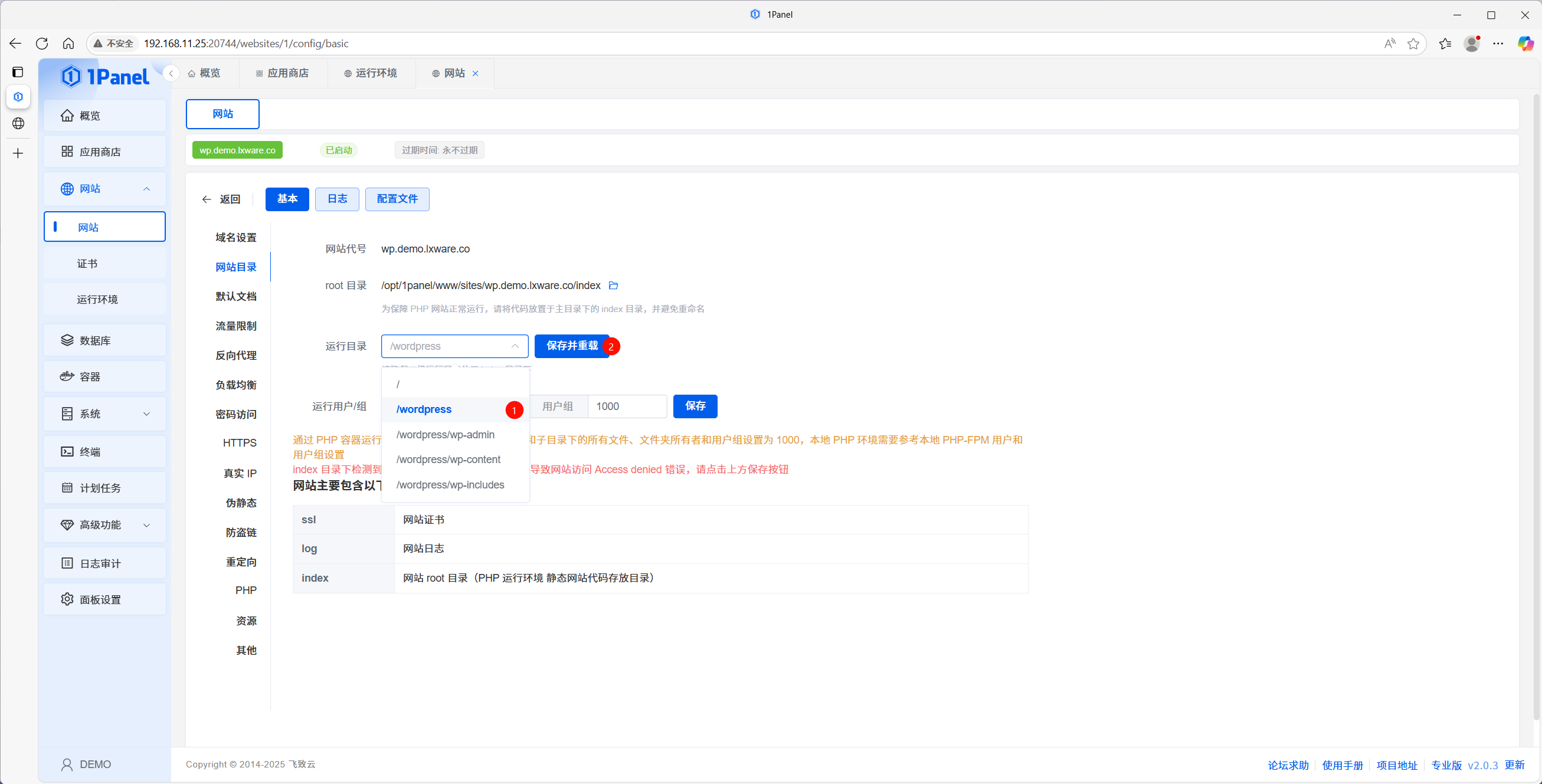
wordpressalt klasörüne düşer. - Site ayarlarında çalışma zamanı dizinini
wordpressyapın ve Kaydet ve yeniden yükle.
3.2 Veritabanı oluştur
- Veritabanları’nı açın.
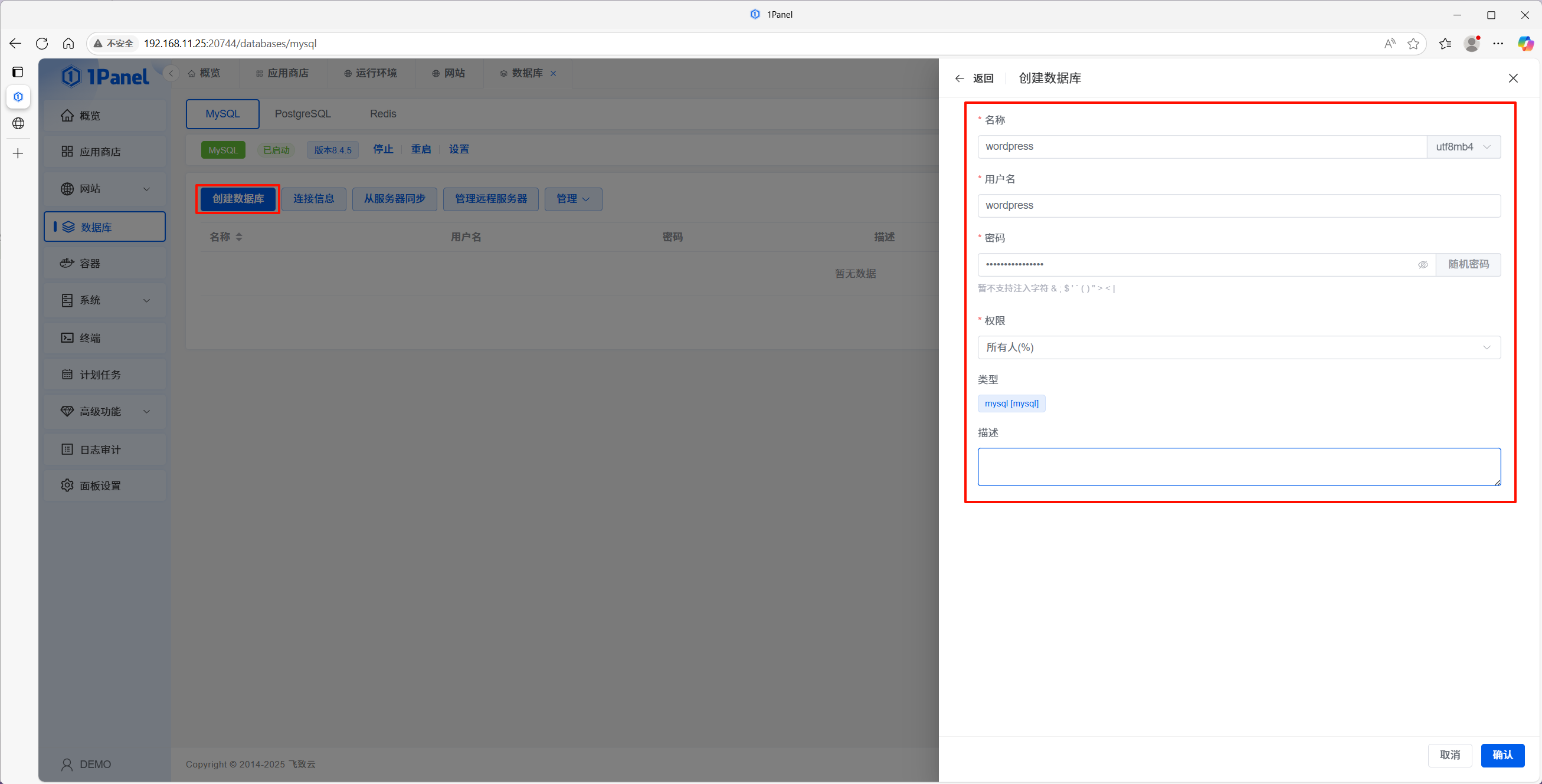
- MySQL altında Veritabanı oluştur’a tıklayın.
- Ad, kullanıcı ve parola belirleyin (parolayı kaydedin).
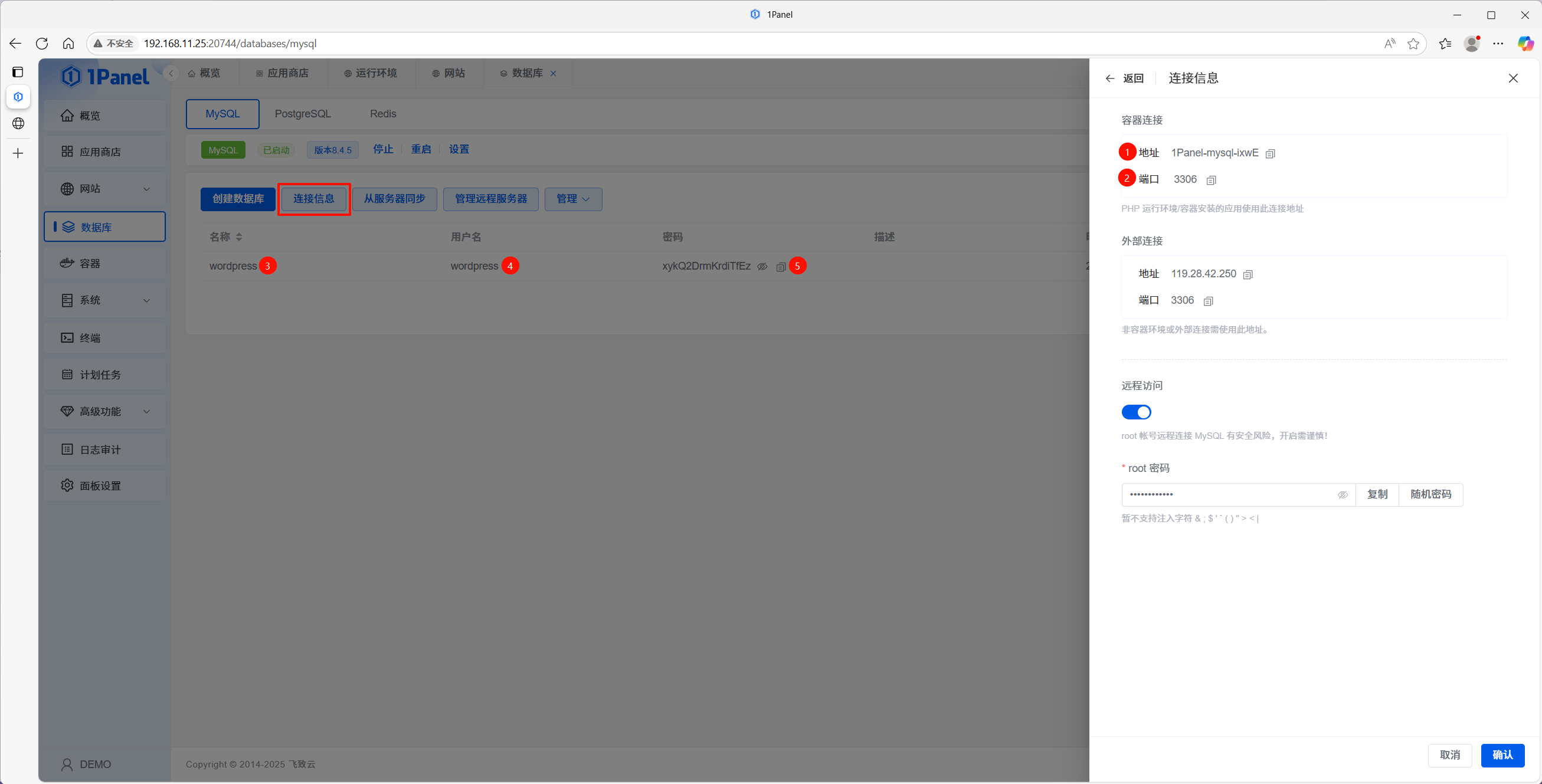
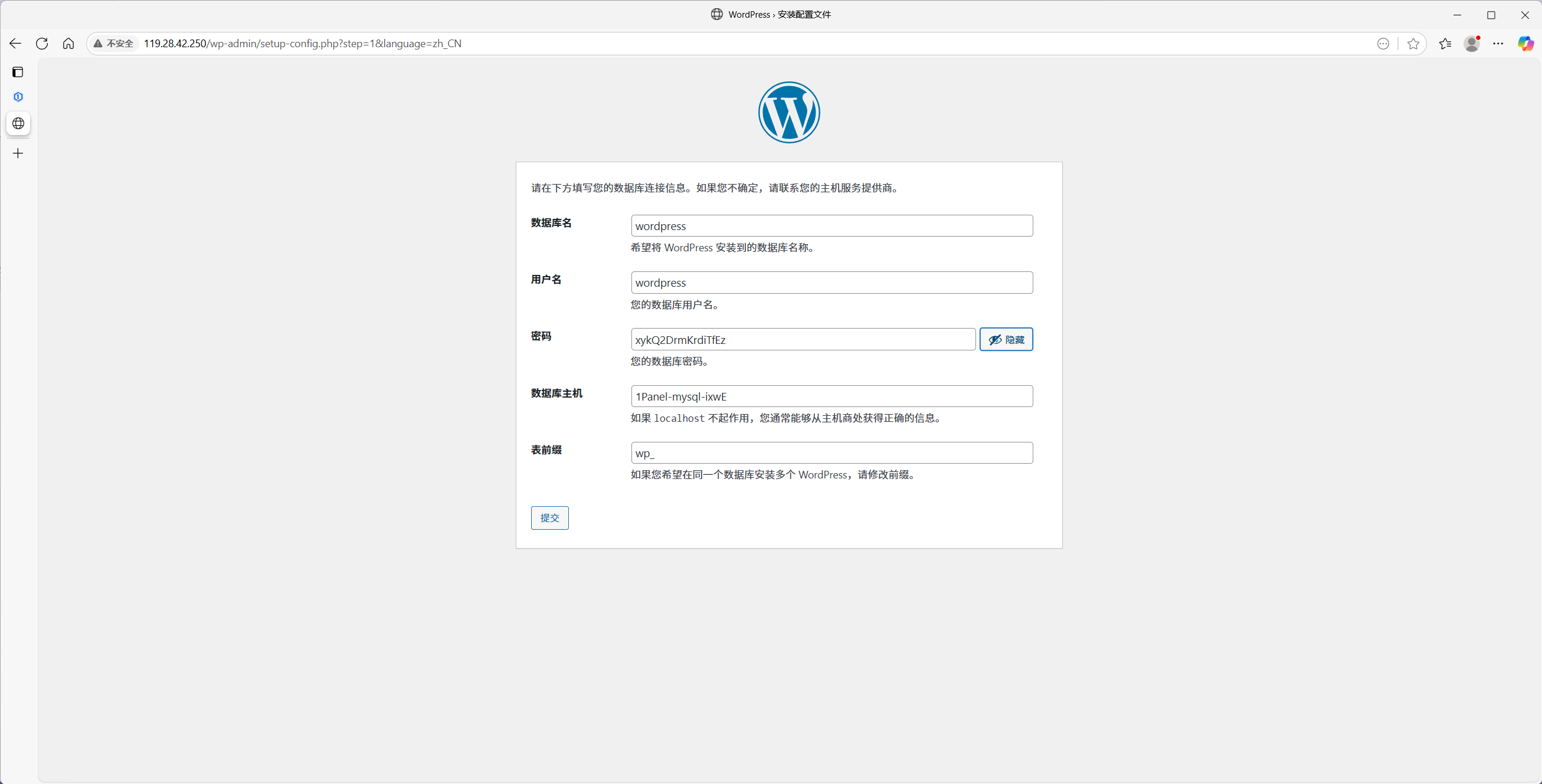
- Sonra Bağlantı bilgisi ile host, port, DB adı, kullanıcı ve parolayı yükleyiciye yazın.
3.3 WordPress kurulum sihirbazı
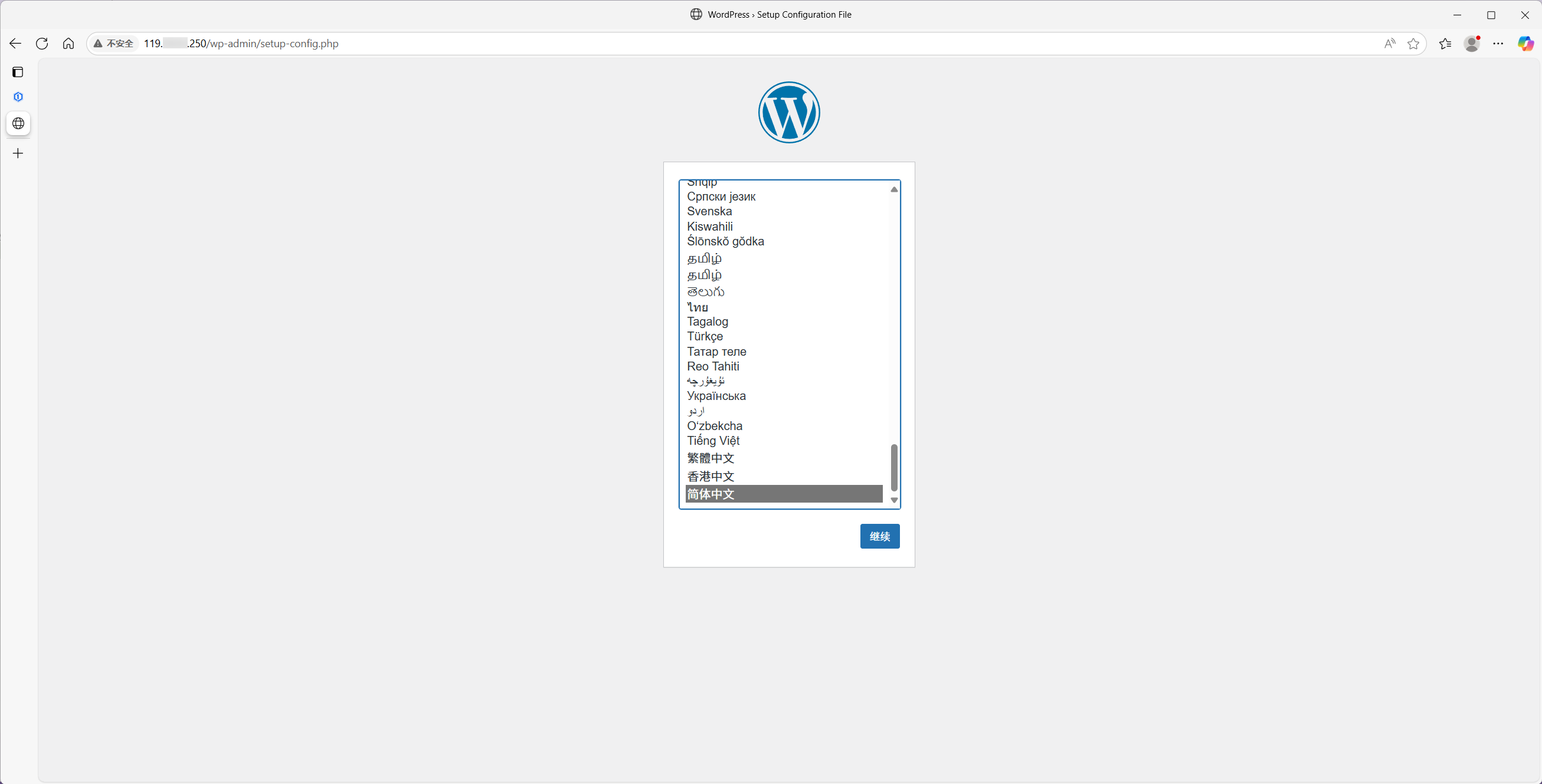
- Tekrar sunucu IP’sine gidin; kurulum sihirbazı görünmeli.
- Dil seçin, önceki adımdaki DB bilgilerini girin ve gönderin.
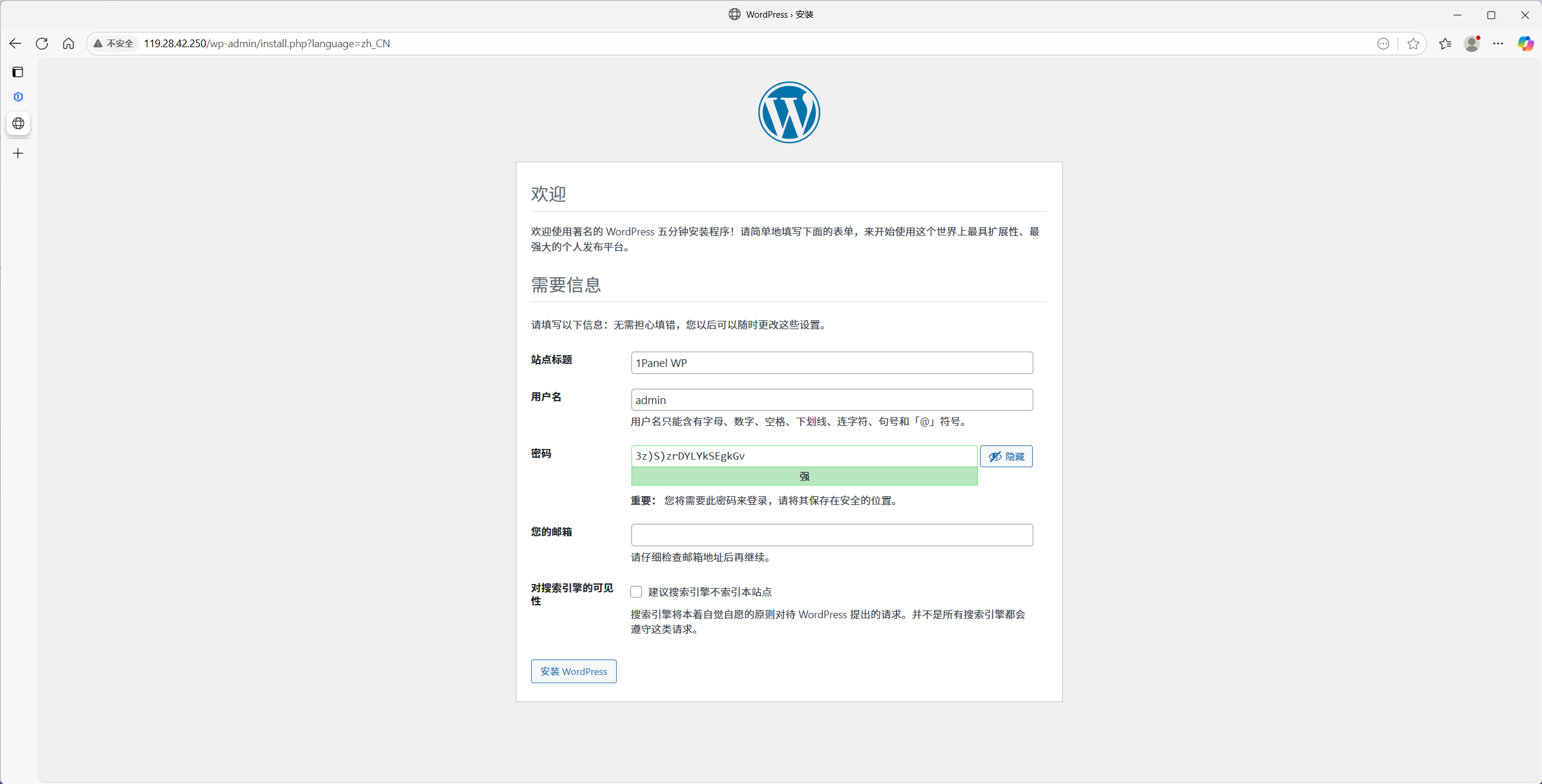
- site başlığı, yönetici kullanıcı vb. tamamlayın.
Adım 4 — Alan adını yönlendirin
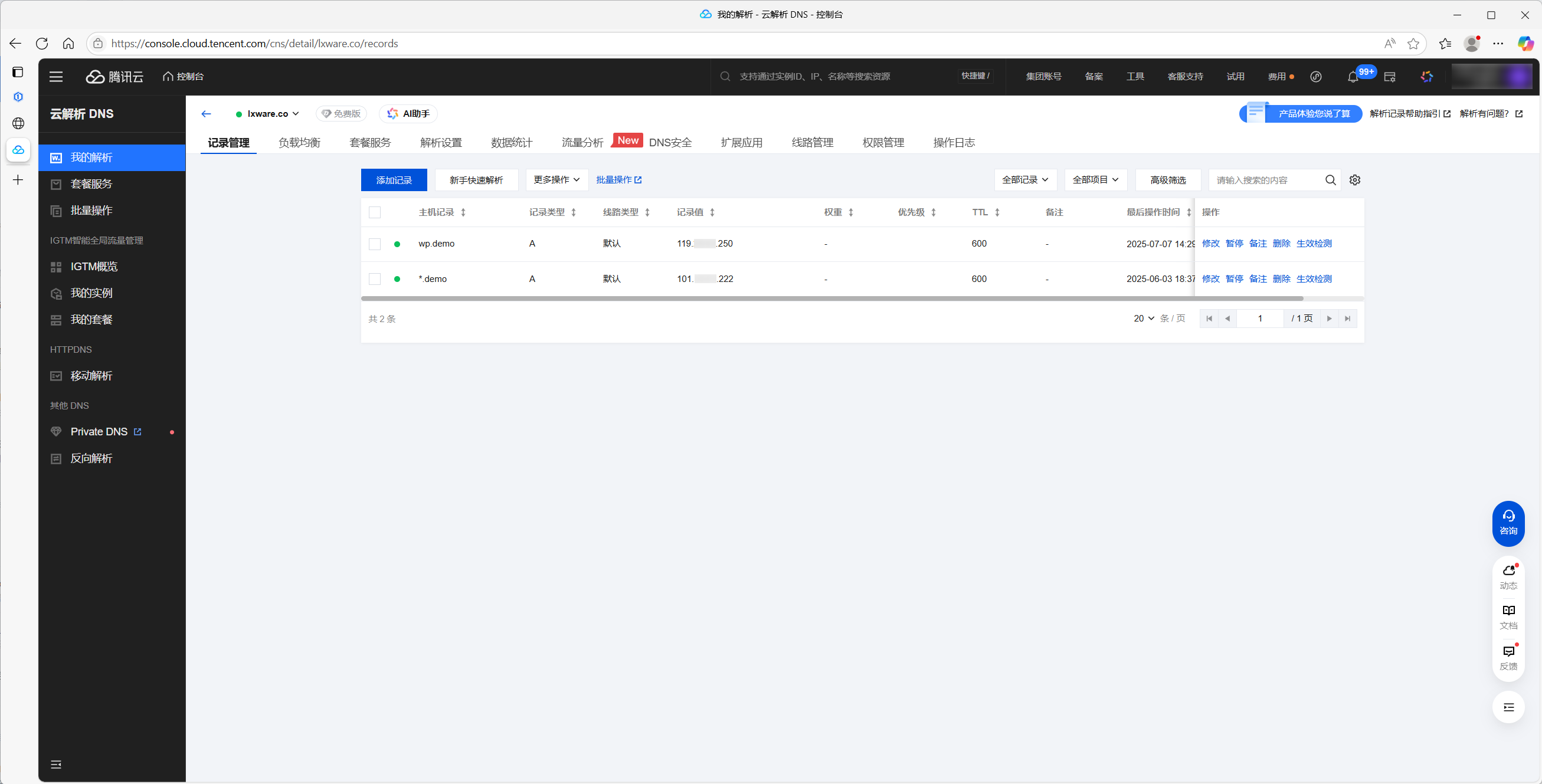
4.1 DNS kayıtları
DNS sağlayıcınızda (Cloudflare, Alibaba Cloud vb.):
@veyawwwiçin A kaydı ile sunucu genel IP’sini gösterin.- TTL makul olsun (ör. 600 sn).
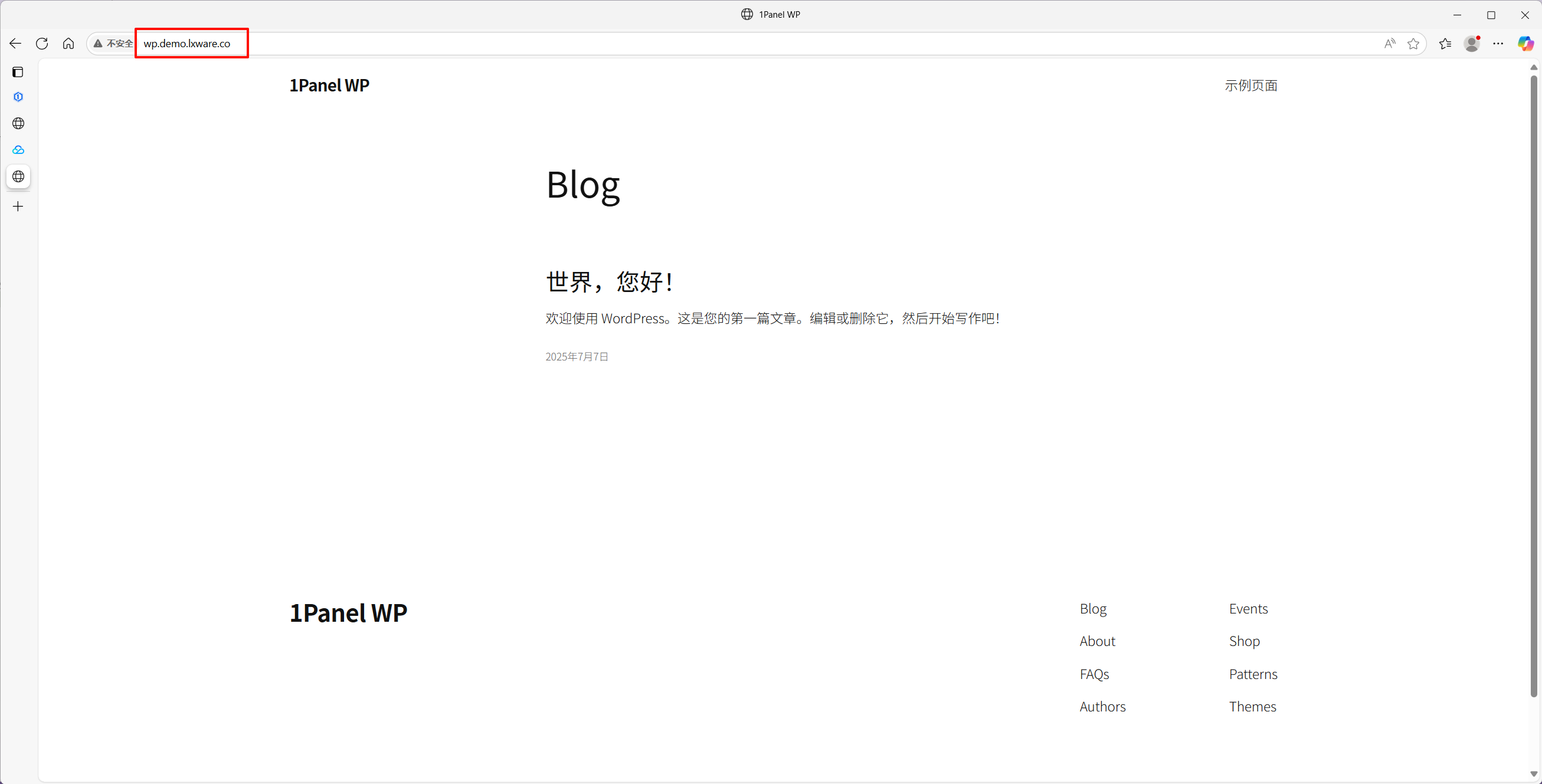
4.2 Çözümlemeyi doğrulayın
Tarayıcıda alan adınızı açın. WordPress ana sayfası yükleniyorsa DNS doğrudur.
Adım 5 — HTTPS’i etkinleştirin
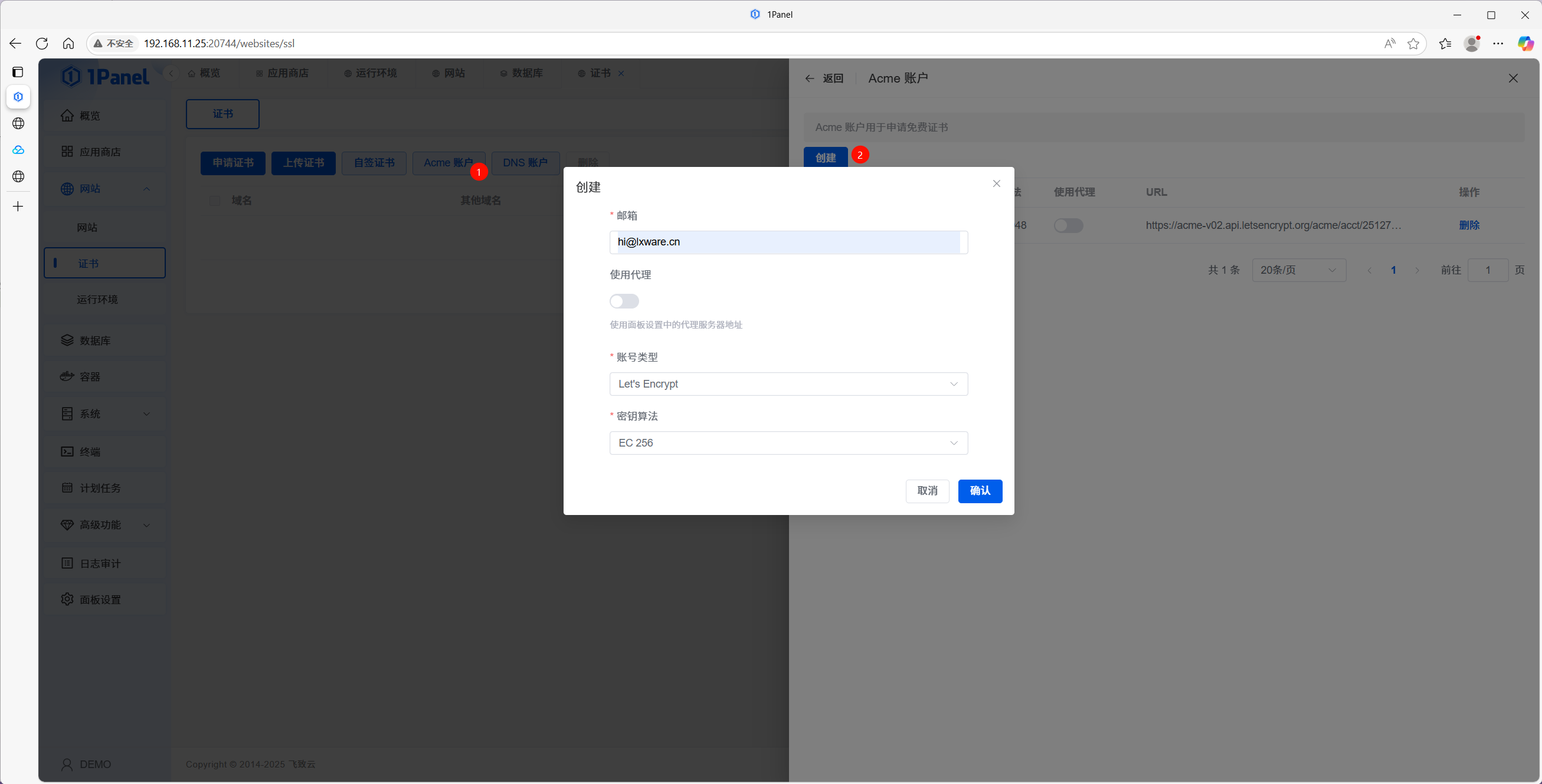
5.1 ACME hesabı oluştur
- Sertifika yönetimini açın.
- ACME hesaplarını yönet’e gidin.
- E-posta, hesap türü ve anahtar algoritması seçip hesap oluşturun.
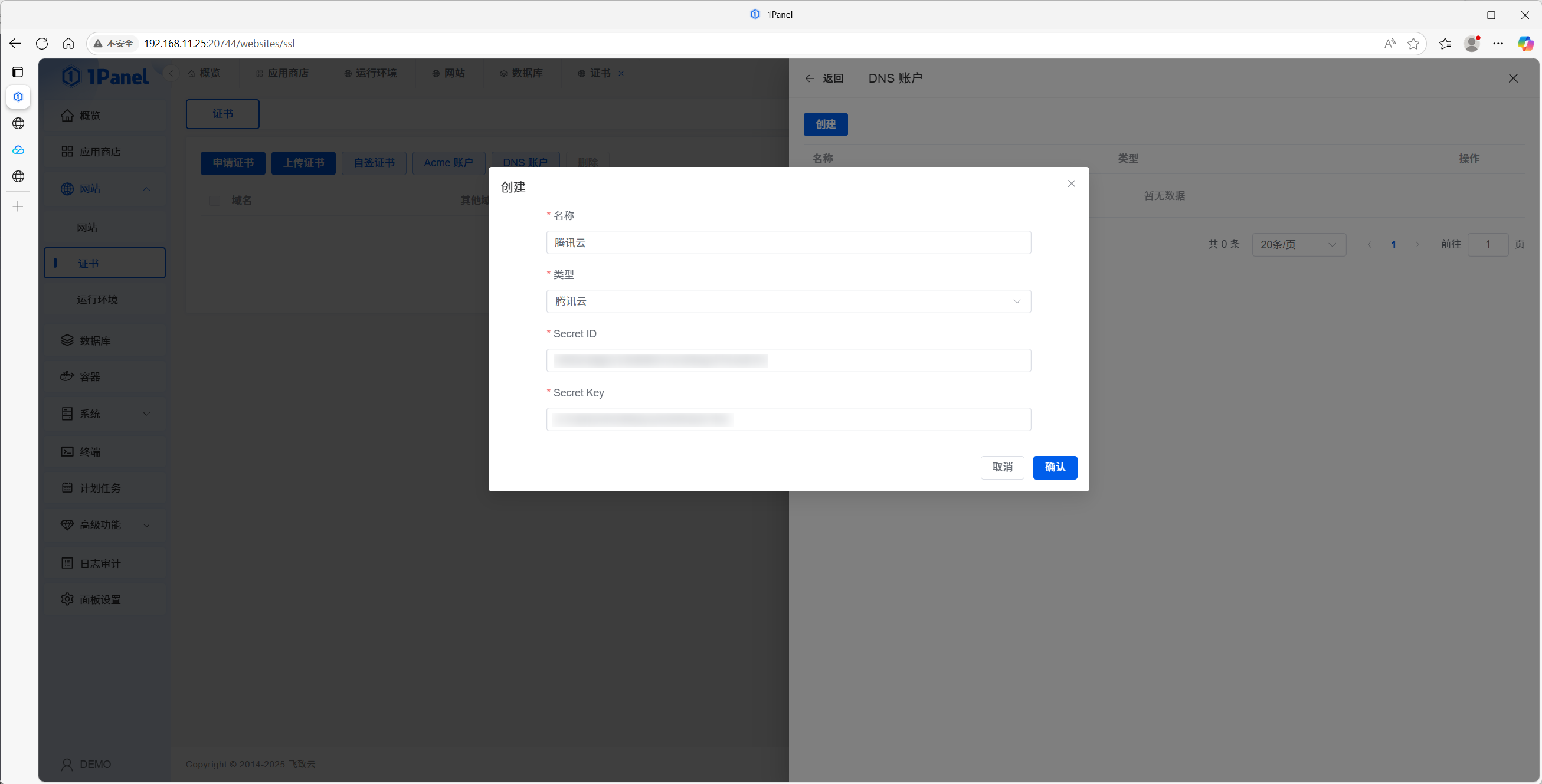
5.2 DNS sağlayıcı yapılandır (DNS-01)
- DNS sağlayıcıları yönet’i açın.
- Sağlayıcıyı (ör. Tencent Cloud) seçin ve API kimlik bilgilerini girin.
5.3 Sertifika al
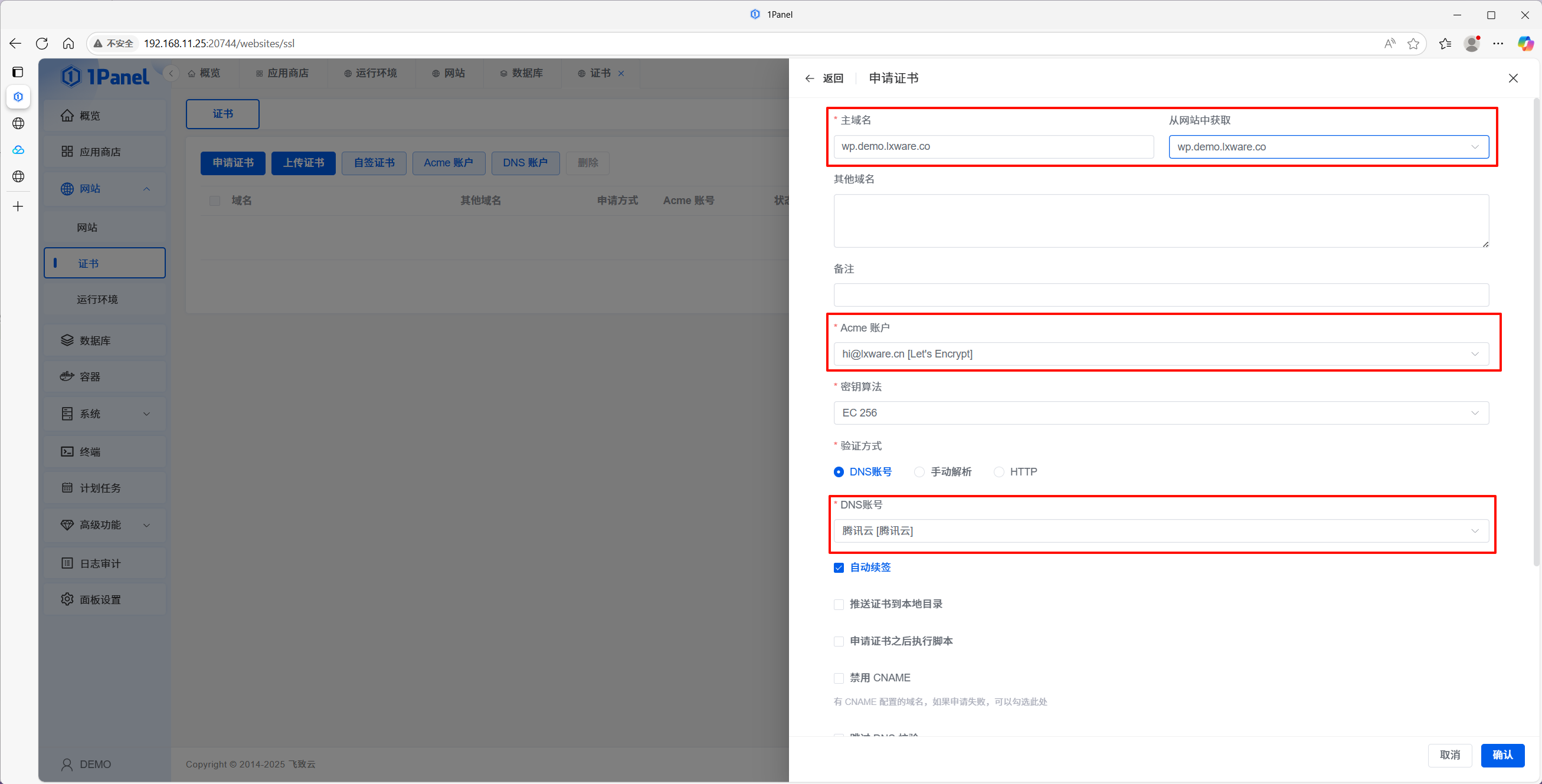
- Sertifika sayfasında Başvur’a tıklayın.
- Birincil alan adı, ACME hesabı, DNS doğrulaması ve yapılandırılmış DNS hesabı.
- Sertifikanın yayınlanmasını bekleyin.
5.4 Siteye HTTPS bağla
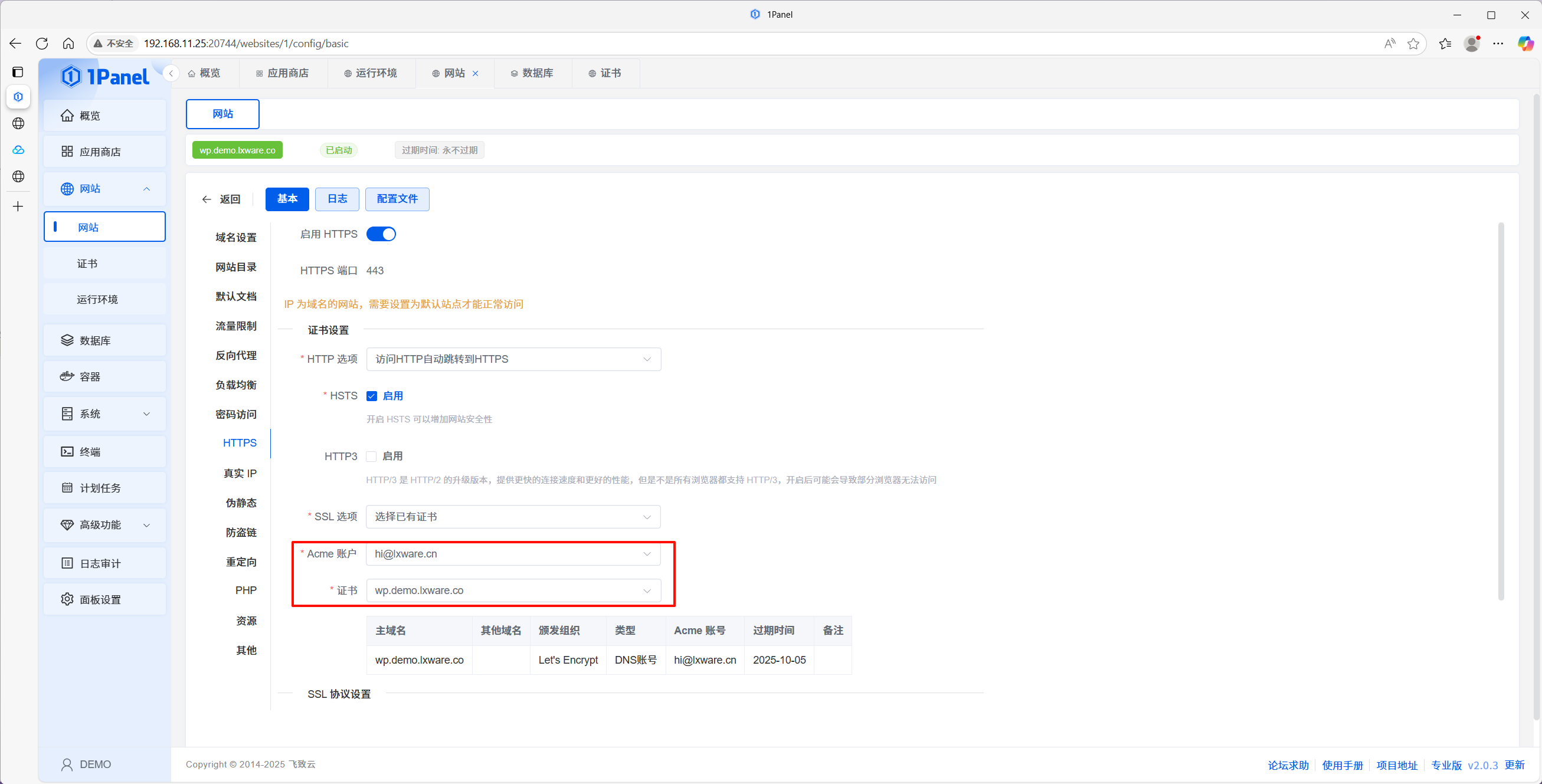
- Site ayarlarını açın.
- SSL altında HTTPS’i açın, sertifikayı seçin ve istenirse HTTPS’e zorla yönlendir’i açın.
- Kaydedin.
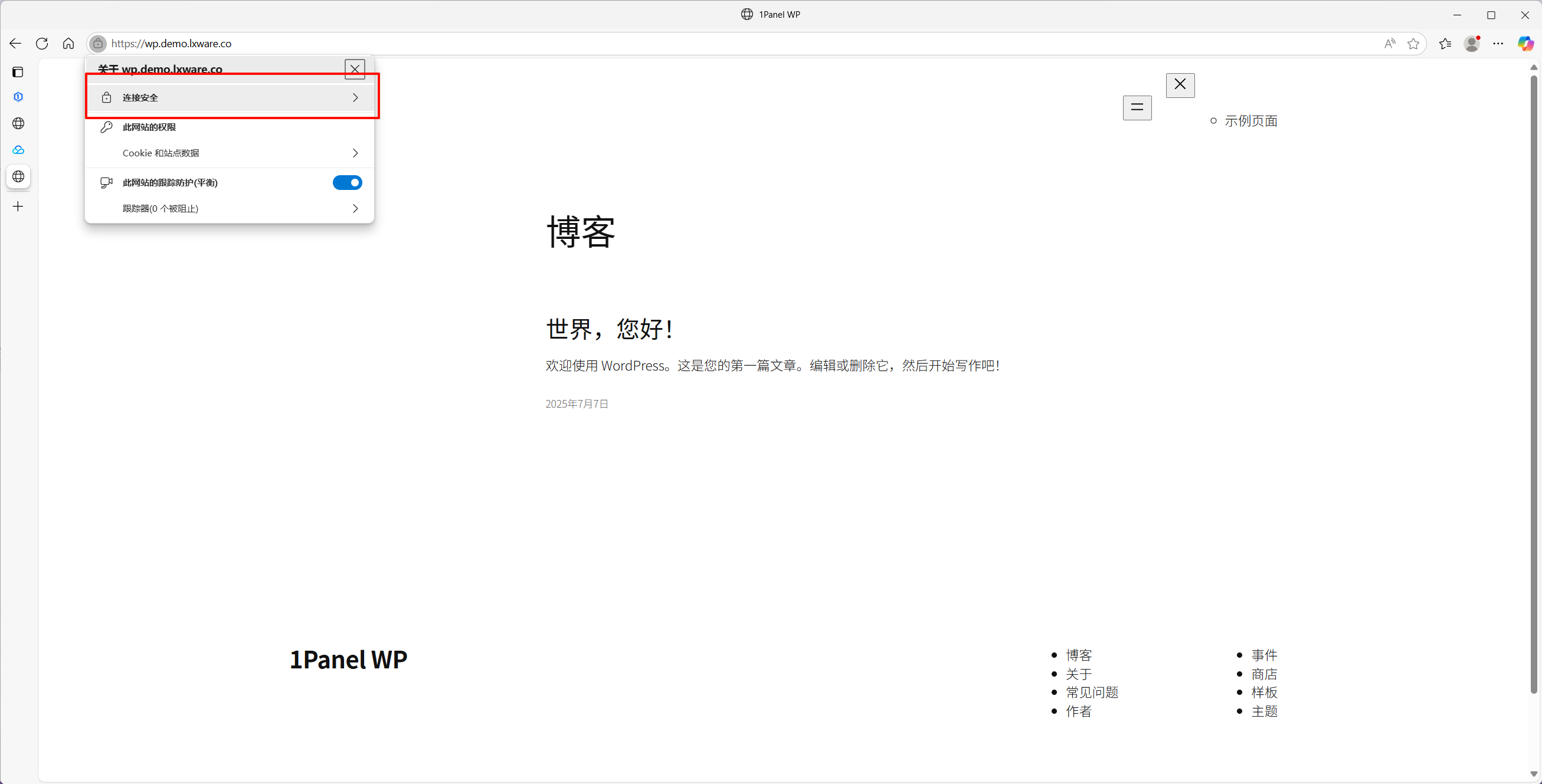
https://alan-adiniz ile TLS’i doğrulayın.
İlgili bağlantılar
Bu rehber güncel 1Panel sürümlerine dayanır. En güncel davranış için resmi belgelere ve topluluğa bakın.