Implantar o WordPress com o runtime PHP do 1Panel
Saiba como instalar OpenResty e MySQL, criar um runtime PHP, implantar o WordPress, apontar o domínio e ativar HTTPS com ACME no 1Panel.
Este tutorial explica como publicar um site WordPress com o runtime PHP do 1Panel, incluindo OpenResty, MySQL, domínio e HTTPS. O 1Panel é um painel Linux moderno que oferece um fluxo completo para hospedar aplicações PHP.
Com a gestão de runtime PHP no 1Panel você pode:
- Várias versões do PHP — PHP 5.6, 7.x, 8.0–8.3 (e versões suportadas), para escolher conforme a aplicação.
- Gestão de extensões — Instalar mysqli, gd, curl, zip, mbstring e outras pela interface.
- Ajustes visuais — Limites de upload, memória, tempo de execução, funções desativadas, sem editar
php.inimanualmente.
Pré-requisitos
Antes de começar, tenha:
- Um servidor Linux com IP público (por exemplo, VPS na nuvem).
- 1Panel instalado e acessível no navegador.
- Um domínio que você controle (para DNS).
- Firewall permitindo HTTP (80) e HTTPS (443).
Passo 1 — Instalar a stack de runtime
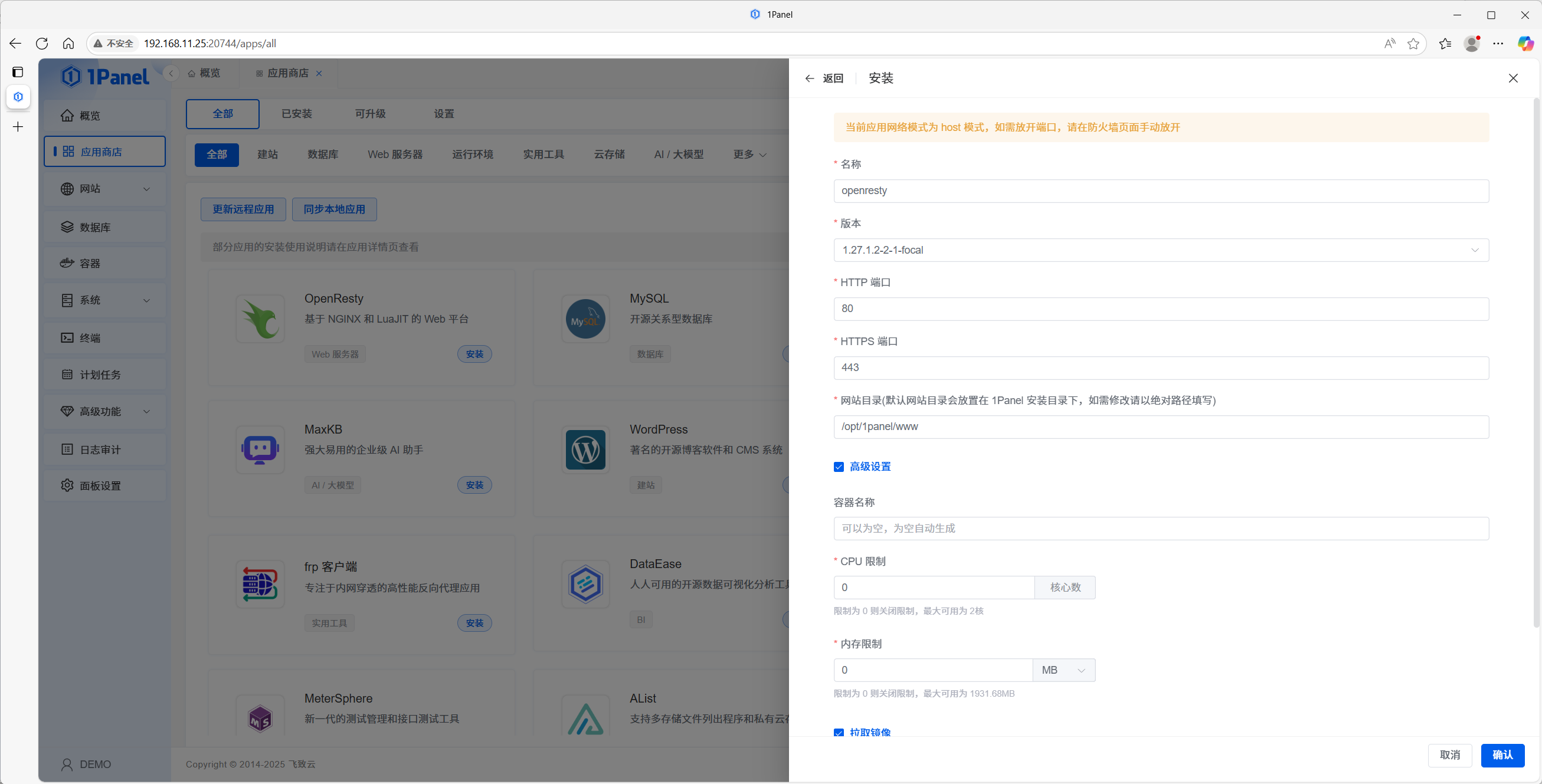
1.1 Instalar o OpenResty
O OpenResty é a plataforma web que o 1Panel usa para sites, baseada no Nginx com Lua e módulos.
- Inicie sessão no 1Panel.
- Abra a Loja de aplicações.
- Localize OpenResty, mantenha as opções predefinidas e instale.
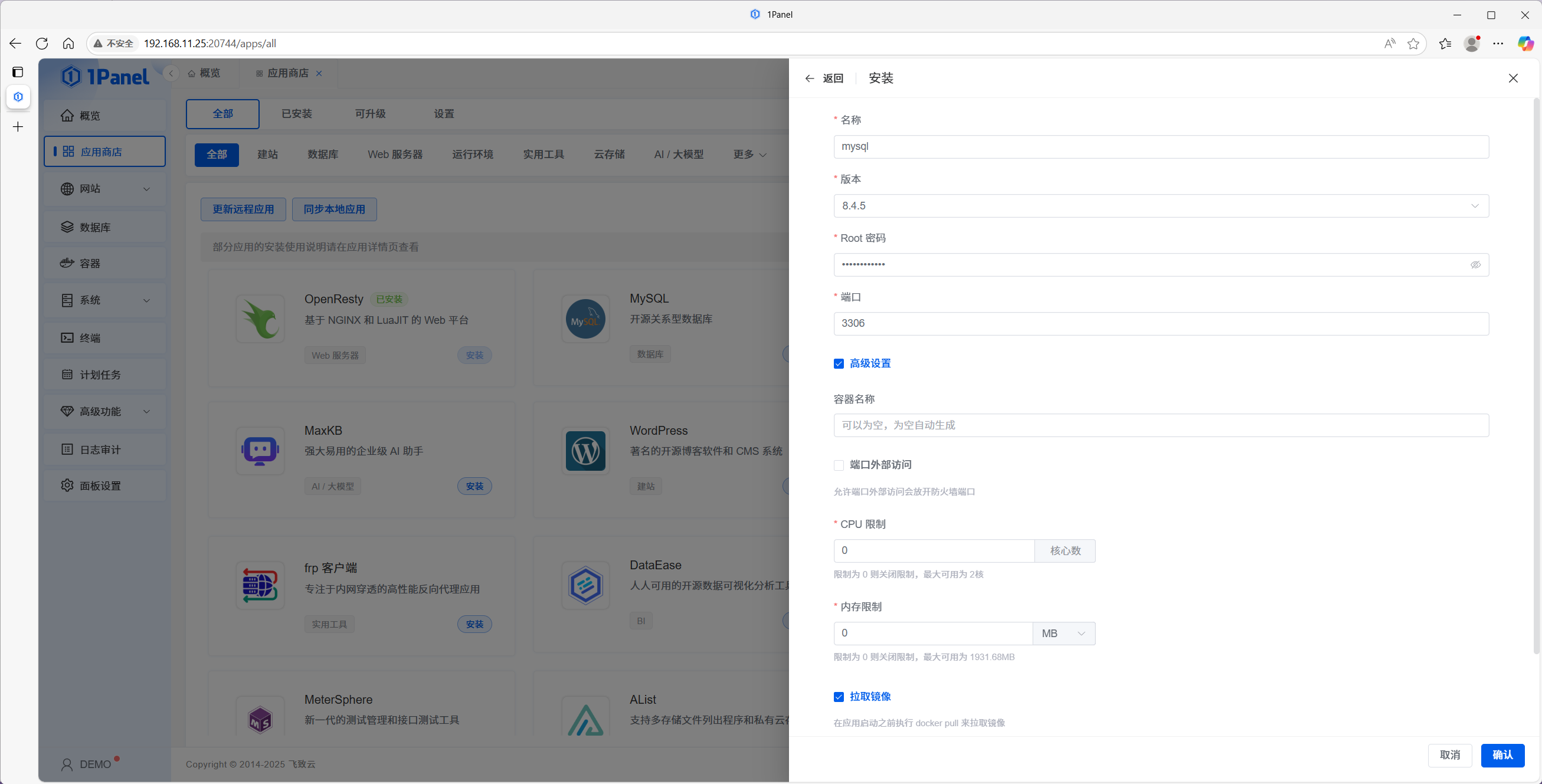
1.2 Instalar o MySQL
O WordPress precisa de base de dados; o MySQL é comum.
- Na Loja de aplicações, encontre MySQL.
- Instale com os valores predefinidos e aguarde.
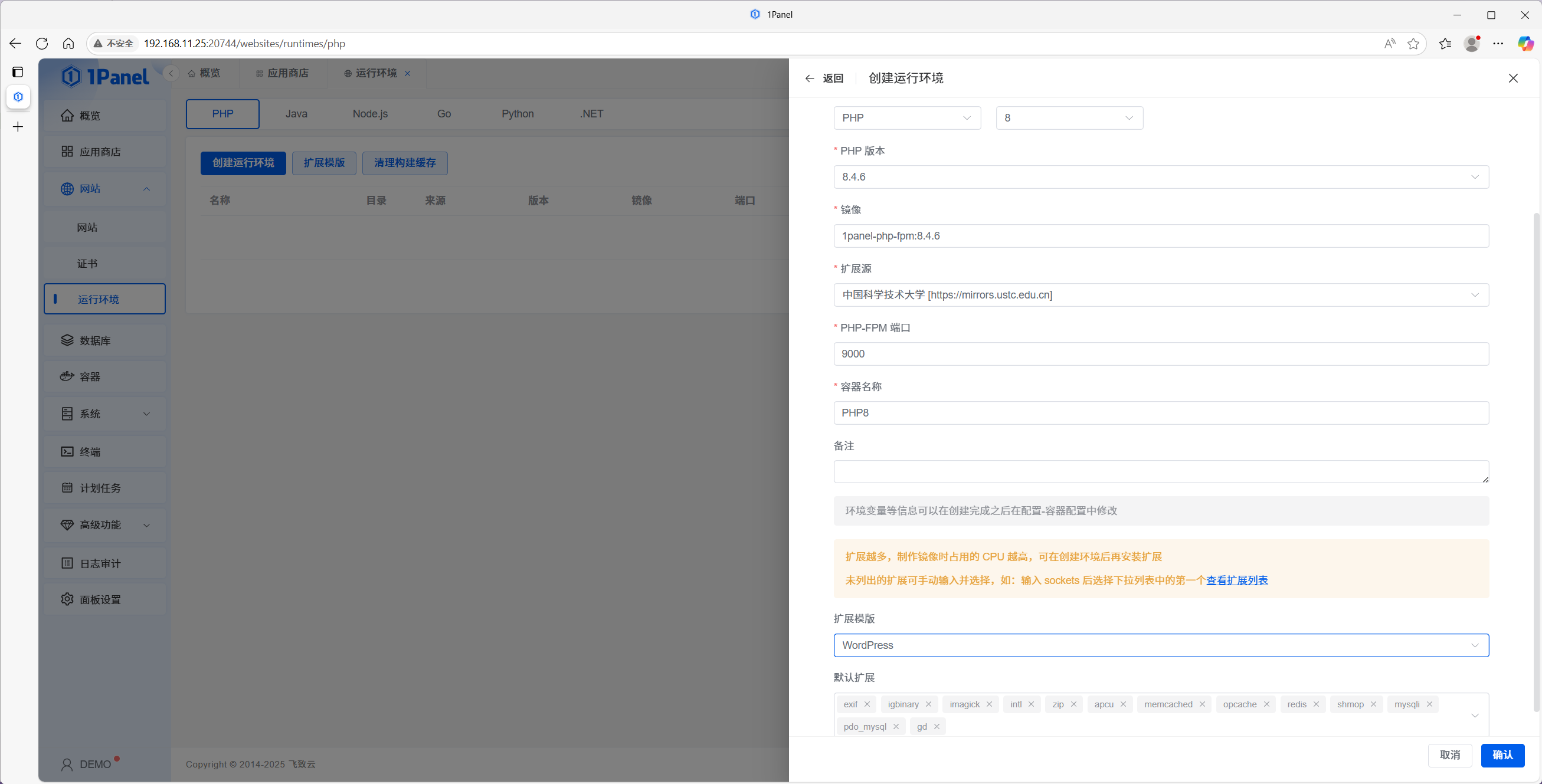
1.3 Criar um runtime PHP
O WordPress corre em PHP, por isso cria-se um runtime dedicado.
- Vá a Website → PHP runtime.
- Escolha PHP e clique em Criar runtime.
- Defina um nome e a versão PHP (este exemplo usa PHP 8.4 recente).
- No modelo de extensões, escolha WordPress e adicione outras extensões necessárias.
- Confirme e aguarde até ficar pronto.
Passo 2 — Criar o site
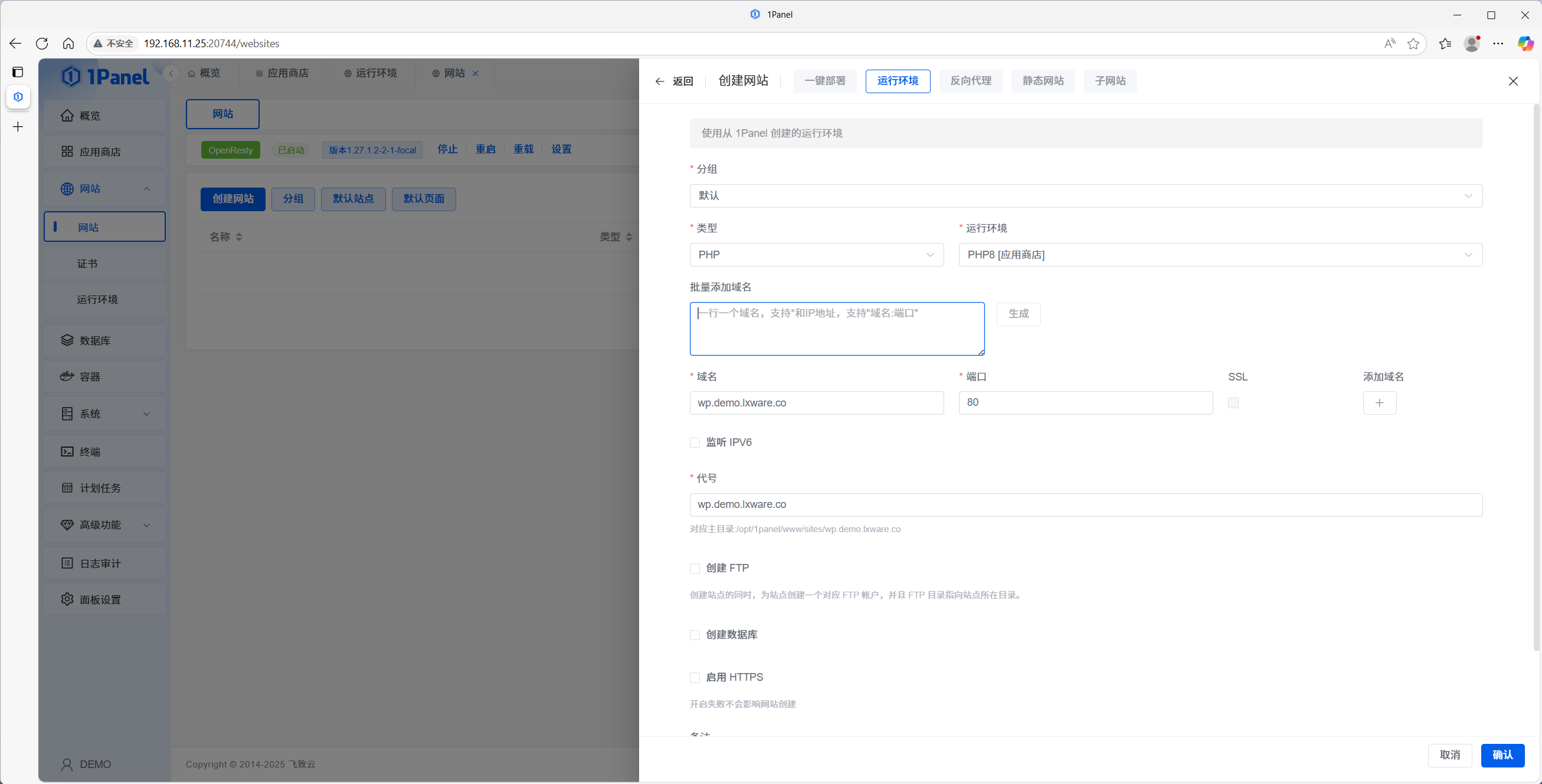
2.1 Criar site ligado ao runtime PHP
- Abra Website → Criar website.
- Escolha Runtime e selecione o runtime PHP criado.
- Preencha:
- Nome — nome de exibição.
- Domínio principal — por exemplo
www.example.com. - Alias — nome da pasta (muitas vezes igual ao domínio).
- Opcionalmente defina como site predefinido para esse IP.
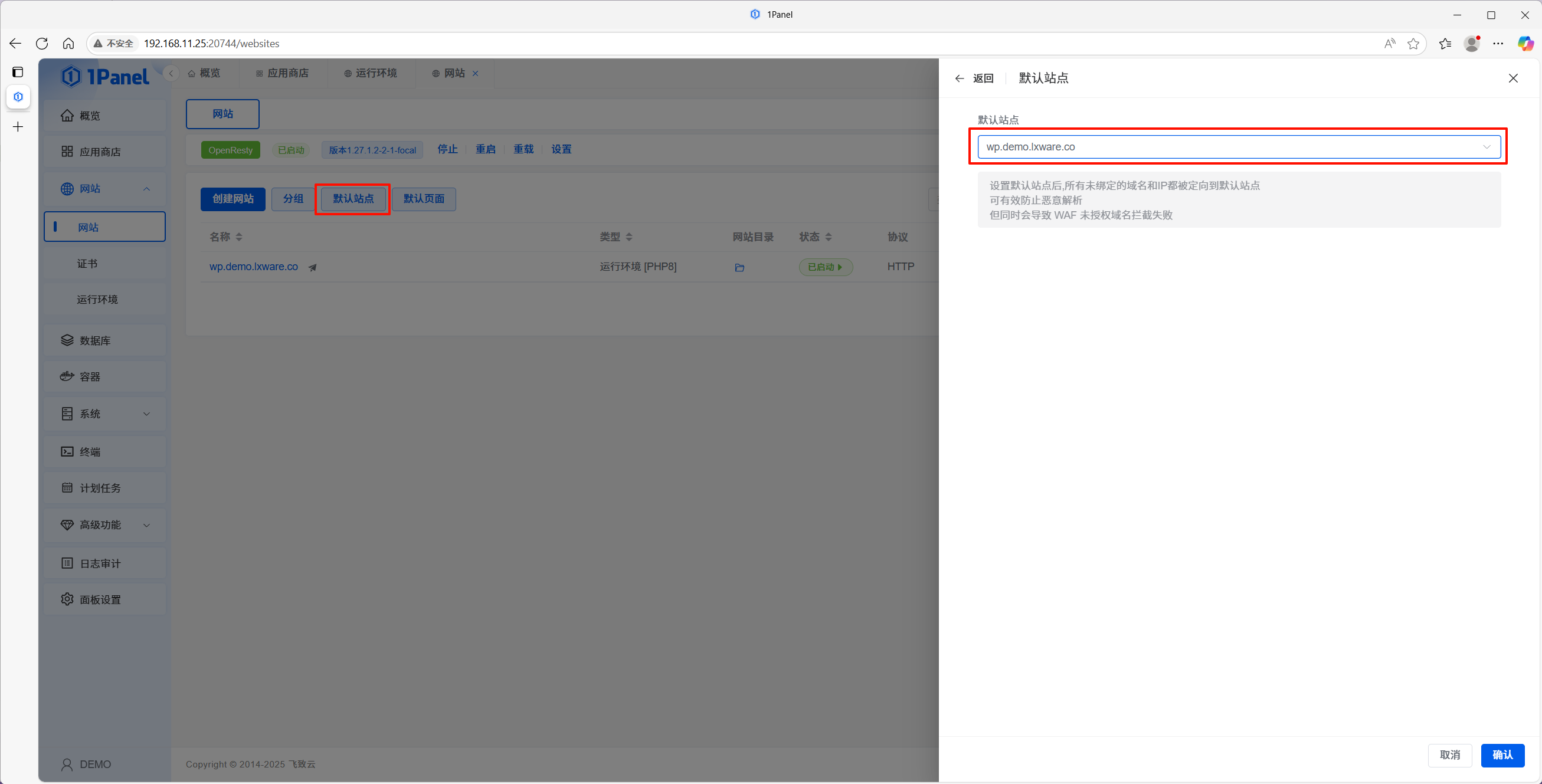
2.2 Teste rápido
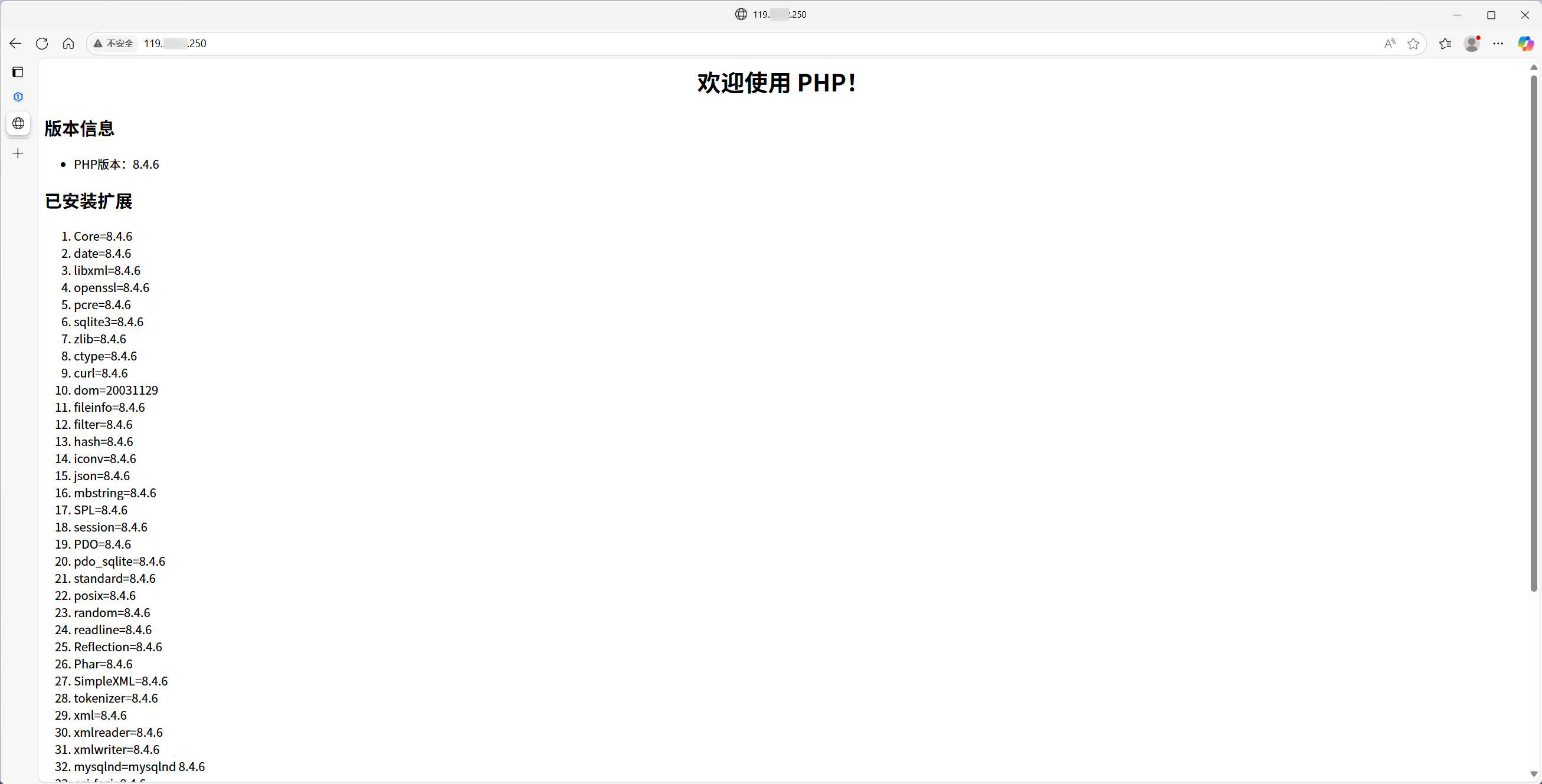
Aceda ao IP do servidor no navegador. Se vir informação do ambiente PHP, o site e o runtime estão corretos.
Passo 3 — Implantar o WordPress
3.1 Descarregar e extrair o WordPress
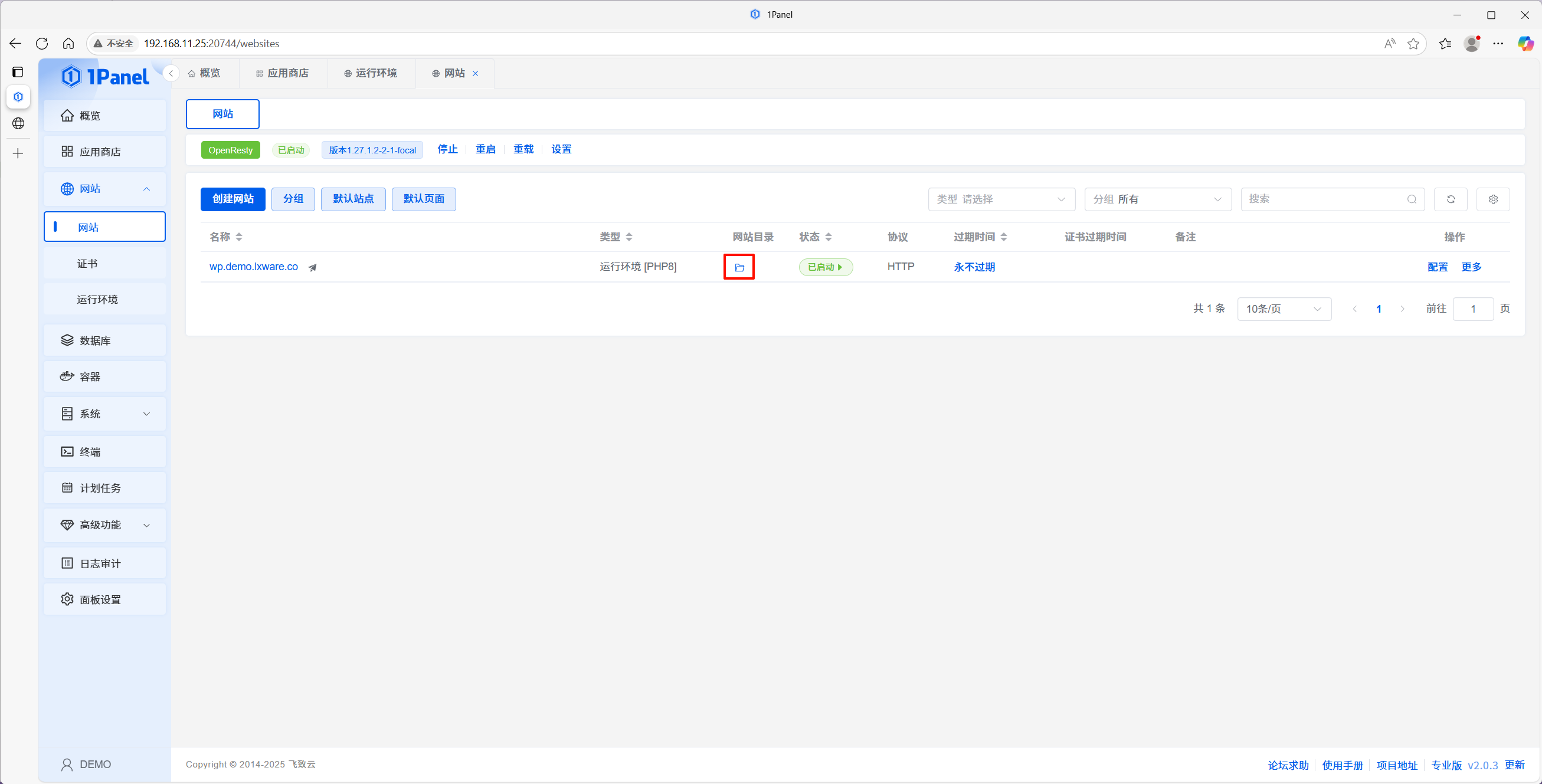
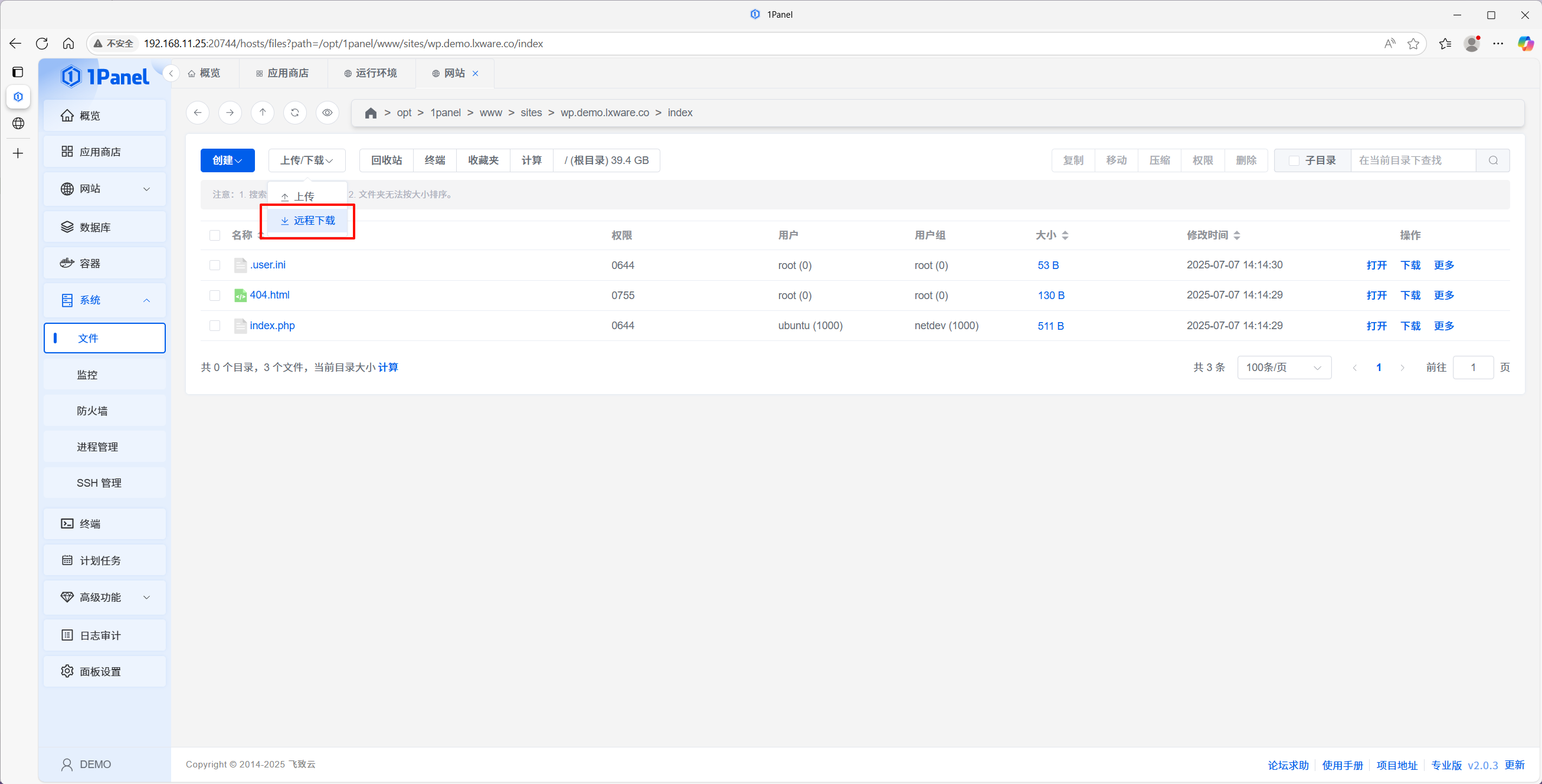
- Abra a raiz do documento do site na interface.
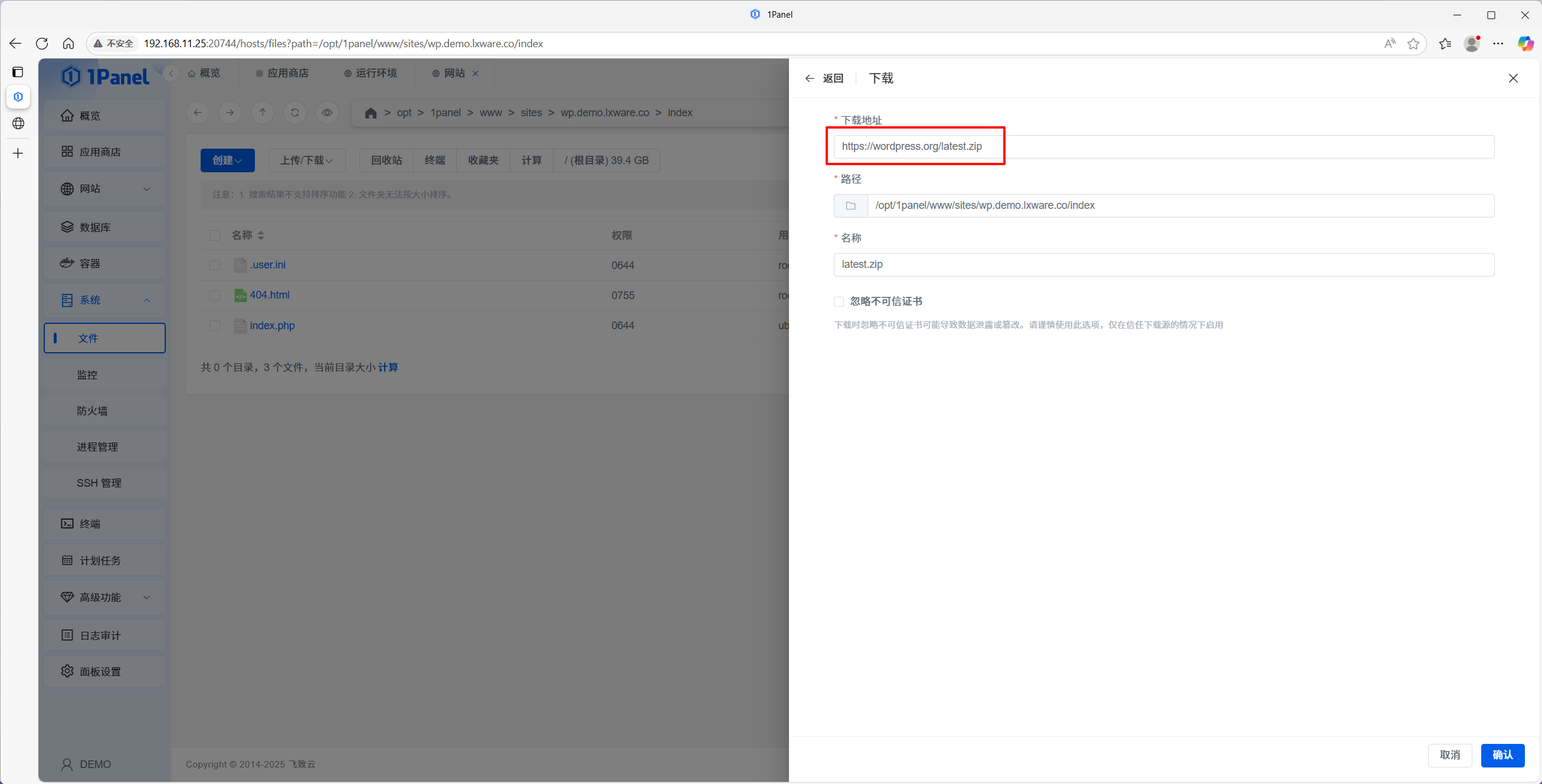
- Use download remoto para obter
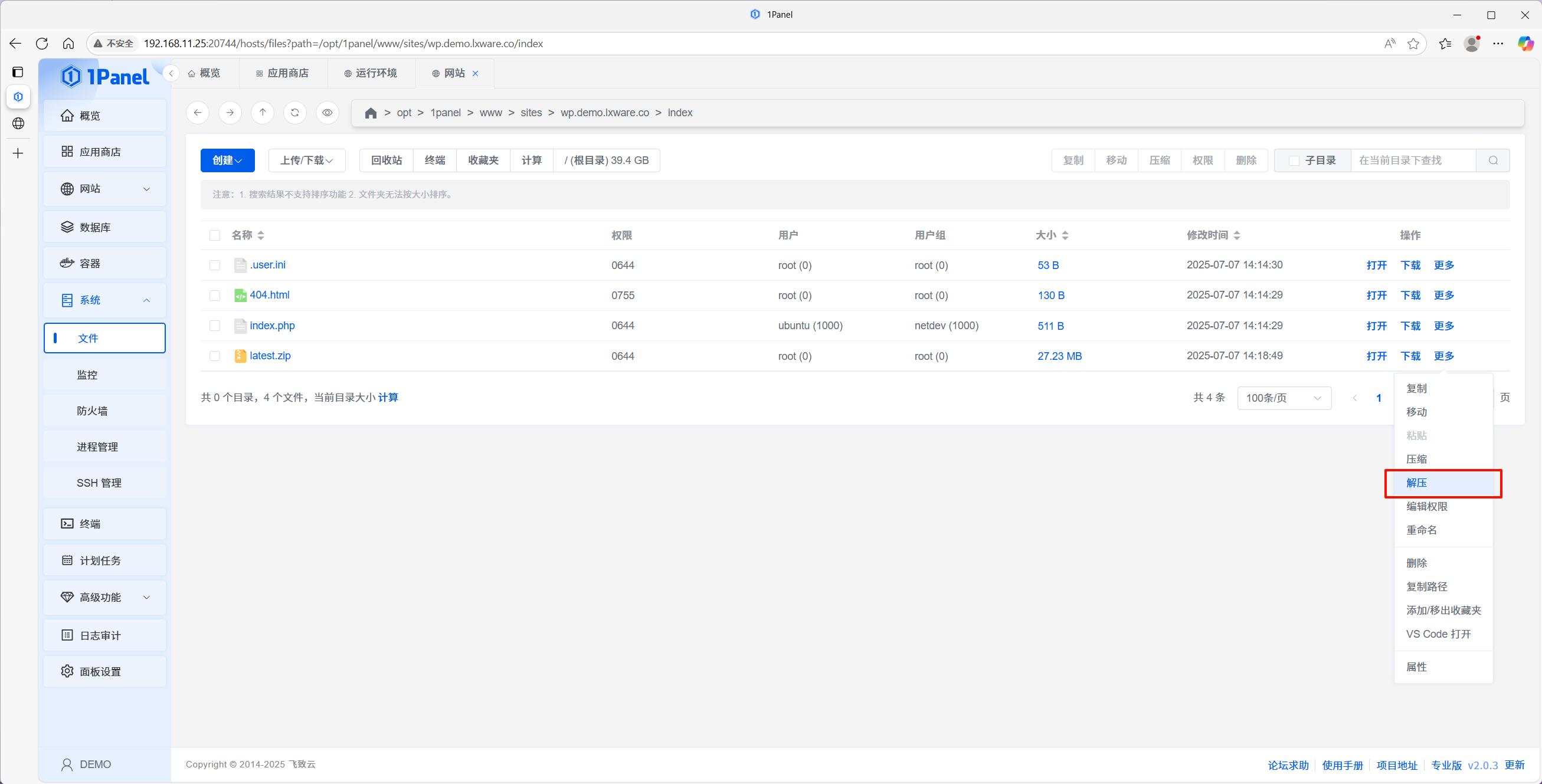
https://wordpress.org/latest.zip. - Extraia na raiz. Normalmente fica em
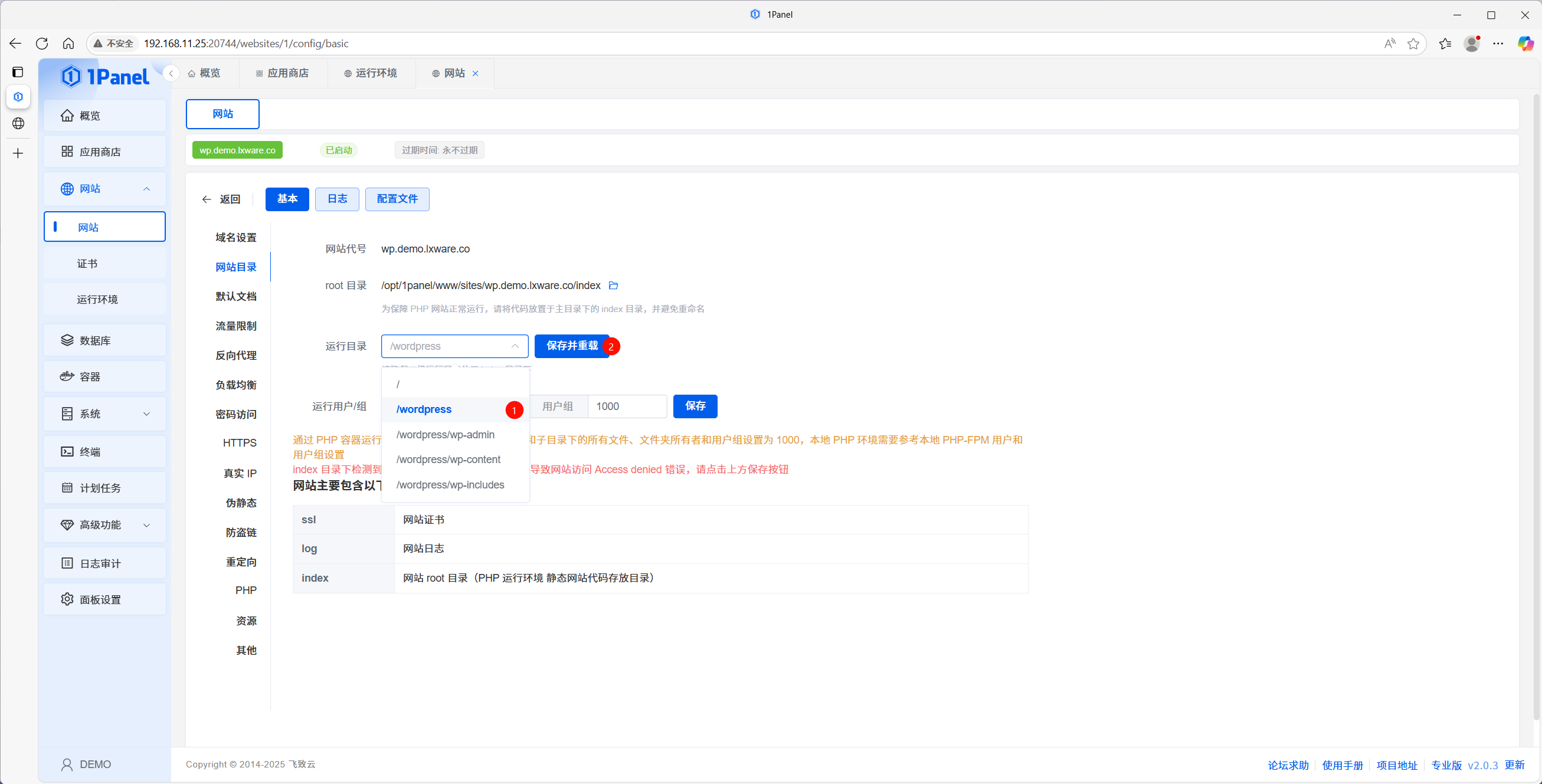
wordpress. - Nas definições do site, defina o diretório de runtime como
wordpresse Guardar e recarregar.
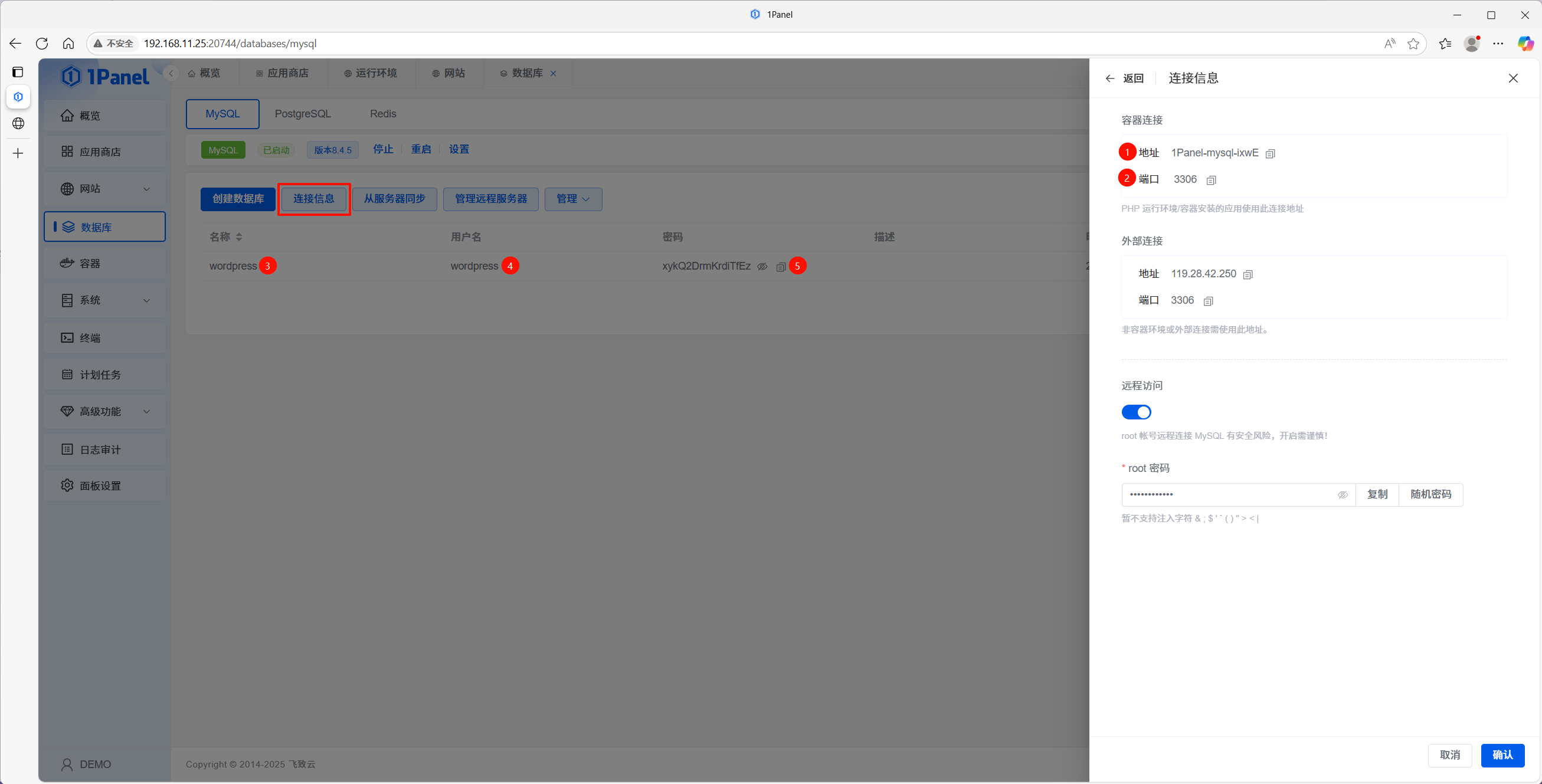
3.2 Criar base de dados
- Abra Bases de dados.
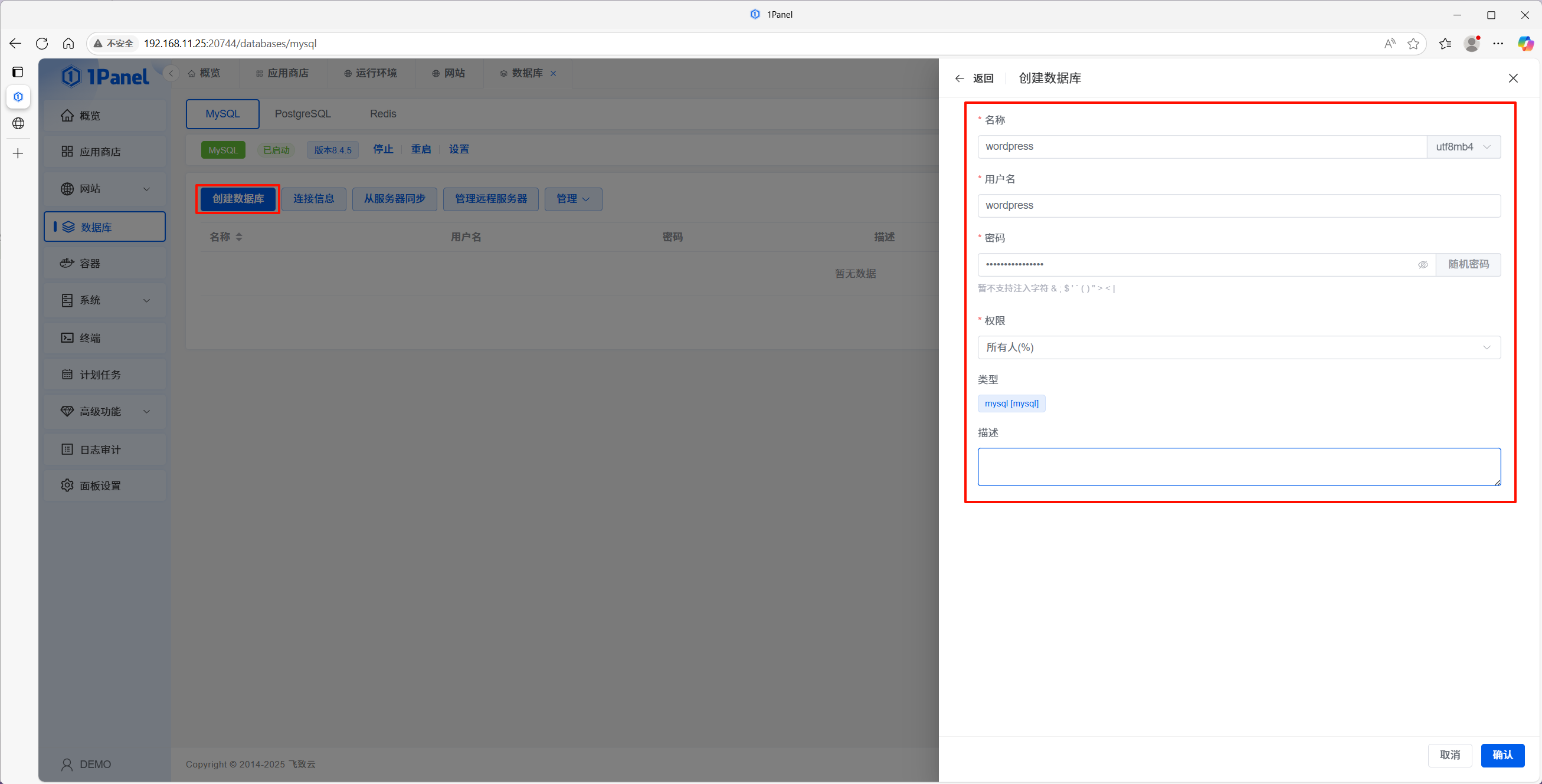
- Em MySQL, clique em Criar base de dados.
- Defina nome, utilizador e palavra-passe (guarde a palavra-passe).
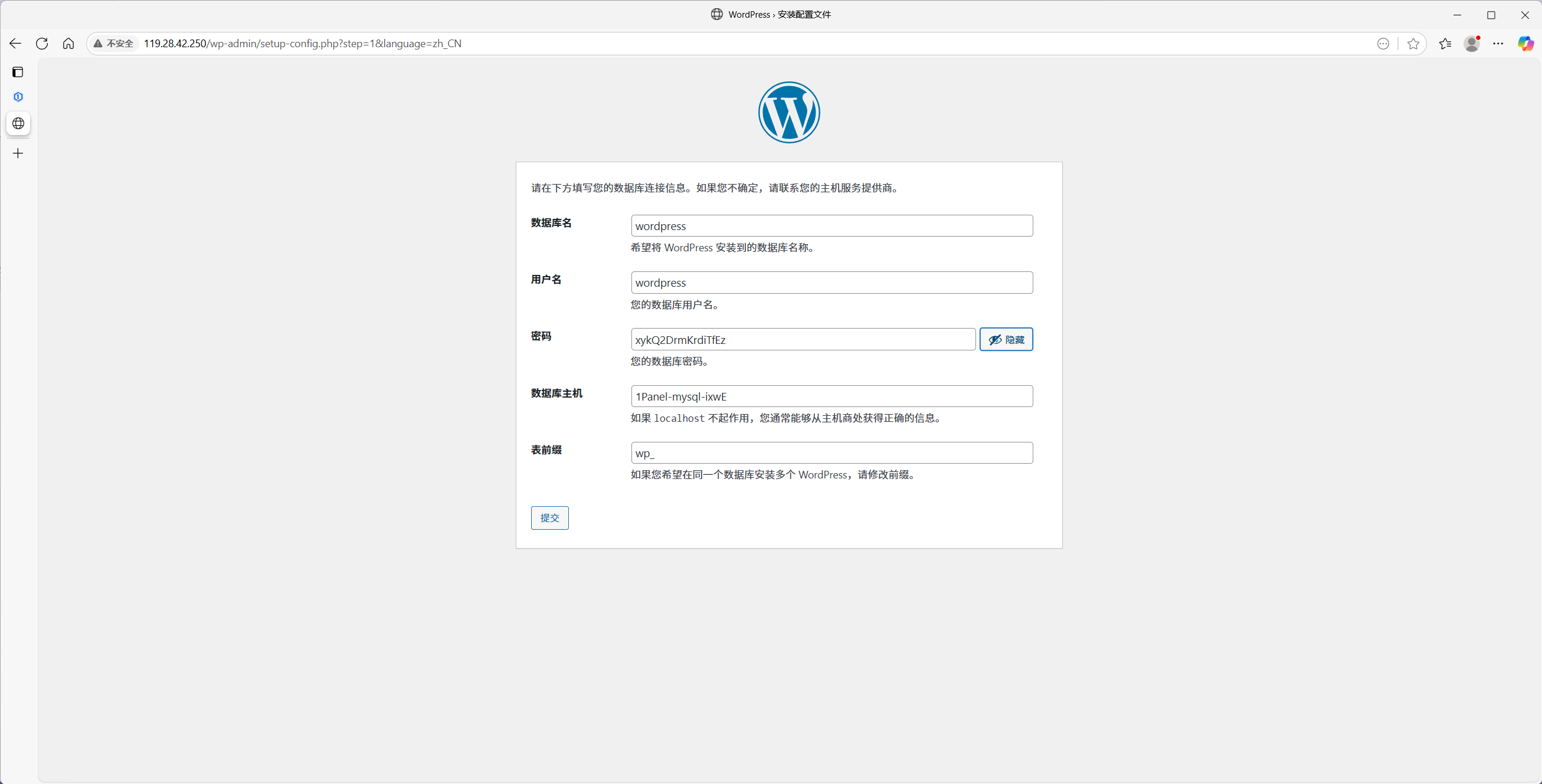
- Depois Informação de ligação para host, porta, nome da BD, utilizador e palavra-passe no instalador.
3.3 Assistente de instalação do WordPress
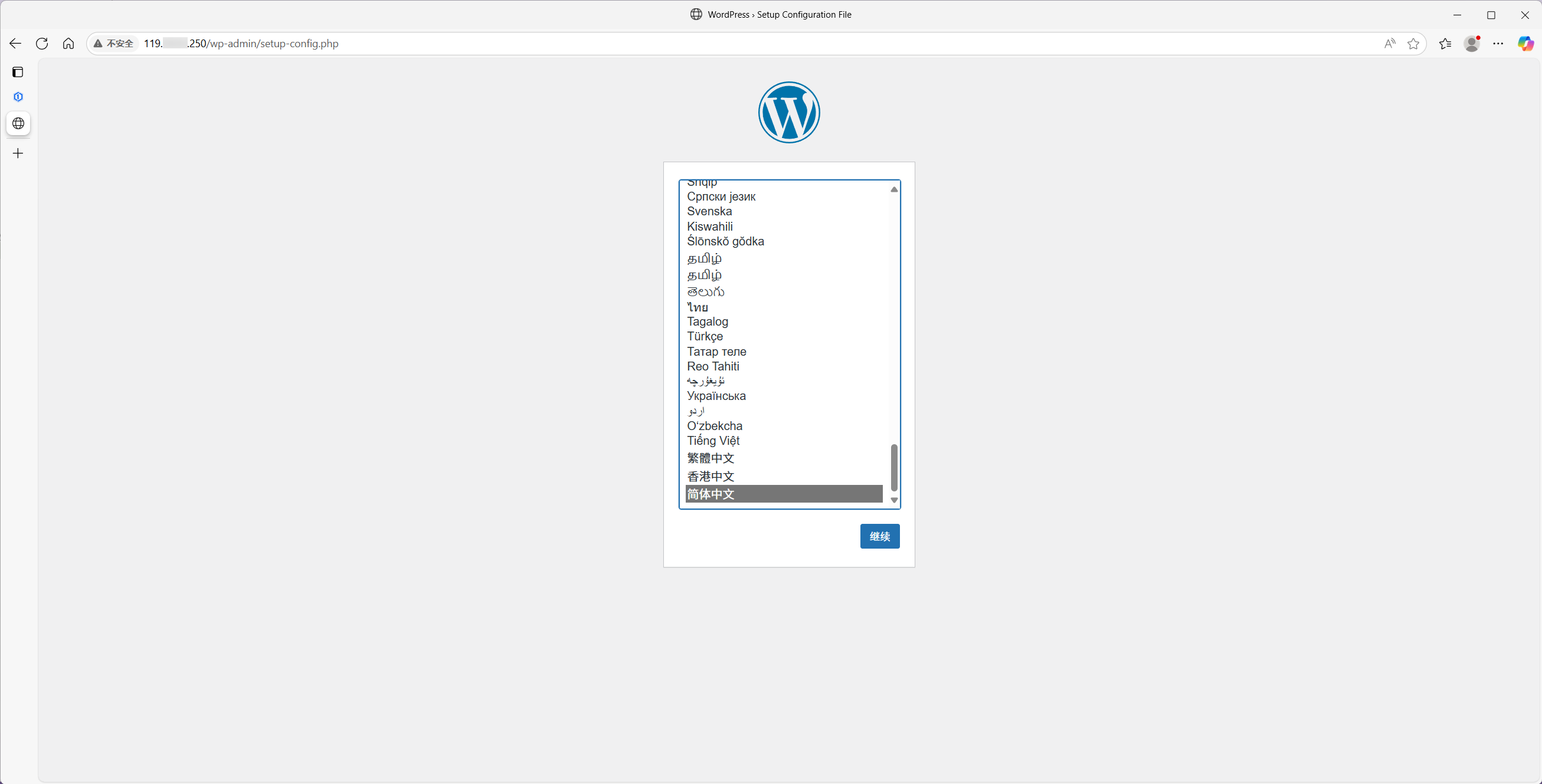
- Volte ao IP do servidor e confirme o assistente de instalação.
- Escolha o idioma, introduza os dados da BD e submeta.
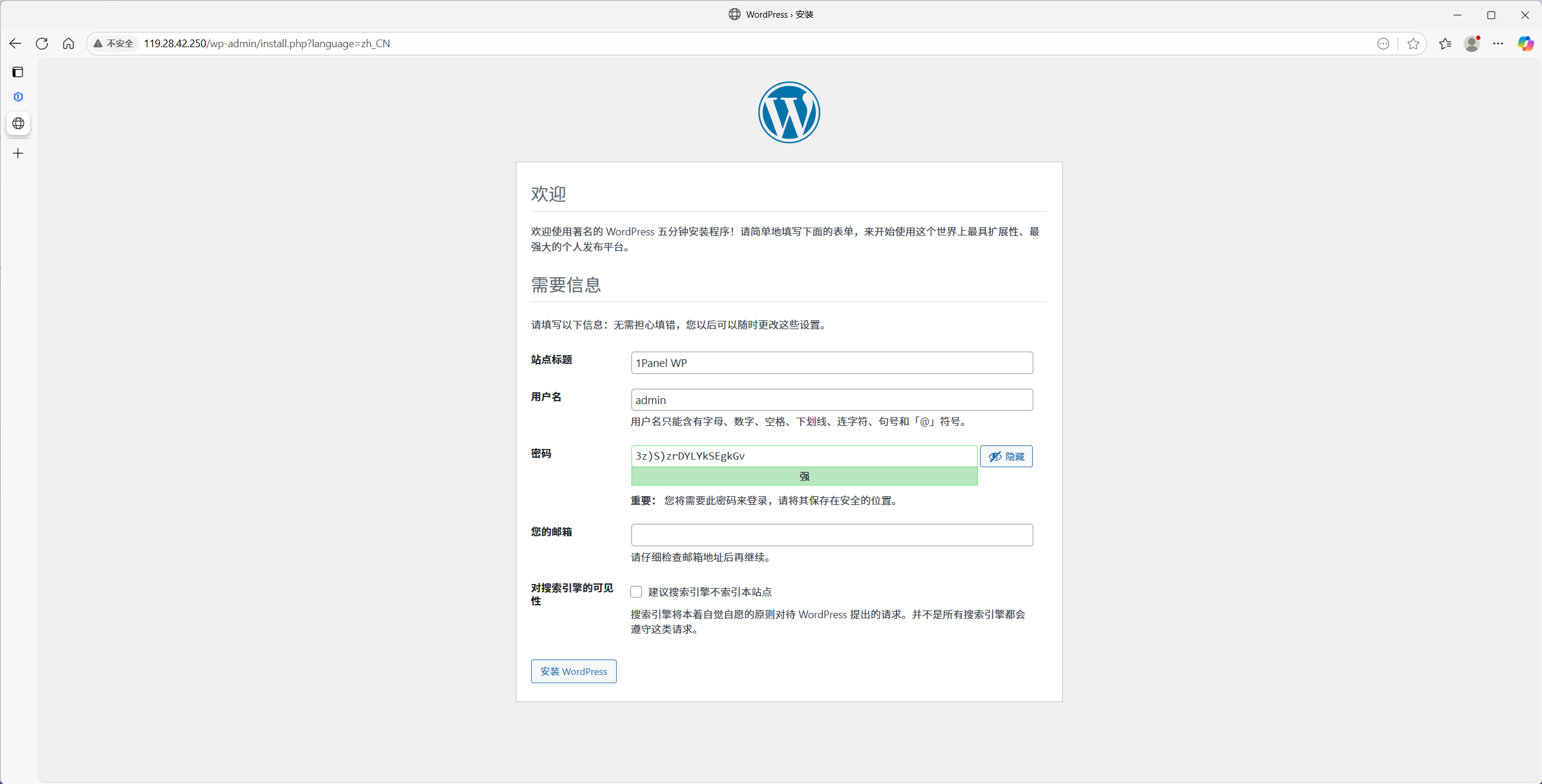
- Complete título do site, utilizador de administração, etc.
Passo 4 — Apontar o domínio
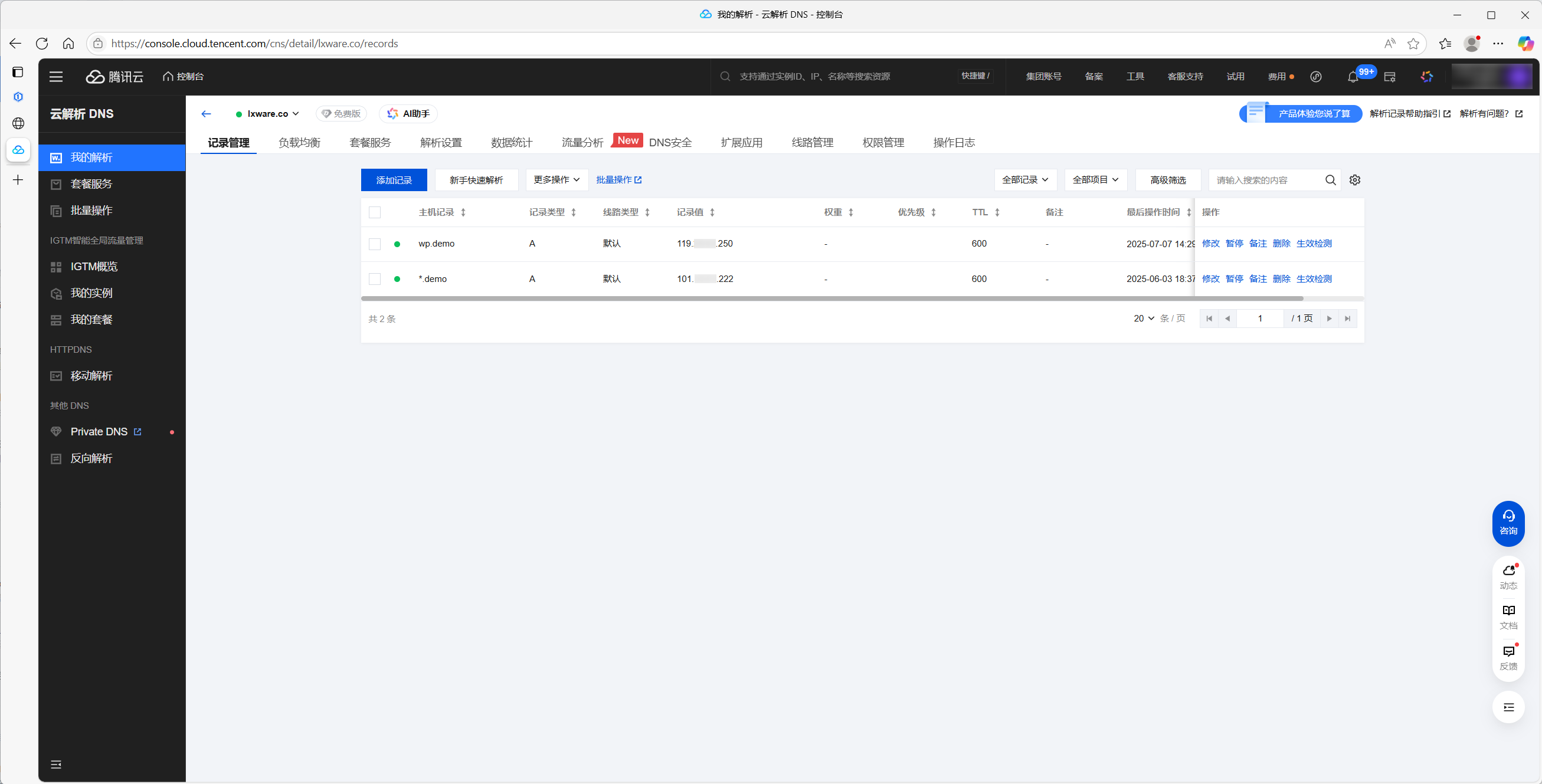
4.1 Registos DNS
No seu provedor DNS (Cloudflare, Alibaba Cloud, etc.):
- Crie um registo A para
@ouwwwcom o IP público do servidor. - TTL razoável (ex.: 600 segundos).
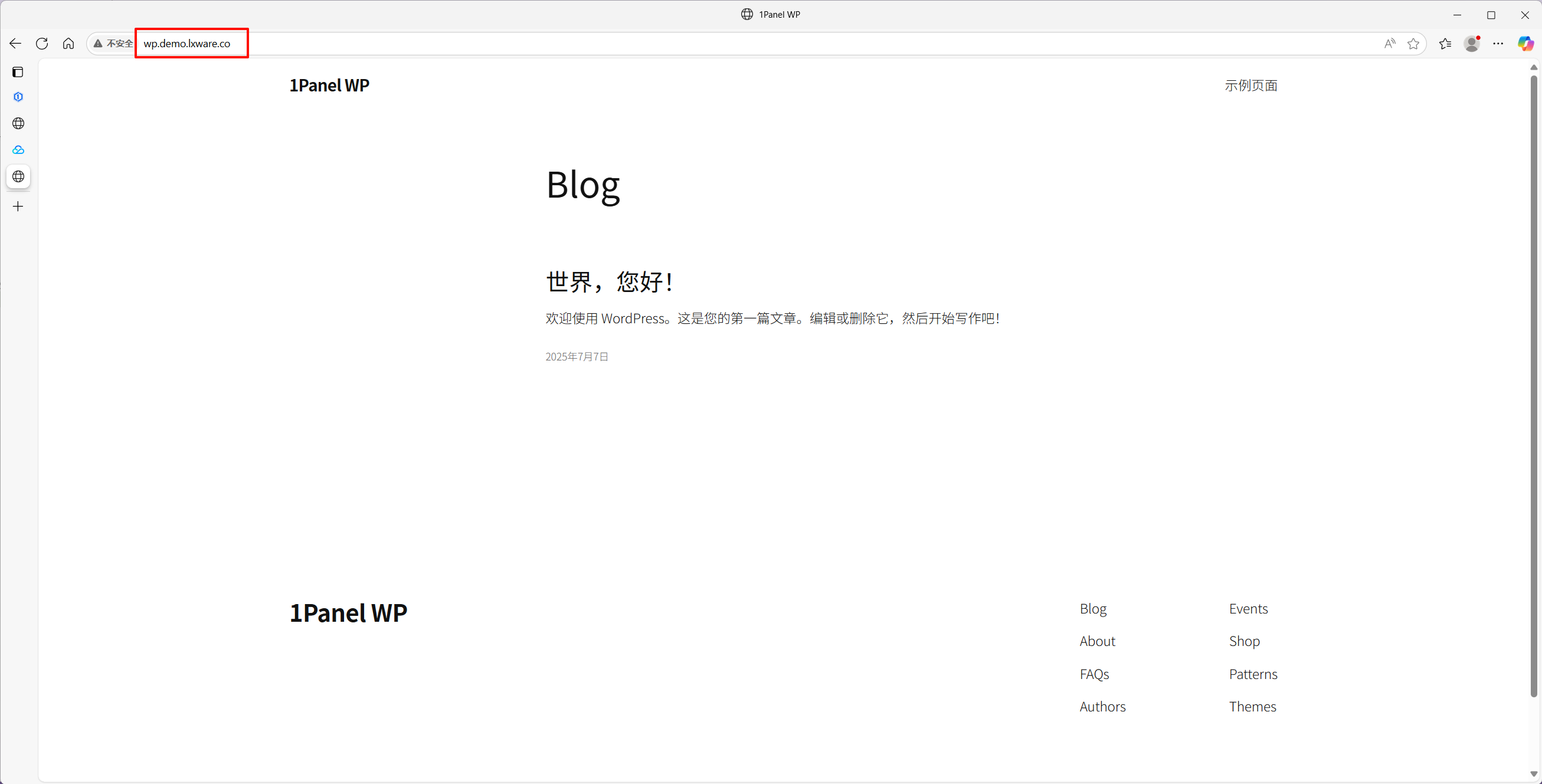
4.2 Verificar resolução
Abra o domínio no navegador. Se a página inicial do WordPress carregar, o DNS está correto.
Passo 5 — Ativar HTTPS
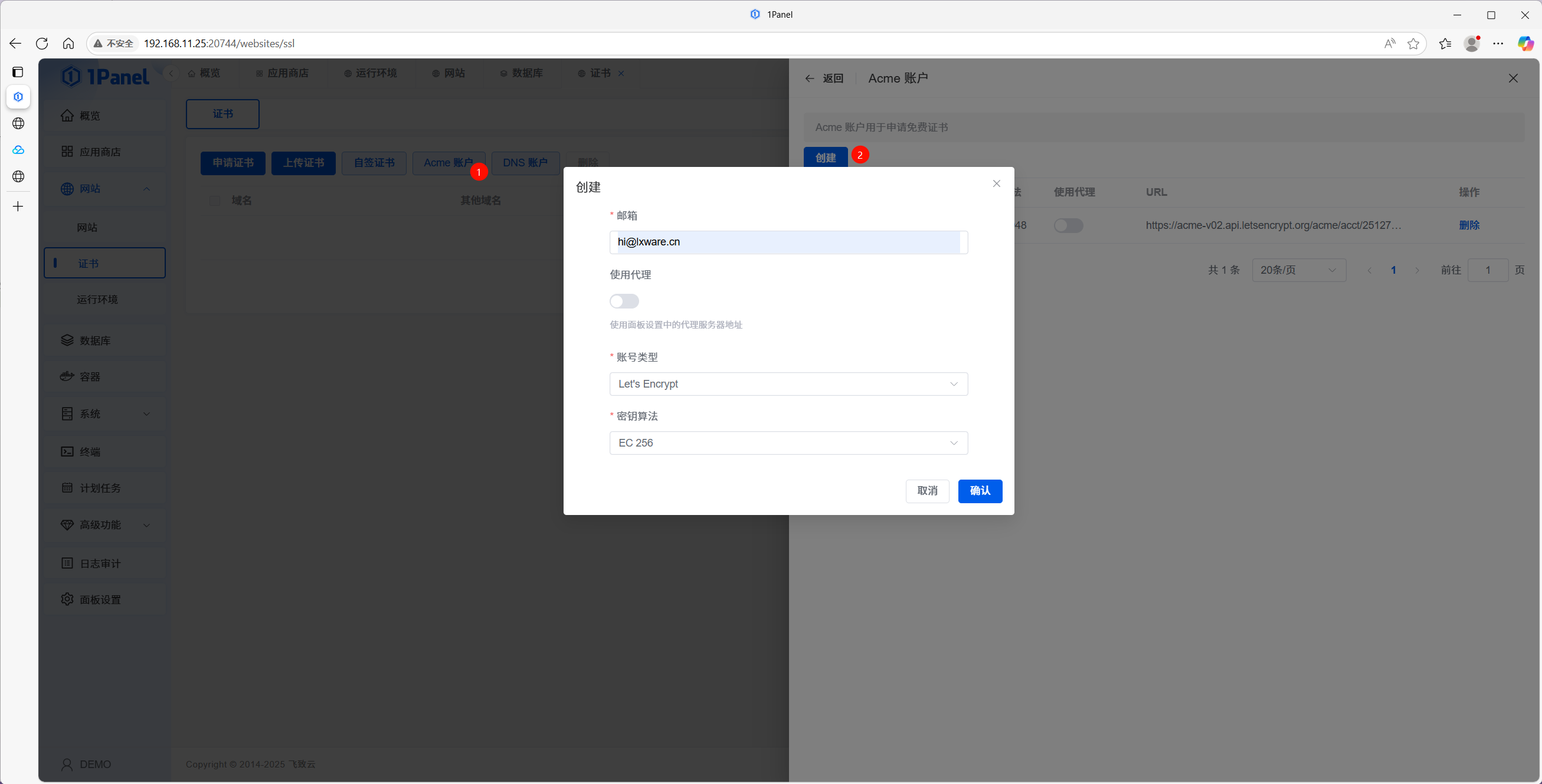
5.1 Criar conta ACME
- Abra gestão de Certificados.
- Vá a Gerir contas ACME.
- Adicione email, tipo de conta e algoritmo de chave e crie a conta.
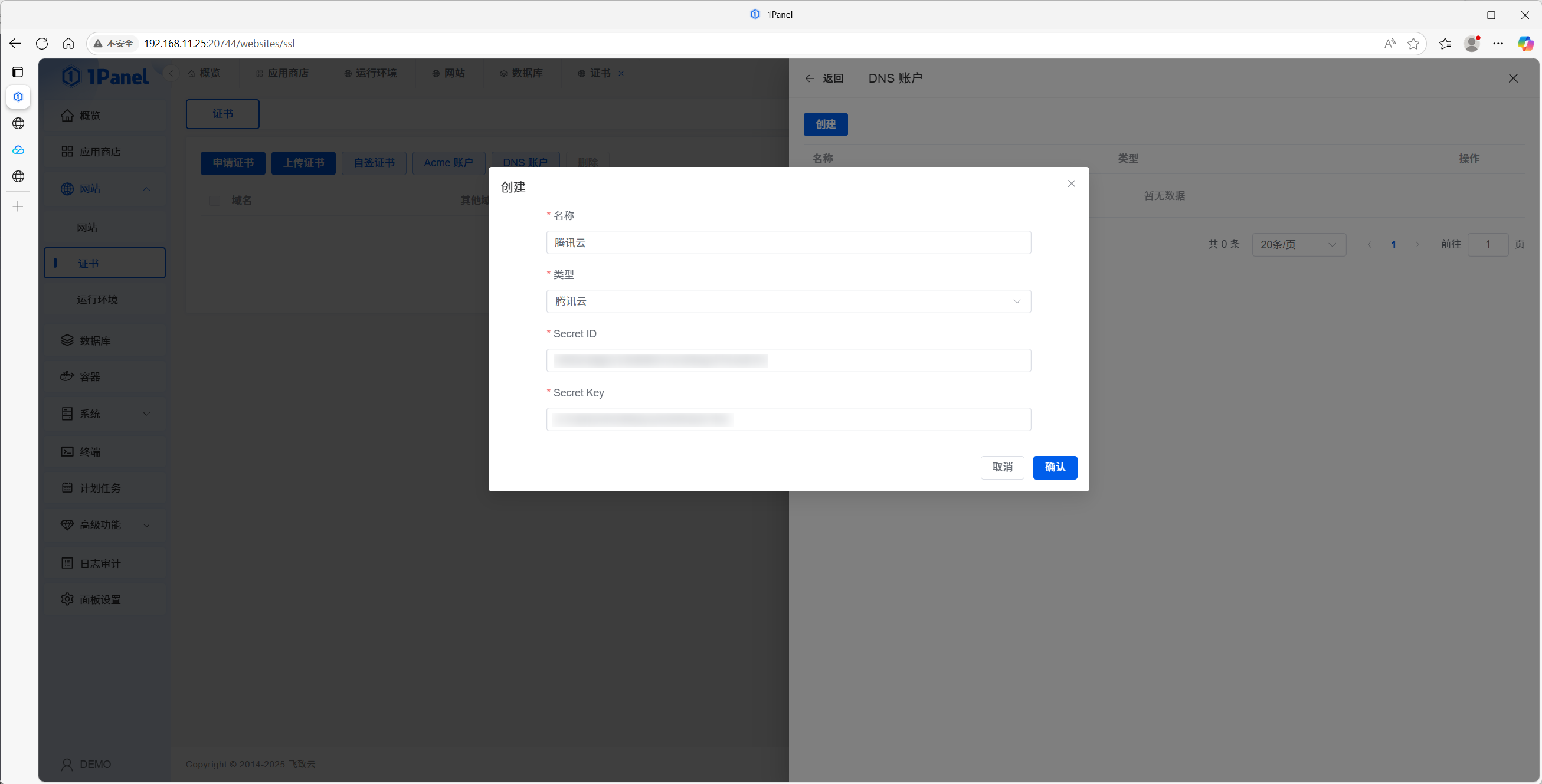
5.2 Configurar provedor DNS (DNS-01)
- Abra Gerir fornecedores DNS.
- Selecione o provedor (ex.: Tencent Cloud) e introduza credenciais API.
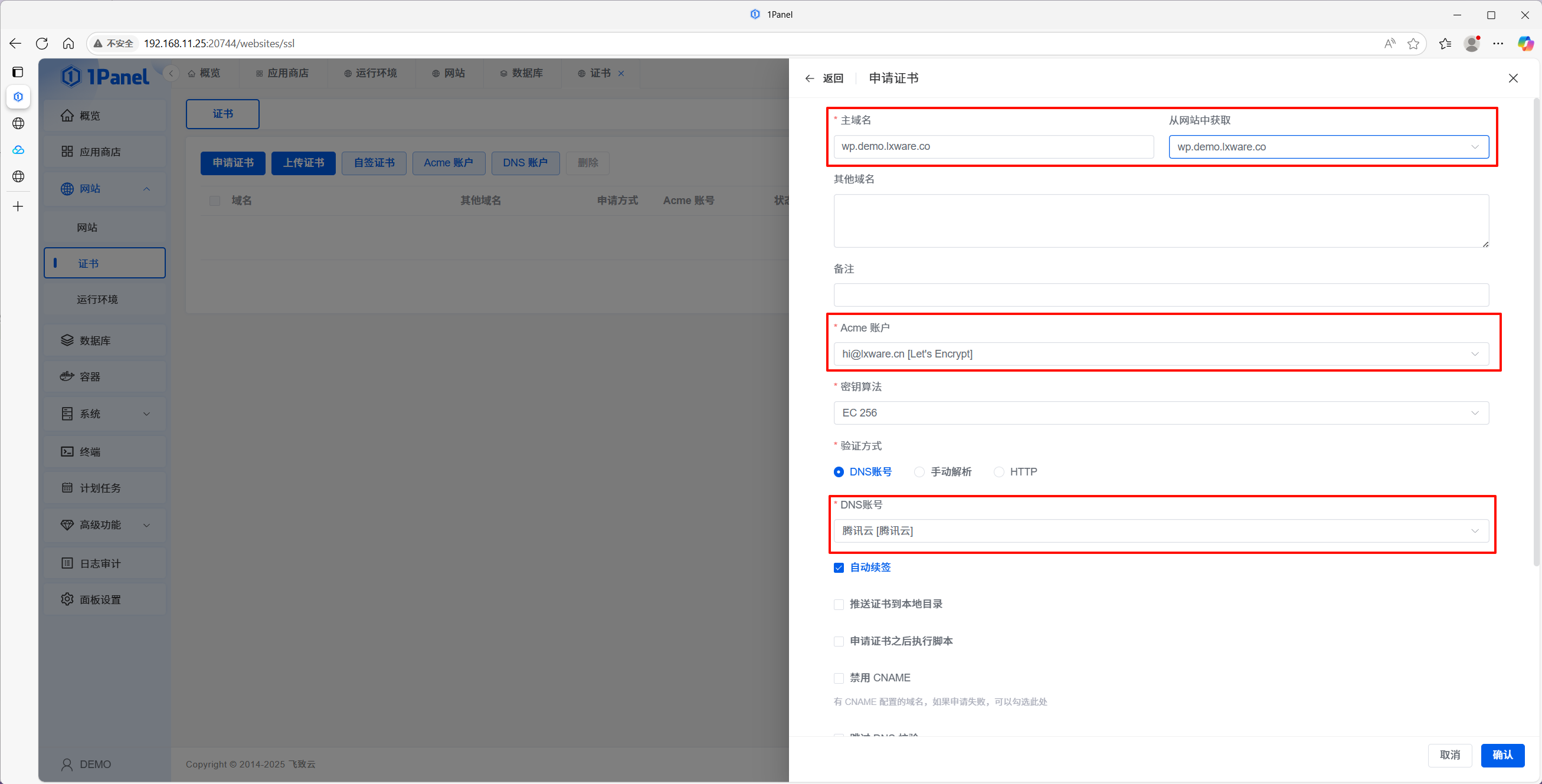
5.3 Emitir certificado
- Na página de certificados, clique em Aplicar.
- Domínio principal, conta ACME, validação DNS e conta DNS configurada.
- Aguarde a emissão.
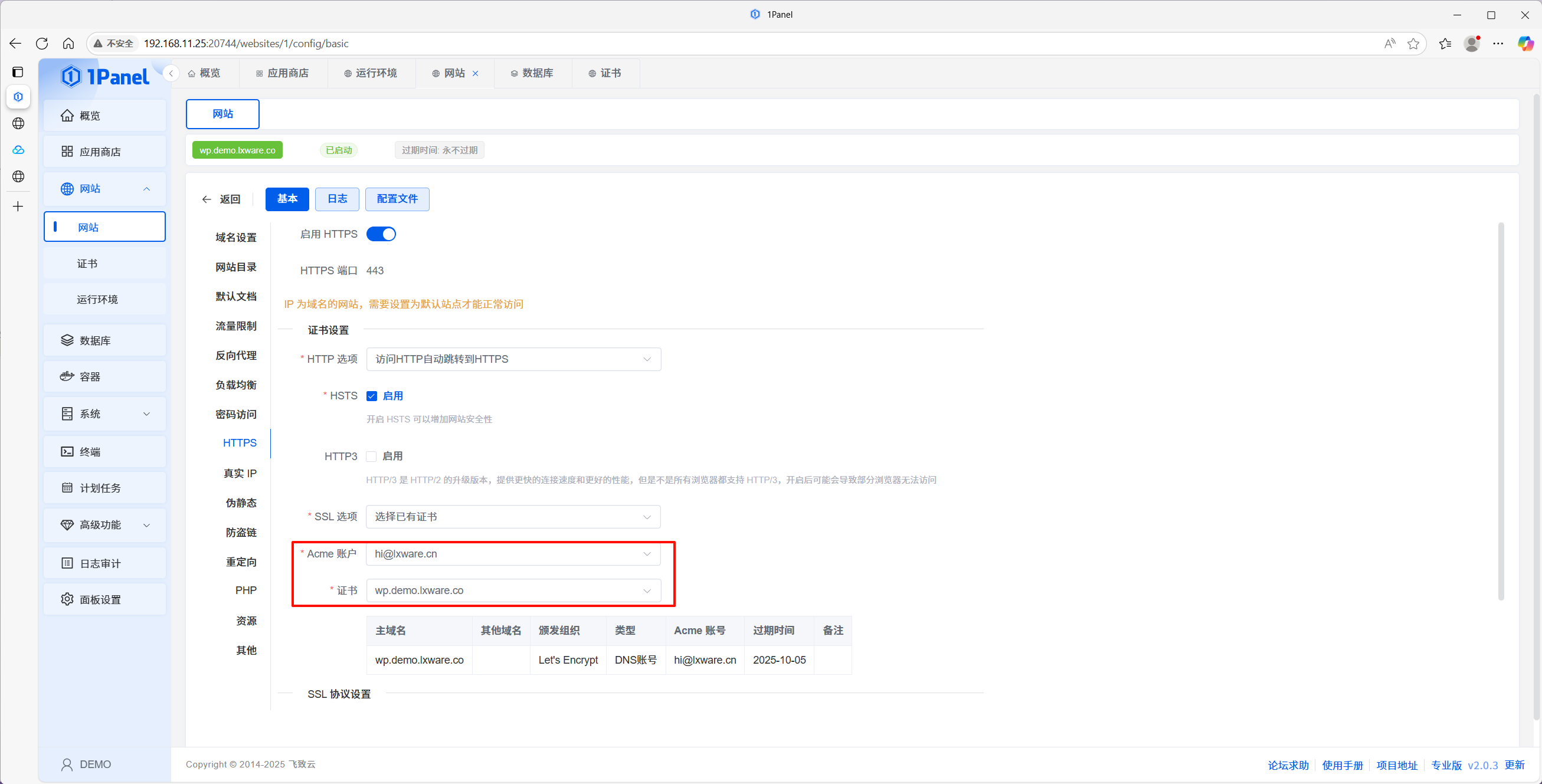
5.4 Aplicar HTTPS ao site
- Abra as definições do site.
- Em SSL, ative HTTPS, escolha o certificado e forçar HTTPS se desejar.
- Guarde.
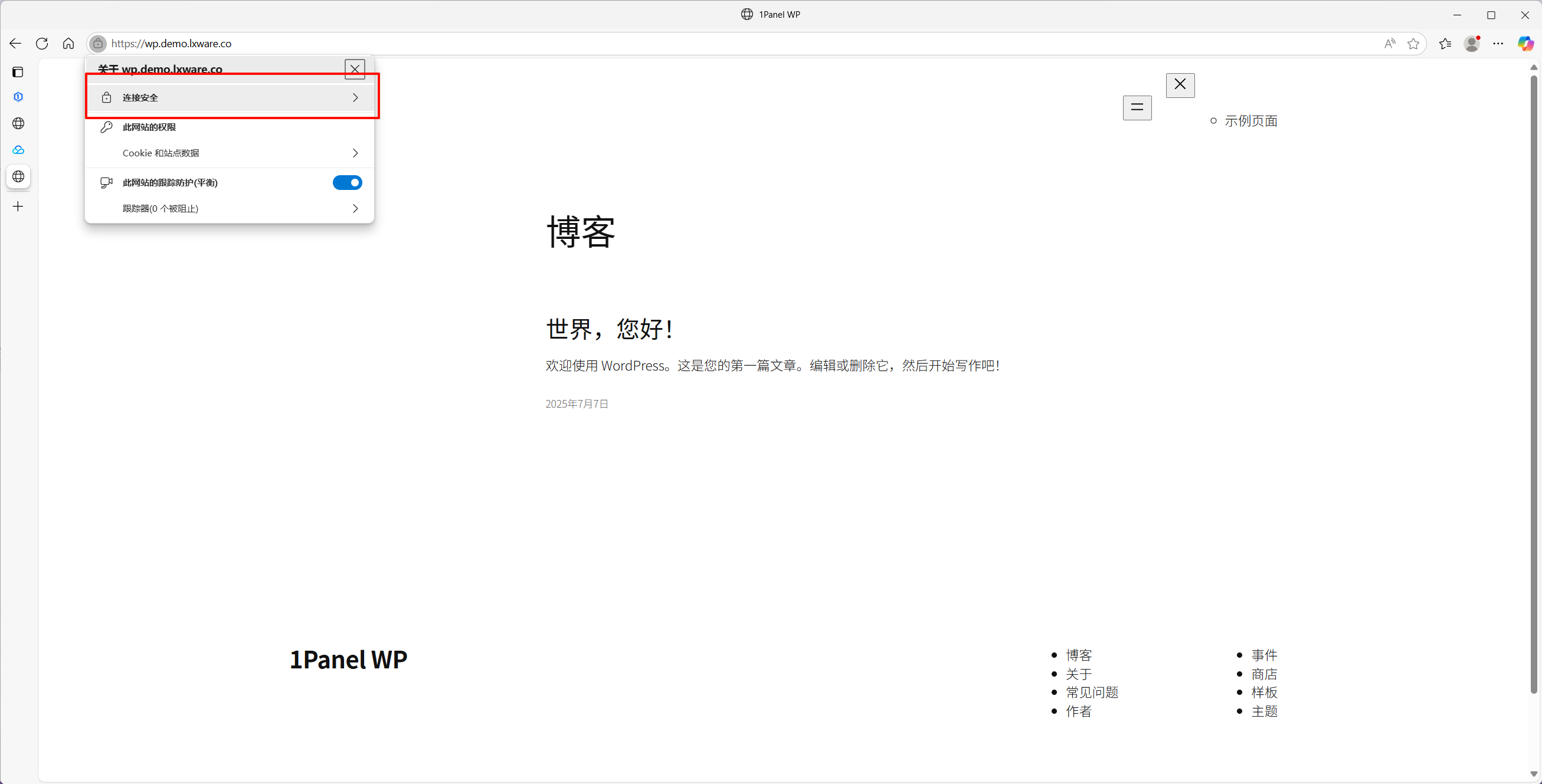
Visite https://seu-dominio e confirme TLS.
Ligações relacionadas
Este guia reflete versões recentes do 1Panel. Para o comportamento mais atual, consulte a documentação oficial e a comunidade.